Instagramストーリーズのアスペクト比の衝突:ピンチ・トゥ・ズーム対レターボックス
縦長以外の写真をInstagramストーリーズにアップロードすると、クリエイターは被写体の細部の切り落とし、または魅力のないサイドバーの使用のどちらかを選択せざるを得なくなります。AIアウトペインティングは、非破壊的な第3の選択肢を提供します。
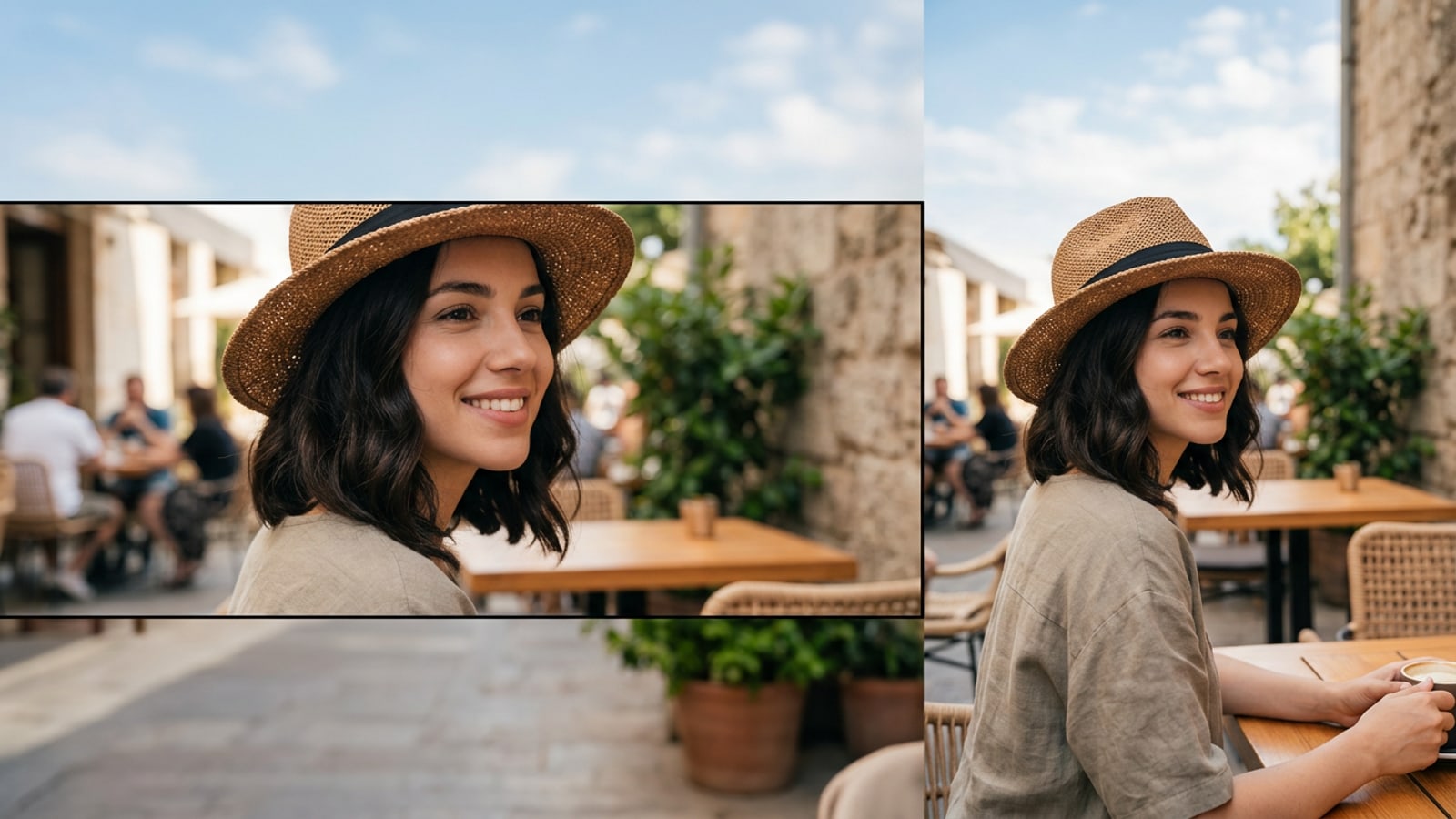
iPhoneでポートレート、風景、または正方形の写真撮影を行う際、そのデフォルトのアスペクト比(4:3、3:2、1:1など)がInstagramストーリーズに必要な全画面9:16の縦長キャンバスに一致することはほとんどありません。これらの標準写真をそのままアップロードすると、Instagramのデフォルトのフレーミング動作がトリガーされます。アプリが自動的にズームインして帽子、肩、広い背景を切り落とすか、写真を縮小して上部と下部の端に重い暗いレターボックスバーを配置するかのどちらかになります。[1][2]
Instagramのストーリーズビルダー内でピンチとズームを行うことでキャンバスの塗りつぶし問題は解決しますが、写真の構図の整合性が損なわれます。フレーム端の近くにある重要な被写体の特徴が切り取られ、高解像度のショットはアグレッシブなデジタルクロップによって視覚的インパクトを失います。ぼかしたサイドマージンを追加すると元のフレームはそのまま維持されますが、レターボックス化された投稿は縦長フィード上でごちゃごちゃして見え、没入感が低下することがよくあります。[1][2][4]
ジェネレーティブAIのアウトペインティングは、破壊的なクロップから離れることで、このダイナミクスを完全に変化させます。縦長にフィットさせるために元の写真を切り取る代わりに、アウトペインティングアルゴリズムが写真のエッジピクセル、照明の方向、およびシーンのテクスチャを分析し、新しい背景スペースを外側に向けて外挿します。これにより、元の被写体フレームを100%維持しながら、ネイティブの9:16キャンバスが満たされます。[2][3][4]
Instagramストーリーズのセーフゾーンの幾何学:クリーンなレイアウトのためのピクセル寸法
Instagramストーリーズキャンバスの正確なピクセルグリッドとオーバーレイ領域を理解することで、主要な焦点が視認しやすく、インターフェース要素に隠されないように保つことができます。
現代のiOSデバイスにおけるInstagramストーリーズの標準デジタルディスプレイ解像度は1080 x 1920ピクセルであり、これは9:16の縦長アスペクト比に相当します。ただし、全画面の9:16画像を生成しても、キャンバス全体が視聴者に明確に表示されることが保証されるわけではありません。[1][2]
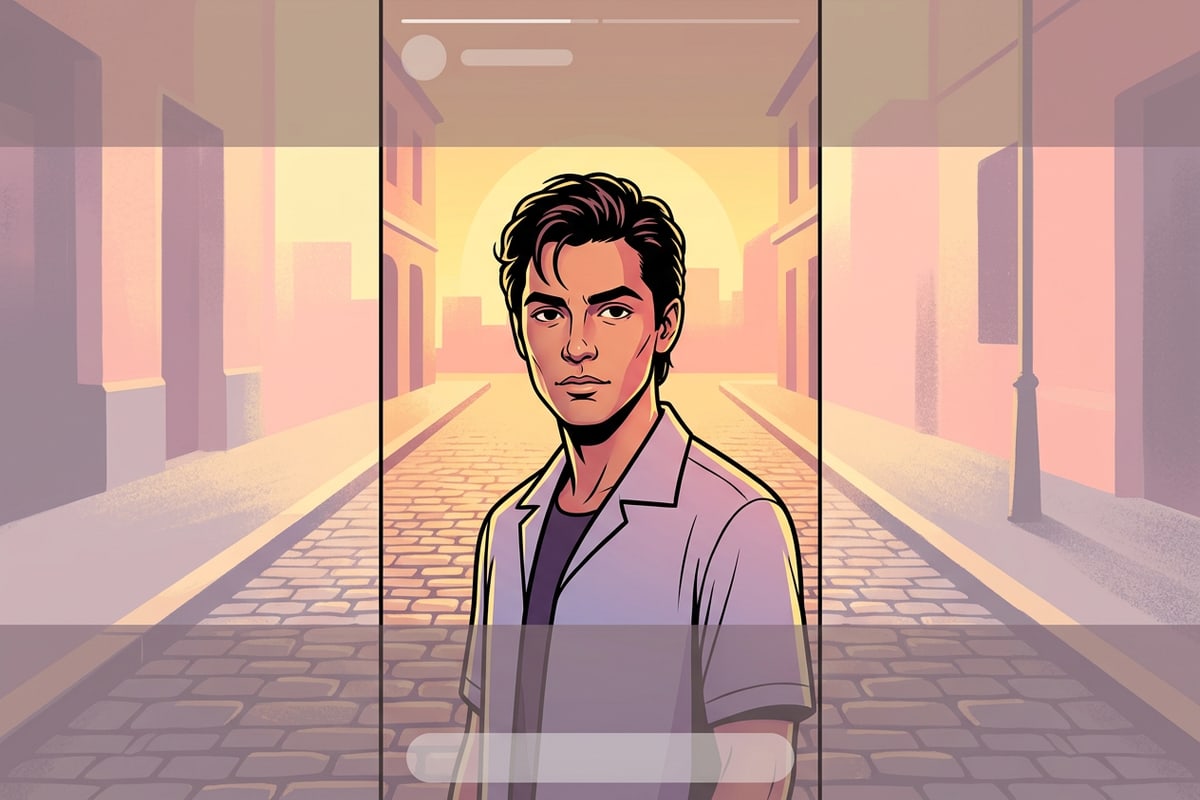
Instagramは、すべてのストリーズ投稿に永続的なユーザーインターフェース要素をオーバーレイします。下向きに約250ピクセル広がる上部領域には、アカウントのアバター、ユーザー名、公開タイムスタンプ、ストリーズの進行状況バーが含まれます。上向きに約250〜340ピクセル広がる下部領域は、メッセージ入力ボックス、クイックリアクションアイコン、送信ボタンによって覆われます。[2]
主要な視覚的要素をUIの障害物からクリアに保つために、写真の主要な被写体は中央の1080 x 1330ピクセルのセーフゾーン内に留める必要があります。AIアウトペインティングを使用して写真の背景を拡張する場合、新しく生成されたコンテキストがこれらの上下のオーバーレイゾーンを直接占有し、ごちゃごちゃしたテクスチャを主要な焦点から遠ざけます。[1][2][3]
- フルキャンバス仕様:9:16の縦長比で1080 x 1920ピクセル。[1]
- 上部UIヘッダーゾーン:アカウントの詳細とナビゲーションバー用に予約された約250ピクセル。[2]
- 下部UIリプライゾーン:返信入力とリアクションボタン用に予約された約250〜340ピクセル。[2]
- 主要な焦点セーフゾーン:顔、衣装、および主要な被写体の詳細が完全に表示されたままになる中央の約1080 x 1330ピクセルの帯。[1][2]
ステップバイステップのパイプライン:CARAを使用してiPhoneで写真をアンクロップおよび拡張する方法
CARAのイメージ・エクステンダーツールを使用したこのステップバイステップのiOSワークフローに従って、窮屈な写真をバランスの取れた縦長のストリーズアセットに拡張します。
横長または正方形の写真をiPhone上のバランスの取れた9:16のストリーズ投稿に変換するには、明確なアウトペインティングワークフローが必要です。iOS上のCARAバージョン1.4.6を使用すると、複雑な写真編集スキルを必要とせずに、コンテキストに沿ったAI生成を使用して写真の境界線を外側に拡張できます。
CARAの専用アウトペインティング機能は、元のシーンの照明、被写界深度、およびカラープレクトラムに一致する現実的な環境拡張を生成します。各生成実行には30ポイントの固定料金がかかり、ソーシャルメディアに投稿する前にフレーミングをすばやく適応させる方法を提供します。[3]
最終的な拡張キャンバスに小さな境界線のアーティファクトや不要な背景オブジェクトが含まれている場合は、CARAエージェントの会話型写真編集、オブジェクト削除のためのAIイレイサー、またはターゲットを絞った要素スワップのためのAIリプレイスなどの補完ツールを使用して出力を洗練させることができます。[3][4]
- アウトペインティングは、境界線ピクセルの外挿に基づいて文脈に沿った周囲環境を生成します。[3]
- CARAのイメージ・エクステンダーは、1生成あたり30ポイントの固定料金を必要とします。
- AIイレイサーやAIリプレイスなどの補完的な編集オプションにより、生成後の簡単な微調整に対応できます。[3][4]
- CARAを開き、イメージ・エクステンダーに移動する
iPhoneまたはiPadでCARAアプリを起動します。メインのタブバーから、Home > AI Editing > Image Extenderの順に移動します。
- 窮屈な写真をインポートする
iOSのカメラロールから拡張したい写真を選択します。正方形(1:1)、カメラ横長(3:2)、標準縦長(4:3)、またはカスタムクロッピングで動作します。
- 拡張された背景キャンバスを生成する
タップして生成します。CARAは画像を処理し(1生成あたり30ポイント)、文脈に一致する周囲環境を備えたフルbleedの9:16写真を出力します。[3]
プロンプトパラメータと照明フォーミュラによるシームレスなエッジ拡張
プロンプトパラメータと指向性照明の整合性をマスターし、新しく生成された背景拡張が元のカメラの視点とぼかしに確実に一致するようにします。
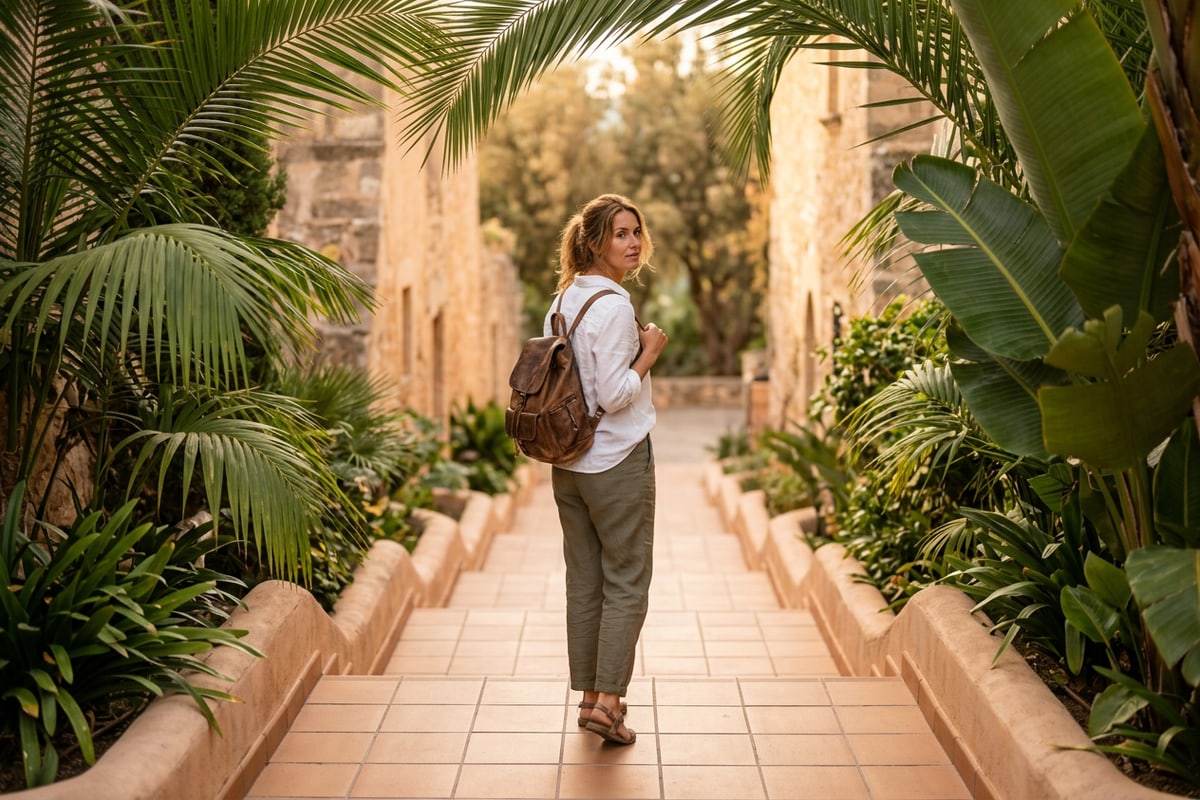
AIアウトペインティング中にシームレスな拡張を実現するには、元の写真のピクセルと生成されたエッジ領域の間で視覚的な一貫性を維持する必要があります。拡散モデルが新しい境界線マテリアルを生成する際、エッジピクセルをサンプリングして照明の角度、表面のテクスチャ、およびカメラのぼかし深度を推定します。[3][4]
屋外の植物、都市建築、スタジオのボケ味などの複雑な背景で現実的な拡張を実現するには、正確なパラメータ記述を使用して生成入力をガイドできます。会話型編集中に照明のムードや景色をカスタマイズしたい場合は、光の方向とレンズの特性を指定することで、不自然な継ぎ目を防ぐことができます。[3][4]
アウトペインティングの実行により、外側のキャンバスエッジの近くにわずかに歪んだオブジェクトや不要なアーティファクトが生成された場合でも、30ポイントのフルキャンバス拡張をやり直す必要はありません。AIイレイサーを使用して小さな傷を消去するか、AIリプレイスを使用して不規則なオブジェクトをきれいな背景テクスチャにスワップするだけです。[3][4]
- ゴールデンアワーの屋外フォーミュラ:「warm low-angle sunlight, directional lens flare, soft bokeh foliage, seamless sky gradient(暖かなローアングル太陽光、指向性レンズフレア、ソフトなボケ味の植物、シームレスな空のグラデーション)」を指定します。[3][4]
- 都市建築のフォーミュラ:「continuing brick wall texture, horizontal pavement perspective, soft ambient shadow continuity(継続するレンガの壁のテクスチャ、水平な舗装の遠近法、ソフトな環境シャドウの連続性)」を要求します。[3][4]
- スタジオポートレートのフォーミュラ:「neutral gradient backdrop, soft key light spillover, smooth vignette falloff(ニュートラルなグラデーション背景、ソフトなキーライトのスピルオーバー、スムーズなビネットのフォールオフ)」を使用します。[3][4]
- 微調整戦略:フル拡張を繰り返す代わりに、AIイレイサーまたはAIリプレイスを使用して局所的に生成された異常をタッチアップします。[3][4]
エッジケースのトラブルシューティング:複雑なエッジパターンとハイコントラストな被写体の解決
タイルのグリッドの繰り返し、ハイコントラストな境界線の被写体、過酷な背景の照明のシフトなど、困難なアウトペインティングのシナリオのトラブルシューティング方法を学びます。
タイル張りの床、レンガのファサード、縞模様の衣服などの複雑な幾何学模様を特徴とする写真をアウトペインティングする場合、拡散アルゴリズムが生成された境界線全体での正確な位置合わせに苦労することがあります。元のフレームのエッジに直接配置されたハイコントラストな被写体も、重複した手足や変更されたシャドウグラデーションを生成する可能性があります。[3][4]
パターンの重複の不具合や厄介なエッジの重複を解決するには、アウトペインティングとターゲットを絞った後処理ツールを組み合わせます。CARAでAIイレイサーを使用すると小さなエッジの異常をクリアでき、AIリプレイスを使用すると位置がずれた幾何学的ラインをニュートラルな壁の表面や有機的な植物などの均一なテクスチャにスワップできます。[3][4]