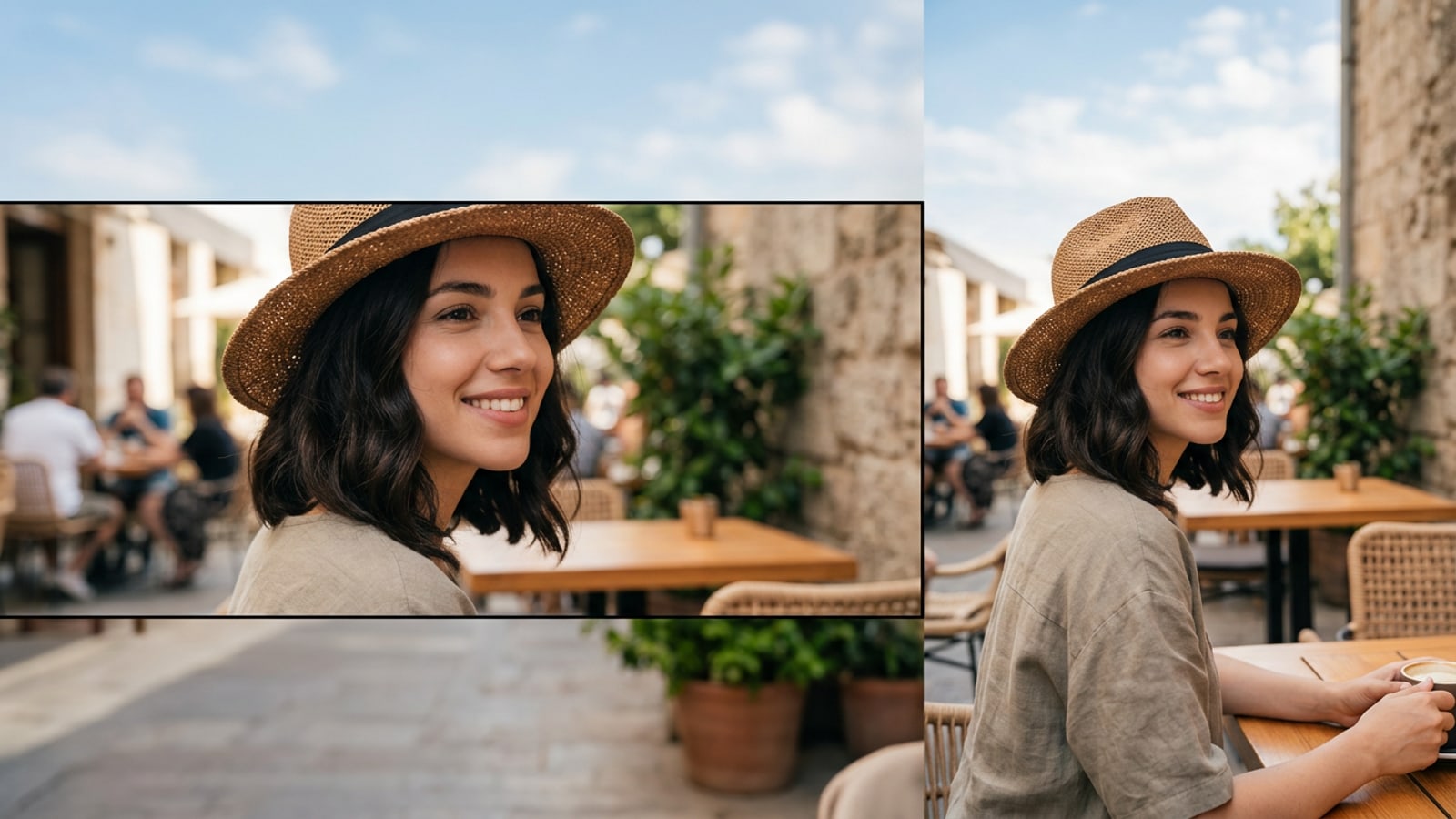
Il conflitto del rapporto di aspetto delle storie di Instagram: pizzica per ingrandire vs barre nere
Caricare foto non verticali sulle storie di Instagram costringe i creator a scegliere tra il taglio dei dettagli del soggetto o l'uso di barre laterali poco attraenti. L'outpainting AI offre una terza alternativa non distruttiva.
Quando scatti una foto verticale, panoramica o quadrata sul tuo iPhone, il suo rapporto di aspetto predefinito (come 4:3, 3:2 o 1:1) raramente corrisponde alla tela verticale a schermo intero 9:16 richiesta per le storie di Instagram. Il caricamento nativo di queste foto standard attiva il comportamento di inquadratura predefinito di Instagram: o l'app esegue automaticamente lo zoom in avanti, tagliando cappelli, spalle e sfondi ampi, oppure rimpicciolisce la foto, posizionando pesanti barre nere lungo i bordi superiori e inferiori.[1][2]
Pizzicare e ingrandire all'interno del creatore di storie di Instagram risolve il problema del riempimento della tela, ma distrugge l'integrità compositiva della foto. I dettagli critici del soggetto vicino ai margini della fotogramma vengono tagliati e gli scatti ad alta risoluzione perdono impatto visivo a causa di un ritaglio digitale aggressivo. Aggiungere margini laterali sfocati mantiene intatta la cornice originale, ma i post con barre nere spesso appaiono disordinati e meno immersivi sui feed verticali.[1][2][4]
L'outpainting di intelligenza artificiale generativa cambia completamente questa dinamica allontanandosi dal ritaglio distruttivo. Invece di tagliare la fotografia originale per forzare un adattamento verticale, gli algoritmi di outpainting analizzano i pixel dei bordi, la direzione della luce e le texture della scena della foto per estrapolare verso l'esterno un nuovo spazio di sfondo. Questo riempie la tela 9:16 nativa preservando il 100% del soggetto originale.[2][3][4]
- Pizzica per ingrandire forza una grave perdita di dettagli del soggetto lungo i margini superiori, inferiori e laterali.[1][2]
- I margini con barre nere preservano la cornice originale ma producono presentazioni di storie non rifinite e non a tutto schermo.[2][3]
- Lo sblocco generativo estende lo spazio negativo attorno ai soggetti senza alterare la composizione originale.[3][4]
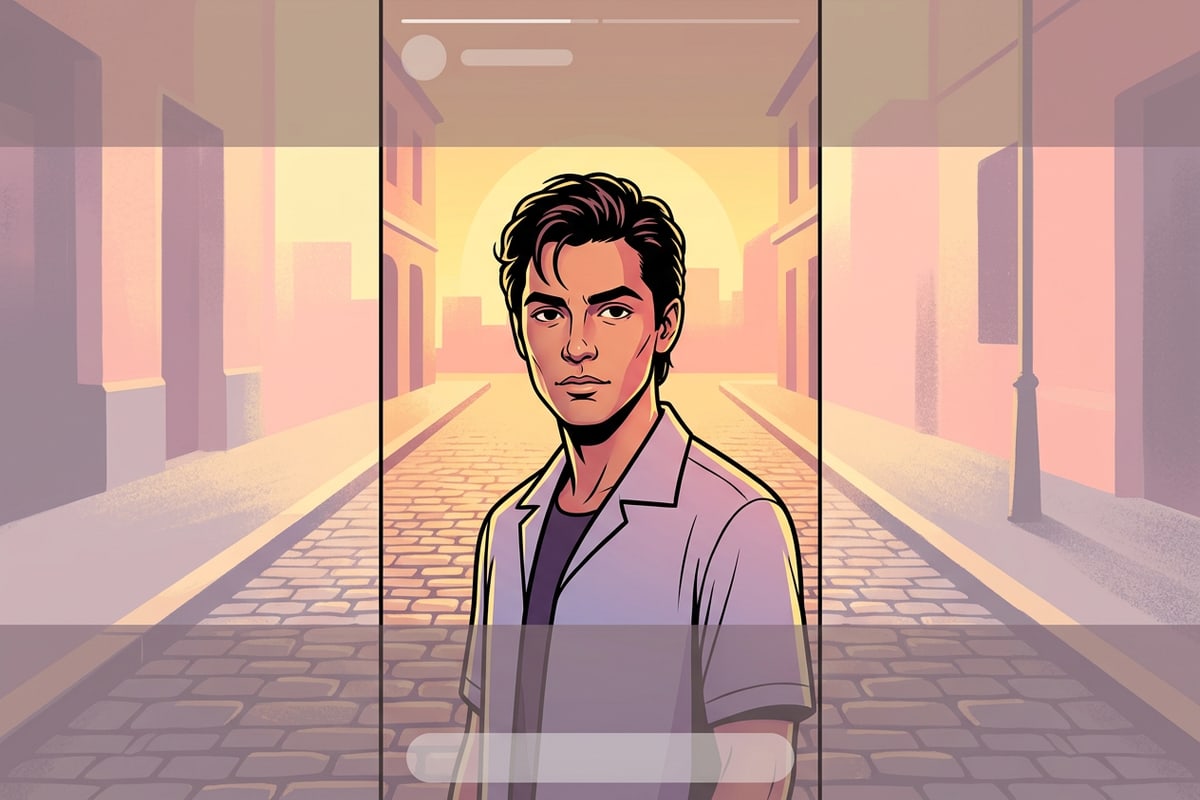
Geometria della zona di sicurezza delle storie di Instagram: dimensioni in pixel per layout puliti
Comprendere la griglia di pixel esatta e le regioni di sovrapposizione della tela delle storie di Instagram mantiene i punti focali primari visibili e liberi da ostruzioni dell'interfaccia.
La risoluzione di display digitale standard per una storia di Instagram sui moderni dispositivi iOS è 1080 x 1920 pixel, che corrisponde a un rapporto di aspetto verticale di 9:16. Tuttavia, creare un'immagine 9:16 a tutto schermo non garantisce che l'intera tela sia chiaramente visibile agli spettatori.[1][2]
Instagram sovrappone elementi persistenti dell'interfaccia utente su ogni post di storia. La regione superiore, che si estende per circa 250 pixel verso il basso, contiene l'avatar dell'account, il nome utente, il timestamp di pubblicazione e le barre di avanzamento della storia. La regione inferiore, che si estende per circa 250-340 pixel verso l'alto, è coperta dalla casella di inserimento dei messaggi, dalle icone di reazione rapida e dai pulsanti di invio.[2]
Per mantenere gli elementi visivi chiave liberi da ostruzioni dell'interfaccia utente, il soggetto principale della foto dovrebbe rimanere all'interno della zona di sicurezza centrale di 1080 x 1330 pixel. Quando si espande lo sfondo di una foto utilizzando l'outpainting AI, il contesto generato di nuovo occupa direttamente queste zone di sovrapposizione superiori e inferiori, tenendo le texture complesse lontane dal punto focale primario.[1][2][3]
- Specifiche della tela completa: 1080 x 1920 pixel in un rapporto verticale 9:16.[1]
- Zona dell'intestazione UI superiore: Circa ~250 pixel riservati ai dettagli dell'account e alle barre di navigazione.[2]
- Zona di risposta UI inferiore: Circa ~250 a 340 pixel riservati agli input di risposta e ai pulsanti di reazione.[2]
- Zona di sicurezza focale primaria: La banda centrale di circa 1080 x 1330 pixel in cui volti, abiti e dettagli chiave del soggetto rimangono completamente visibili.[1][2]
Pipeline passo dopo passo: come sbloccare ed estendere foto su iPhone con CARA
Segui questo flusso di lavoro passo-passo su iOS utilizzando lo strumento Image Extender di CARA per espandere foto anguste in asset di storie verticali bilanciati.
La conversione di foto orizzontali o quadrate in post di storie 9:16 bilanciati sul tuo iPhone richiede un chiaro flusso di lavoro di outpainting. Utilizzando la versione 1.4.6 di CARA su iOS, puoi estendere i bordi della foto verso l'esterno utilizzando la generazione AI contestuale senza richiedere competenze complesse di fotoritocco.
La capacità di outpainting dedicata di CARA genera estensioni di ambiente realistiche che corrispondono all'illuminazione della scena originale, alla profondità di campo e agli spettri cromatici. Ogni esecuzione di generazione ha un costo fisso di 30 punti, fornendo un modo rapido per adattare l'inquadratura prima della pubblicazione sui social media.[3]
Se la tua tela estesa finale contiene piccoli artefatti sui bordi o oggetti di sfondo indesiderati, puoi perfezionare l'output utilizzando strumenti complementari come Conversational Photo Editing in CARA Agent, AI Eraser per la rimozione degli oggetti o AI Replace per scambi mirati di elementi.[3][4]
- L'outpainting genera dintorni contestuali basati sull'estrapolazione dei pixel dei bordi.[3]
- L'Image Extender di CARA richiede un costo fisso di 30 punti per generazione.
- Opzioni di editing complementari come AI Eraser e AI Replace gestiscono ritocchi rapidi post-generazione.[3][4]
- Apri CARA e vai a Image Extender
Avvia l'app CARA sul tuo iPhone o iPad. Dalla barra delle schede principale, naviga attraverso Home > AI Editing > Image Extender.
- Importa la tua foto angusta
Seleziona la foto che desideri estendere dal rullino fotografico di iOS. Funziona su formati quadrati (1:1), paesaggio della fotocamera (3:2), ritratto standard (4:3) o ritagli personalizzati.
- Genera la tela di sfondo estesa
Tocca per generare. CARA elabora l'immagine (a 30 punti per generazione) ed emette una foto 9:16 a tutto schermo con dintorni abbinati contestualmente.[3]
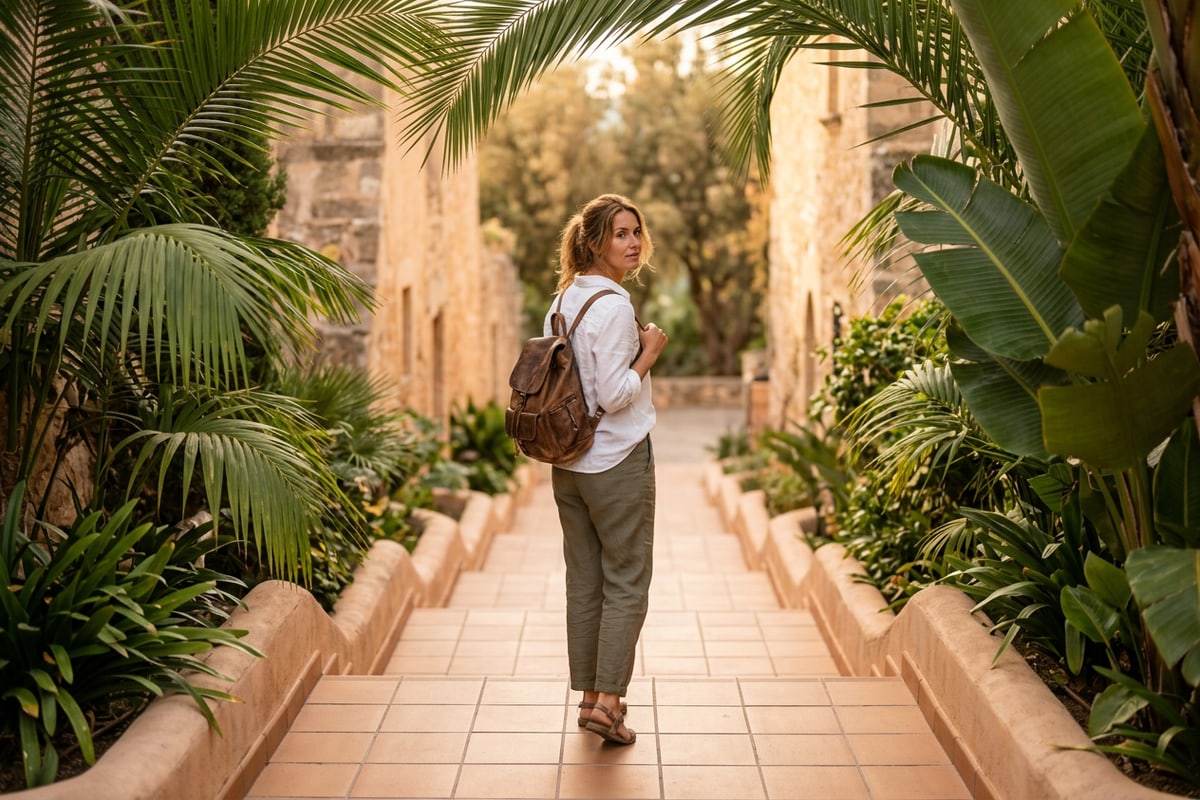
Parametri dei prompt e formule di luce per un'estensione dei bordi senza cuciture
Padroneggia i parametri dei prompt e l'allineamento dell'illuminazione direzionale per assicurarti che le estensioni dello sfondo appena generate corrispondano alla prospettiva originale della fotocamera e alla sfocatura.
Raggiungere estensioni senza cuciture durante l'outpainting AI richiede il mantenimento della coerenza visiva tra i pixel della foto originale e le aree dei bordi generate. Quando i modelli di diffusione generano nuovo materiale per i bordi, campionano i pixel dei bordi per stimare gli angoli di illuminazione, le texture delle superfici e la profondità di sfocatura della fotocamera.[3][4]
Per ottenere estensioni realistiche su sfondi complessi, come fogliame esterno, architettura urbana o bokeh in studio, puoi guidare gli input generativi utilizzando precise descrizioni dei parametri. Se desideri personalizzare l'atmosfera luminosa o lo scenario durante le modifiche conversazionali, specificare la direzione della luce e i tratti dell'obiettivo evita linee di giuntura non naturali.[3][4]
Se un'esecuzione di outpainting genera un oggetto leggermente distorto o un artefatto indesiderato vicino al bordo esterno della tela, non è necessario rieseguire un'estensione completa della tela da 30 punti. Usa semplicemente AI Eraser per pulire piccole imperfezioni o AI Replace per scambiare oggetti irregolari con texture di sfondo pulite.[3][4]
- Formula per esterni all'ora d'oro: Specifica 'luce solare calda a basso angolo, lens flare direzionale, fogliame bokeh morbido, gradiente di cielo senza soluzione di continuità'.[3][4]
- Formula per architettura urbana: Richiedi 'texture continua del muro di mattoni, prospettiva del pavimento orizzontale, continuità dell'ombra ambientale morbida'.[3][4]
- Formula per ritratto in studio: Usa 'sfondo sfumato neutro, fuoriuscita di luce principale morbida, caduta di vignettatura uniforme'.[3][4]
- Strategia di micro-correzione: Usa AI Eraser o AI Replace per ritoccare le anomalie generate localmente invece di ripetere le estensioni complete.[3][4]
Risoluzione dei problemi limite: gestione di pattern di bordi complessi e soggetti ad alto contrasto
Scopri come risolvere scenari di outpainting difficili, inclusi griglie architettoniche ripetitive, soggetti con bordi ad alto contrasto e forti variazioni di luce sullo sfondo.
Quando si esegue l'outpainting di foto con pattern geometrici complessi, come pavimenti in piastrelle, facciate in mattoni o abiti a righe, gli algoritmi di diffusione possono occasionalmente avere difficoltà con un allineamento esatto attraverso i bordi generati. I soggetti ad alto contrasto situati direttamente lungo il bordo del fotogramma originale possono anche produrre arti duplicati o gradienti d'ombra alterati.[3][4]
Per risolvere i glitch dei pattern ripetitivi o i duplicati di bordi imbarazzanti, combina l'outpainting con strumenti di post-elaborazione mirati. L'uso di AI Eraser in CARA consente di cancellare piccole anomalie sui bordi, mentre AI Replace consente di scambiare linee geometriche disallineate con texture uniformi come superfici di pareti neutre o fogliame organico.[3][4]
- Isolamento dei bordi ad alto contrasto: Sposta leggermente verso l'interno il ritaglio iniziale se le mani o i capelli di un soggetto si trovano direttamente sul bordo della foto.[3][4]
- Allineamento dei pattern geometrici: Usa AI Replace per levigare griglie di piastrelle o pattern di mattoni disallineati generati lungo i margini estesi.[3][4]
- Smoothing dei gradienti di luce: Ripulisci le transizioni di luce aspre usando modifiche conversazionali localizzate o cancellando artefatti inattesi sui bordi.[3][4]