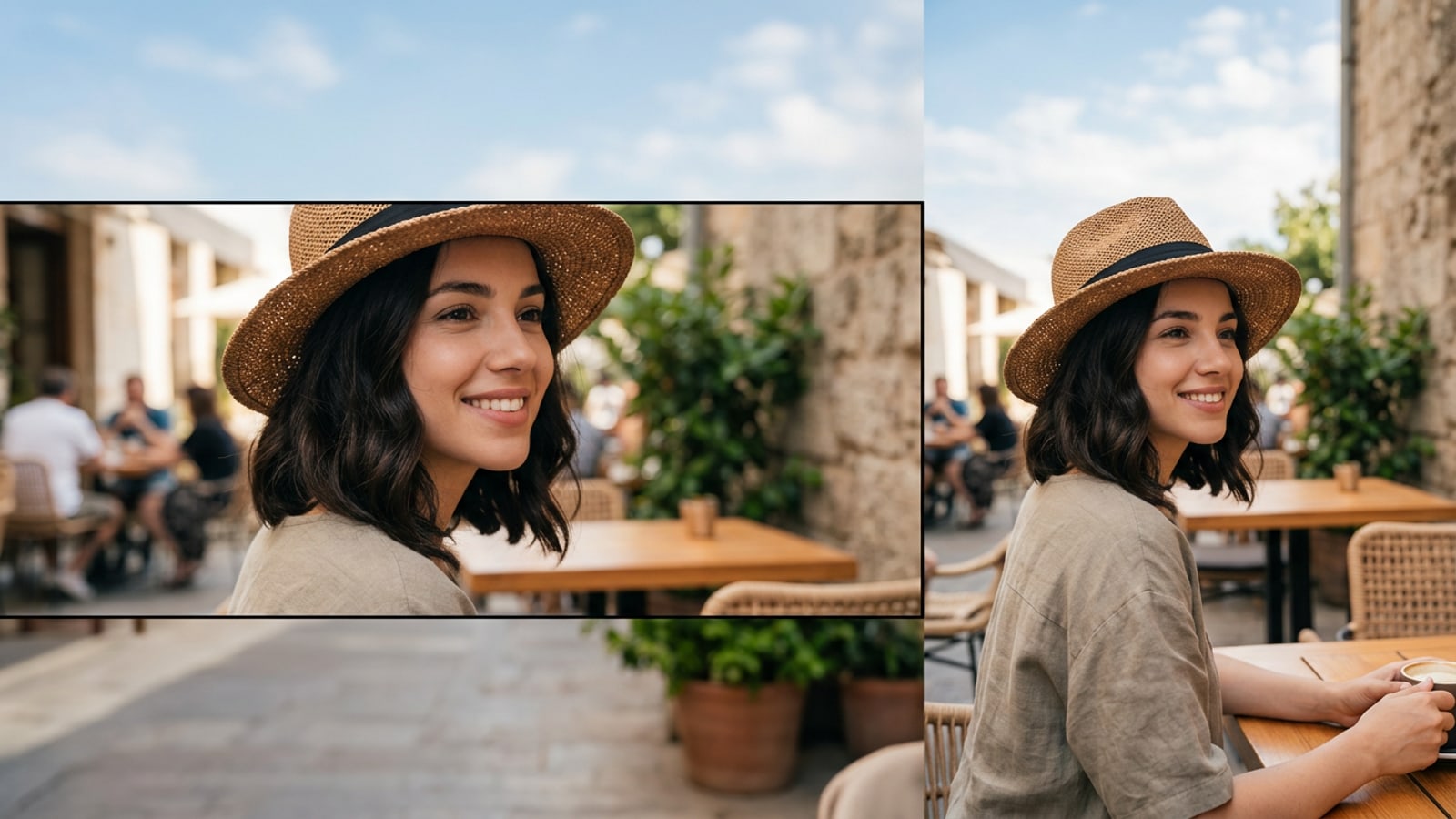
Konflik Rasio Aspek Instagram Story: Cubit untuk Memperbesar vs. Letterboxing
Mengunggah foto non-vertikal ke Instagram Story memaksa kreator untuk memilih antara memotong detail subjek atau menggunakan bilah samping yang kurang menarik. AI outpainting menyediakan alternatif ketiga yang tidak merusak.
Saat Anda mengambil foto potret, lanskap, atau kotak di iPhone Anda, rasio aspek default-nya (seperti 4:3, 3:2, atau 1:1) jarang cocok dengan kanvas vertikal 9:16 layar penuh yang diperlukan untuk Instagram Story. Mengunggah foto standar ini secara natif memicu perilaku pembingkaian default Instagram: aplikasi secara otomatis memperbesar, memotong topi, bahu, dan latar belakang yang luas, atau mengecilkan foto, menempatkan bilah letterbox gelap yang tebal di sepanjang tepi atas dan bawah.[1][2]
Mencubit dan memperbesar di dalam pembangun story Instagram memecahkan masalah pengisian kanvas, tetapi itu menghancurkan integritas komisional foto Anda. Fitur subjek penting di dekat tepi bingkai terpotong, dan bidikan resolusi tinggi kehilangan dampak visual karena pemotongan digital yang agresif. Menambahkan margin samping buram membuat bingkai asli tetap utuh, tetapi postingan dengan letterbox sering kali terlihat berantakan dan kurang imersif pada umpan vertikal.[1][2][4]
Generative AI outpainting mengubah dinamika ini sepenuhnya dengan beralih dari pemotongan yang merusak. Alih-alih memotong foto asli agar pas secara vertikal, algoritme outpainting menganalisis piksel tepi, arah pencahayaan, dan tekstur pemandangan dari foto Anda untuk mengekstrapolasi ruang latar belakang baru ke luar. Ini mengisi kanvas 9:16 asli sambil mempertahankan 100% bingkai subjek asli Anda.[2][3][4]
- Cubit untuk memperbesar memaksa hilangnya detail subjek secara parah di sepanjang margin atas, bawah, dan samping.[1][2]
- Margin letterbox mempertahankan bingkai asli tetapi menghasilkan presentasi story yang tidak dipoles dan tidak menampilkan layar penuh.[2][3]
- Uncrop generatif memperluas ruang negatif di sekitar subjek tanpa mengubah komposisi asli.[3][4]
Geometri Zona Aman Instagram Story: Dimensi Piksel untuk Tata Letak yang Bersih
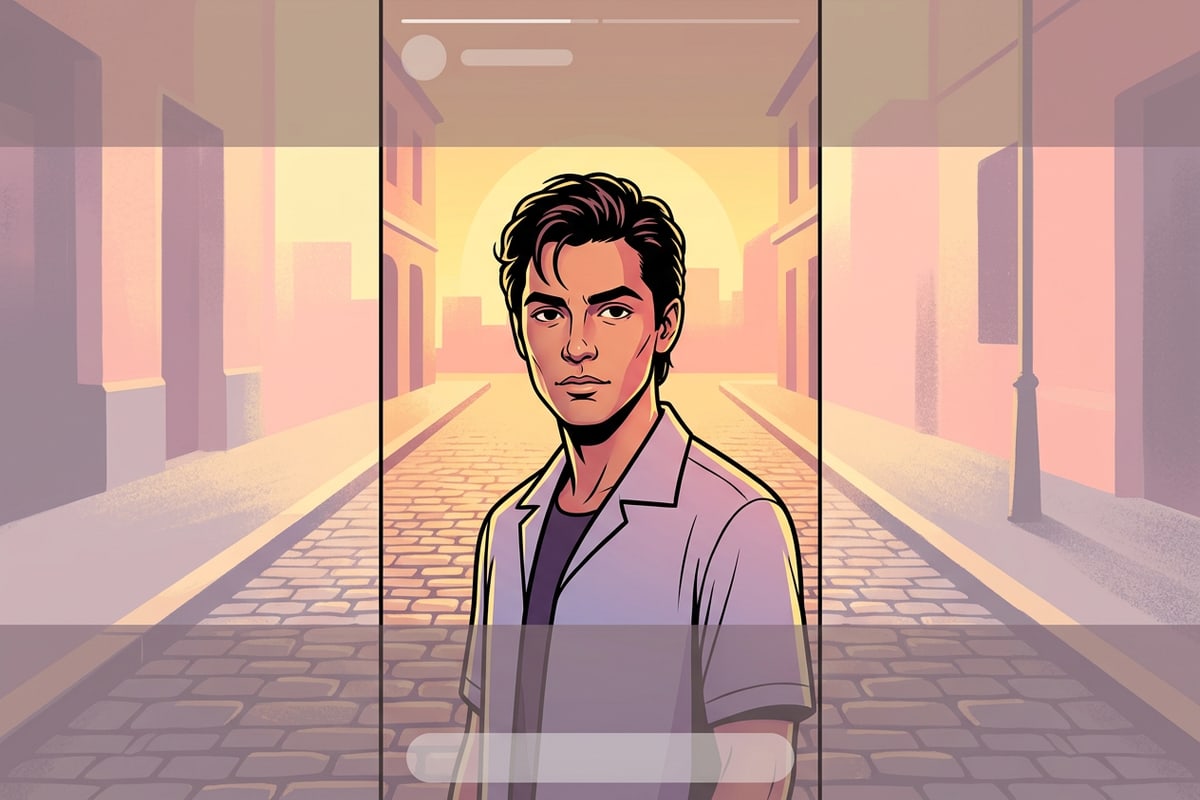
Memahami kisi piksel persis dan wilayah tumpang tindih dari kanvas Instagram Story menjaga titik fokus utama tetap terlihat dan tidak terhalang oleh elemen antarmuka.
Resolusi tampilan digital standar untuk Instagram Story di perangkat iOS modern adalah 1080 x 1920 piksel, yang sesuai dengan rasio aspek vertikal 9:16. Namun, membuat gambar 9:16 layar penuh tidak menjamin bahwa seluruh kanvas Anda akan terlihat jelas oleh pemirsa.[1][2]
Instagram menumpuk elemen antarmuka pengguna yang persisten di setiap postingan story. Wilayah atas, yang meluas sekitar 250 piksel ke bawah, berisi avatar akun, nama pengguna, stempel waktu publikasi, dan bilah progres story. Wilayah bawah, yang meluas sekitar 250 hingga 340 piksel ke atas, ditutupi oleh kotak input pesan, ikon reaksi cepat, dan tombol kirim.[2]
Untuk menjaga elemen visual utama tetap bersih dari hambatan UI, subjek utama foto Anda harus tetap berada di dalam zona aman 1080 x 1330 piksel tengah. Saat memperluas latar belakang foto menggunakan AI outpainting, konteks yang baru dibuat secara langsung menempati zona overlay atas dan bawah ini, menjaga tekstur yang sibuk agar tidak berada di dekat titik fokus utama Anda.[1][2][3]
- Spesifikasi Kanvas Penuh: 1080 x 1920 piksel dalam rasio vertikal 9:16.[1]
- Zona Header UI Atas: Sekitar ~250 piksel yang dicadangkan untuk detail akun dan bilah navigasi.[2]
- Zona Balasan UI Bawah: Sekitar ~250 hingga 340 piksel yang dicadangkan untuk input balasan dan tombol reaksi.[2]
- Zona Aman Fokus Utama: Pita tengah ~1080 x 1330 piksel tempat wajah, pakaian, dan detail subjek kunci tetap terlihat sepenuhnya.[1][2]
Alur Langkah demi Langkah: Cara Membuka Potongan dan Memperluas Foto di iPhone dengan CARA
Ikuti alur kerja iOS langkah demi langkah ini menggunakan alat Image Extender dari CARA untuk memperluas foto yang sempit menjadi aset story vertikal yang seimbang.
Mengonversi foto horizontal atau kotak menjadi postingan story 9:16 yang seimbang di iPhone Anda memerlukan alur kerja outpainting yang jelas. Menggunakan CARA versi 1.4.6 di iOS, Anda dapat memperluas batas foto ke luar menggunakan pembuatan AI kontekstual tanpa memerlukan keterampilan pengeditan foto yang rumit.
Kemampuan outpainting khusus CARA menghasilkan ekstensi lingkungan yang realistis yang cocok dengan pencahayaan pemandangan asli, kedalaman bidang, dan spektrum warna. Setiap kali menjalankan pembuatan dikenakan biaya tetap 30 poin, menyediakan cara cepat untuk menyesuaikan pembingkaian sebelum memposting ke media sosial.[3]
Jika kanvas akhir Anda yang diperluas berisi artefak batas kecil atau objek latar belakang yang tidak diinginkan, Anda dapat menyempurnakan hasilnya menggunakan alat pelengkap seperti Conversational Photo Editing di CARA Agent, AI Eraser untuk penghilangan objek, atau AI Replace untuk pertukaran elemen yang ditargetkan.[3][4]
- Outpainting menghasilkan lingkungan kontekstual berdasarkan ekstrapolasi piksel batas.[3]
- Image Extender CARA memerlukan biaya tetap sebesar 30 poin per generasi.
- Opsi pengeditan pelengkap seperti AI Eraser dan AI Replace menangani sentuhan akhir pasca-generasi yang cepat.[3][4]
- Buka CARA dan Navigasikan ke Image Extender
Luncurkan aplikasi CARA di iPhone atau iPad Anda. Dari bilah tab utama, navigasikan melalui Home > AI Editing > Image Extender.
- Impor Foto Sempit Anda
Pilih foto yang ingin Anda peruas dari rol kamera iOS Anda. Berfungsi pada kotak (1:1), lanskap kamera (3:2), potret standar (4:3), atau potongan kustom.
- Hasilkan Kanvas Latar Belakang yang Diperluas
Ketuk untuk menghasilkan. CARA memproses gambar (dengan 30 poin per generasi) dan menghasilkan foto 9:16 layar penuh dengan lingkungan yang cocok secara kontekstual.[3]
Parameter Prompt & Rumus Pencahayaan untuk Perluasan Tepi yang Mulus
Kuasai parameter prompt dan penyelarasan pencahayaan terarah untuk memastikan ekstensi latar belakang yang baru dibuat cocok dengan perspektif kamera asli dan keburaman.
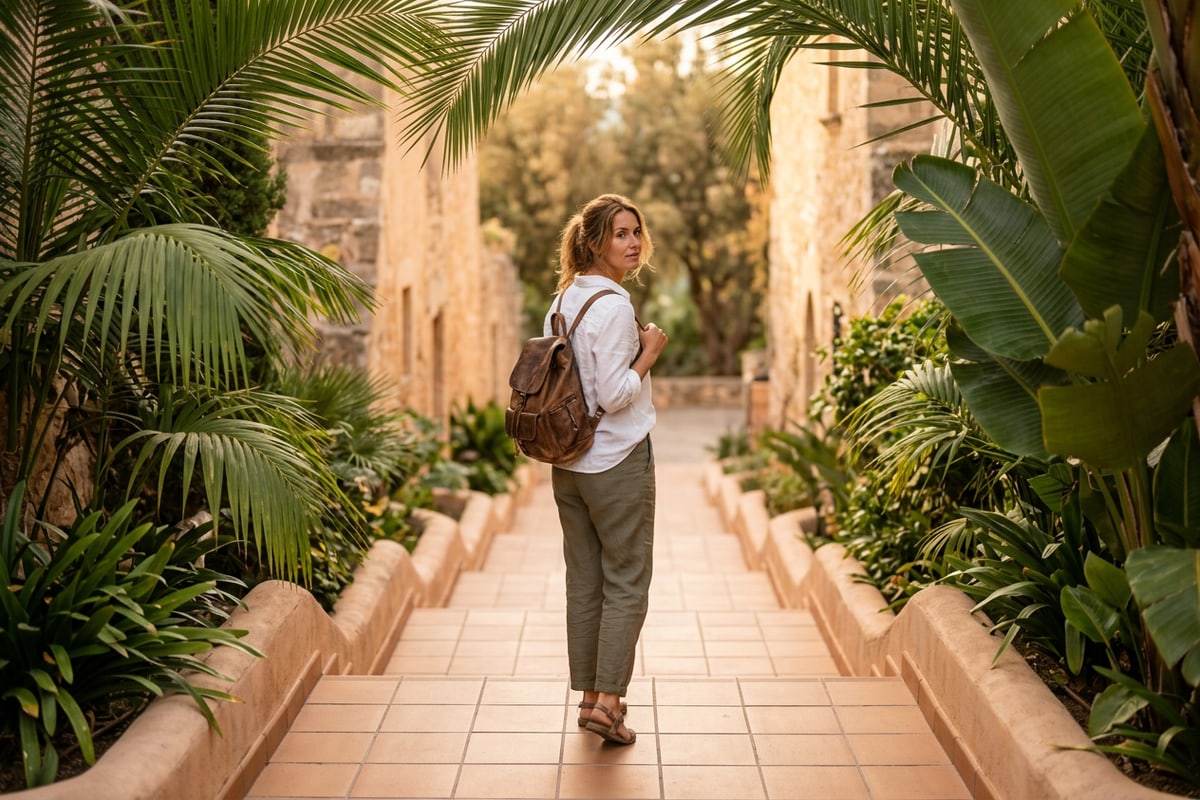
Mencapai perluasan yang mulus selama AI outpainting memerlukan pemeliharaan konsistensi visual antara piksel foto asli dan area tepi yang dihasilkan. Saat model difusi menghasilkan materi batas baru, mereka mengambil sampel piksel tepi untuk memperkirakan sudut pencahayaan, tekstur permukaan, dan kedalaman keburaman kamera.[3][4]
Untuk mencapai perluasan realistis pada latar belakang yang rumit—seperti dedaunan luar ruangan, arsitektur perkotaan, atau bokeh studio—Anda dapat memandu input generatif menggunakan deskripsi parameter yang tepat. Jika Anda ingin menyesuaikan suasana pencahayaan atau pemandangan selama pengeditan percakapan, menentukan arah cahaya dan sifat lensa mencegah garis jahitan yang tidak wajar.[3][4]
Jika proses outpainting menghasilkan objek yang sedikit terdistorsi atau artefak yang tidak diinginkan di dekat tepi kanvas luar, Anda tidak perlu menjalankan ulang ekstensi kanvas 30 poin penuh. Cukup gunakan AI Eraser untuk menghapus noda kecil atau AI Replace untuk menukar objek tidak teratur dengan tekstur latar belakang yang bersih.[3][4]
- Formula Luar Ruangan Golden Hour: Tentukan 'cahaya matahari sudut rendah yang hangat, suar lensa terarah, dedaunan bokeh lembut, gradien langit mulus'.[3][4]
- Formula Arsitektur Perkotaan: Minta 'melanjutkan tekstur dinding bata, perspektif trotoar horizontal, kontinuitas bayangan ambien yang lembut'.[3][4]
- Formula Potret Studio: Gunakan 'latar belakang gradien netral, limpahan cahaya utama yang lembut, kejatuhan vinyet yang halus'.[3][4]
- Strategi Koreksi Mikro: Gunakan AI Eraser atau AI Replace untuk memperbaiki anomali yang dihasilkan secara lokal alih-alih mengulangi ekstensi penuh.[3][4]
Penyelesaian Masalah Kasus Tepi: Mengatasi Pola Tepi Kompleks dan Subjek Kontras Tinggi
Pelajari cara memecahkan masalah skenario outpainting yang sulit, termasuk kisi arsitektur yang berulang, subjek batas kontras tinggi, dan pergeseran pencahayaan latar belakang yang keras.
Saat melakukan outpainting pada foto yang menampilkan pola geometris yang rumit—seperti lantai ubin, fasad bata, atau pakaian bergaris—algoritme difusi terkadang dapat mengalami kesulitan dengan penyelarasan yang tepat di seberang batas yang dihasilkan. Subjek kontras tinggi yang terletak tepat di sepanjang tepi bingkai asli juga dapat menghasilkan duplikat anggota badan atau gradien bayangan yang diubah.[3][4]
Untuk mengatasi gangguan pola berulang atau duplikat tepi yang canggung, kombinasikan outpainting dengan alat pasca-pemrosesan yang ditargetkan. Menggunakan AI Eraser di CARA memungkinkan Anda menghapus anomali tepi kecil, sementara AI Replace memungkinkan Anda menukar garis geometris yang tidak selaras dengan tekstur seragam seperti permukaan dinding netral atau dedaunan organik.[3][4]
- Isolasi Tepi Kontras Tinggi: Geser potongan awal Anda sedikit ke dalam jika tangan atau rambut subjek berada tepat di batas foto.[3][4]
- Penyelarasan Pola Geometris: Gunakan AI Replace untuk menghaluskan kisi ubin atau pola bata yang tidak selaras yang dihasilkan di sepanjang margin yang diperluas.[3][4]
- Penghalusan Gradien Pencahayaan: Bersihkan transisi cahaya yang keras menggunakan pengeditan percakapan lokal atau menghapus artefak batas yang tidak terduga.[3][4]