Le conflit des formats sur Instagram Story : pincer-pour-zoomer ou bandes noires
Publier des photos non verticales sur les Stories Instagram oblige les créateurs à choisir entre couper les détails du sujet ou utiliser des bordures inesthétiques. L'extension par IA offre une troisième alternative non destructive.
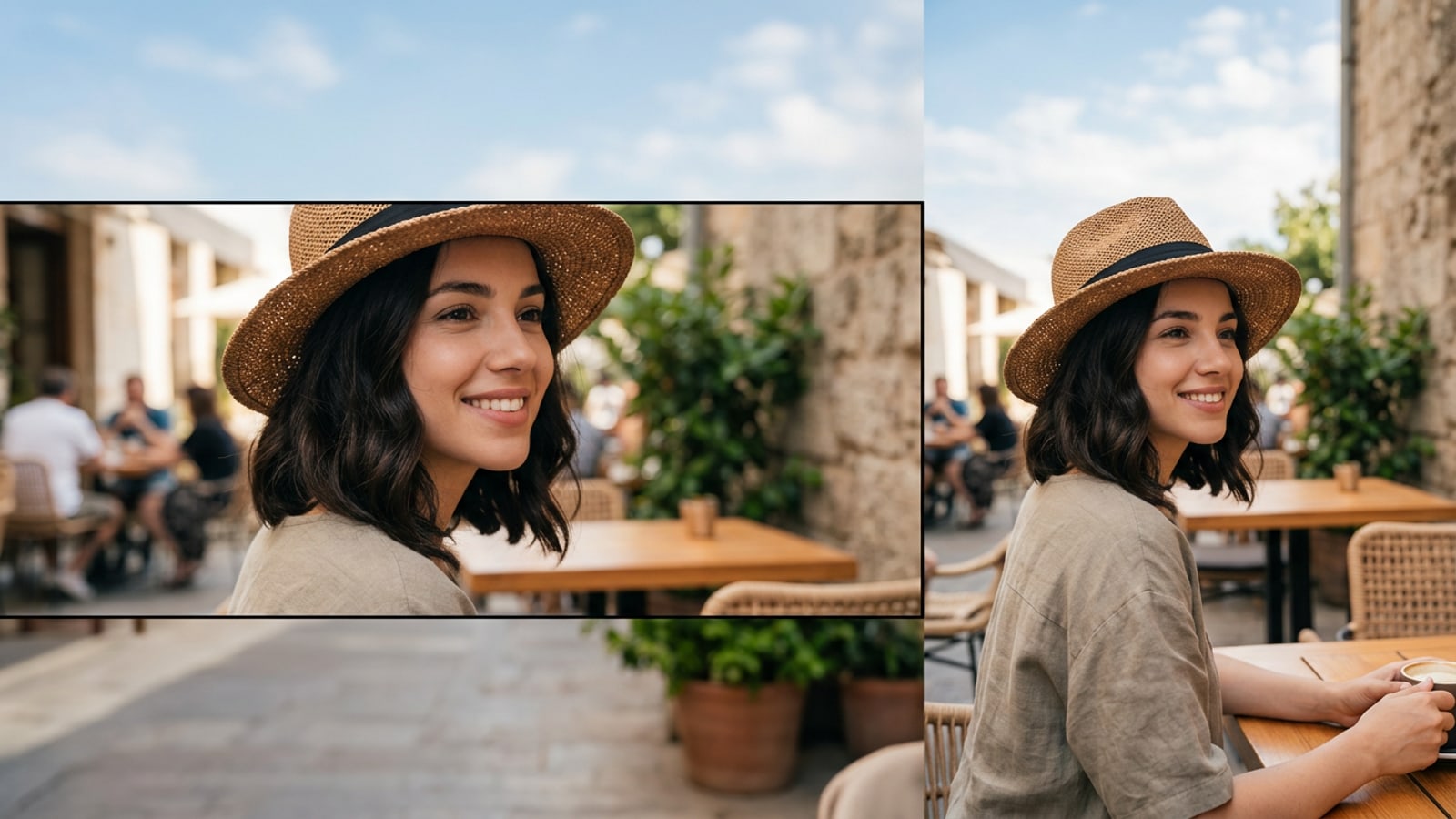
Lorsque vous capturez un portrait, un paysage ou une photo carrée sur votre iPhone, son format par défaut (tel que 4:3, 3:2 ou 1:1) correspond rarement au canevas vertical plein écran 9:16 requis pour les Stories Instagram. Télécharger ces photos standard déclenche le comportement de recadrage par défaut d'Instagram : soit l'application zoome automatiquement, coupant les chapeaux, les épaules et les larges arrière-plans, soit elle réduit la photo, plaçant de lourdes bandes sombres en haut et en bas.[1][2]
Pincer et zoomer dans le créateur de Story d'Instagram résout le problème du remplissage du canevas, mais cela détruit l'intégrité compositionnelle de votre photo. Les éléments clés du sujet près des bords du cadre sont coupés, et les clichés haute résolution perdent leur impact visuel en raison d'un recadrage numérique agressif. L'ajout de marges floues conserve le cadre d'origine intact, mais les publications encadrées ont souvent un aspect surchargé et moins immersif sur les flux verticaux.[1][2][4]
L'extension générative par IA change radicalement cette dynamique en s'éloignant du recadrage destructif. Au lieu de couper la photographie d'origine pour forcer un ajustement vertical, les algorithmes d'extension analysent les pixels de bord, la direction de l'éclairage et les textures de la scène pour extrapoler un nouvel espace d'arrière-plan vers l'extérieur. Cela remplit le canevas 9:16 natif tout en préservant 100 % de votre sujet d'origine.[2][3][4]
- Le pincement pour zoomer entraîne une perte importante des détails du sujet sur les marges supérieures, inférieures et latérales.[1][2]
- Les marges de type letterbox préservent le cadre d'origine mais donnent des présentations de Story non polies et sans affichage plein écran.[2][3]
- Le détourage génératif élargit l'espace négatif autour des sujets sans altérer la composition d'origine.[3][4]
Géométrie de la zone de sécurité des Stories Instagram : dimensions en pixels pour des mises en page épurées
Comprendre la grille de pixels exacte et les régions de superposition du canevas des Stories Instagram permet de garder les points focaux principaux visibles et dégagés des éléments d'interface.
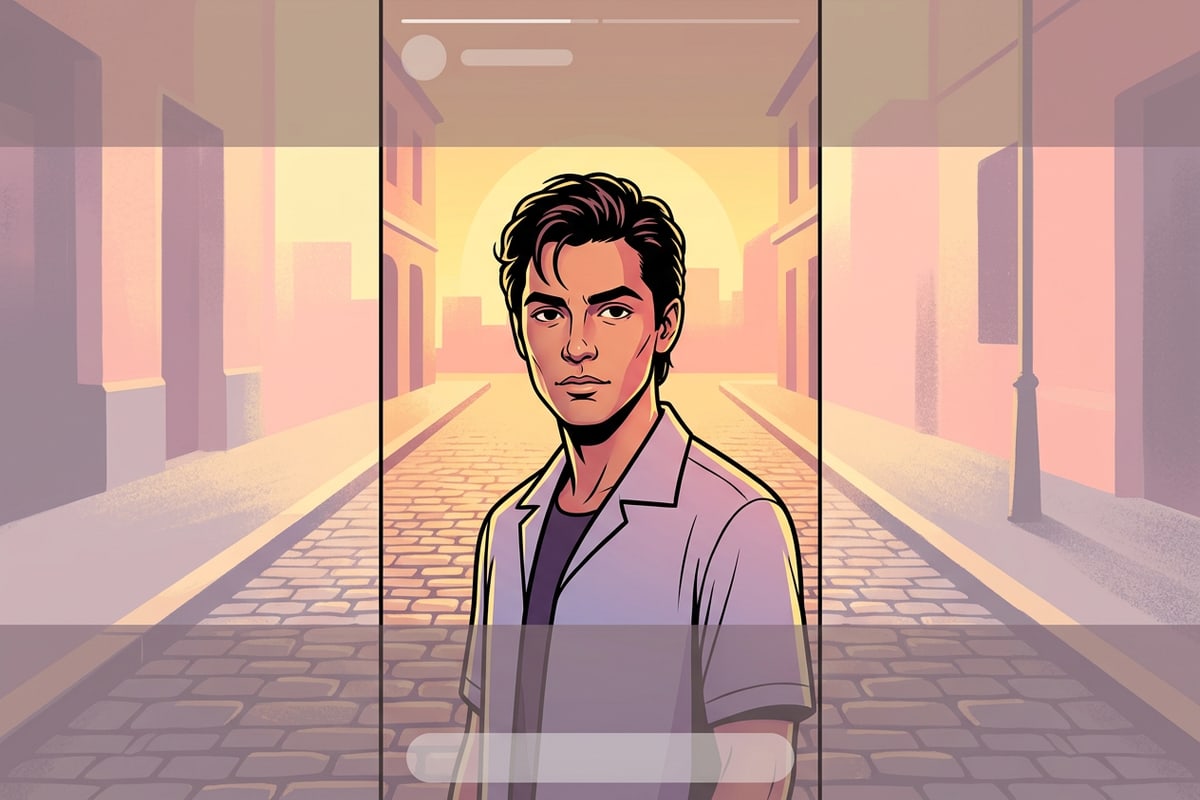
La résolution d'affichage numérique standard pour une Story Instagram sur les appareils iOS modernes est de 1080 x 1920 pixels, ce qui correspond à un rapport d'aspect vertical de 9:16. Cependant, créer une image 9:16 en plein écran ne garantit pas que l'intégralité de votre canevas sera clairement visible pour les spectateurs.[1][2]
Instagram superpose des éléments d'interface utilisateur persistants sur chaque publication de Story. La région supérieure, s'étendant sur environ 250 pixels vers le bas, contient l'avatar du compte, le nom d'utilisateur, l'horodatage de publication et les barres de progression de la Story. La région inférieure, s'étendant sur environ 250 à 340 pixels vers le haut, est couverte par la zone de saisie des messages, les icônes de réaction rapide et les boutons d'envoi.[2]
Pour garder les éléments visuels clés à l'écart des obstructions de l'interface utilisateur, le sujet principal de votre photo doit rester dans la zone de sécurité centrale de 1080 x 1330 pixels. Lors de l'extension d'un arrière-plan photo à l'aide de l'IA, le contexte nouvellement généré occupe directement ces zones de superposition supérieures et inférieures, maintenant les textures chargées loin de votre point focal principal.[1][2][3]
- Spécifications complètes du canevas : 1080 x 1920 pixels au format vertical 9:16.[1]
- Zone d'en-tête de l'UI supérieure : Environ ~250 pixels réservés aux détails du compte et aux barres de navigation.[2]
- Zone de réponse de l'UI inférieure : Environ ~250 à 340 pixels réservés aux champs de réponse et aux boutons de réaction.[2]
- Zone de sécurité focale principale : La bande centrale d'environ 1080 x 1330 pixels où les visages, les tenues et les détails clés du sujet restent entièrement visibles.[1][2]
Pipeline étape par étape : comment recadrer et étendre des photos sur iPhone avec CARA
Suivez ce flux de travail iOS étape par étape utilisant l'outil Image Extender de CARA pour transformer des photos exiguës en assets de Story verticaux équilibrés.
Convertir des photos horizontales ou carrées en publications de Story 9:16 équilibrées sur votre iPhone nécessite un flux d'extension clair. En utilisant la version 1.4.6 de CARA sur iOS, vous pouvez élargir les bordures des photos vers l'extérieur à l'aide d'une génération d'IA contextuelle sans nécessiter de compétences complexes en retouche photo.
La capacité d'extension dédiée de CARA génère des extensions d'environnement réalistes qui correspondent à l'éclairage de la scène d'origine, à la profondeur de champ et aux spectres de couleurs. Chaque exécution de génération coûte une charge fixe de 30 points, offrant un moyen rapide d'adapter le cadrage avant de publier sur les réseaux sociaux.[3]
Si votre canevas étendu final contient des artéfacts de bord mineurs ou des objets d'arrière-plan indésirables, vous pouvez affiner le résultat à l'aide d'outils complémentaires tels que l'Édition de photo conversationnelle dans CARA Agent, la Gomme IA pour la suppression d'objets, ou le Remplacement IA pour des remplacements d'éléments ciblés.[3][4]
- L'extension génère des environnements contextuels basés sur l'extrapolation des pixels de bord.[3]
- L'Image Extender de CARA nécessite une charge fixe de 30 points par génération.
- Les options d'édition complémentaires comme la Gomme IA et le Remplacement IA gèrent les retouches rapides après la génération.[3][4]
- Ouvrez CARA et accédez à Image Extender
Lancez l'application CARA sur votre iPhone ou iPad. Depuis la barre d'onglets principale, naviguez via Accueil > Édition IA > Image Extender.
- Importez votre photo exiguë
Sélectionnez la photo que vous souhaitez étendre depuis votre pellicule iOS. Fonctionne sur le format carré (1:1), paysage d'appareil photo (3:2), portrait standard (4:3) ou des recadrages personnalisés.
- Générez le canevas d'arrière-plan étendu
Appuyez pour générer. CARA traite l'image (à raison de 30 points par génération) et produit une photo 9:16 en plein écran avec des environnements adaptés de manière contextuelle.[3]
Paramètres de prompt et formules d'éclairage pour une extension de bord fluide
Maîtrisez les paramètres de prompt et l'alignement de l'éclairage directionnel pour garantir que les extensions d'arrière-plan nouvellement générées correspondent à la perspective et au flou de l'appareil photo d'origine.
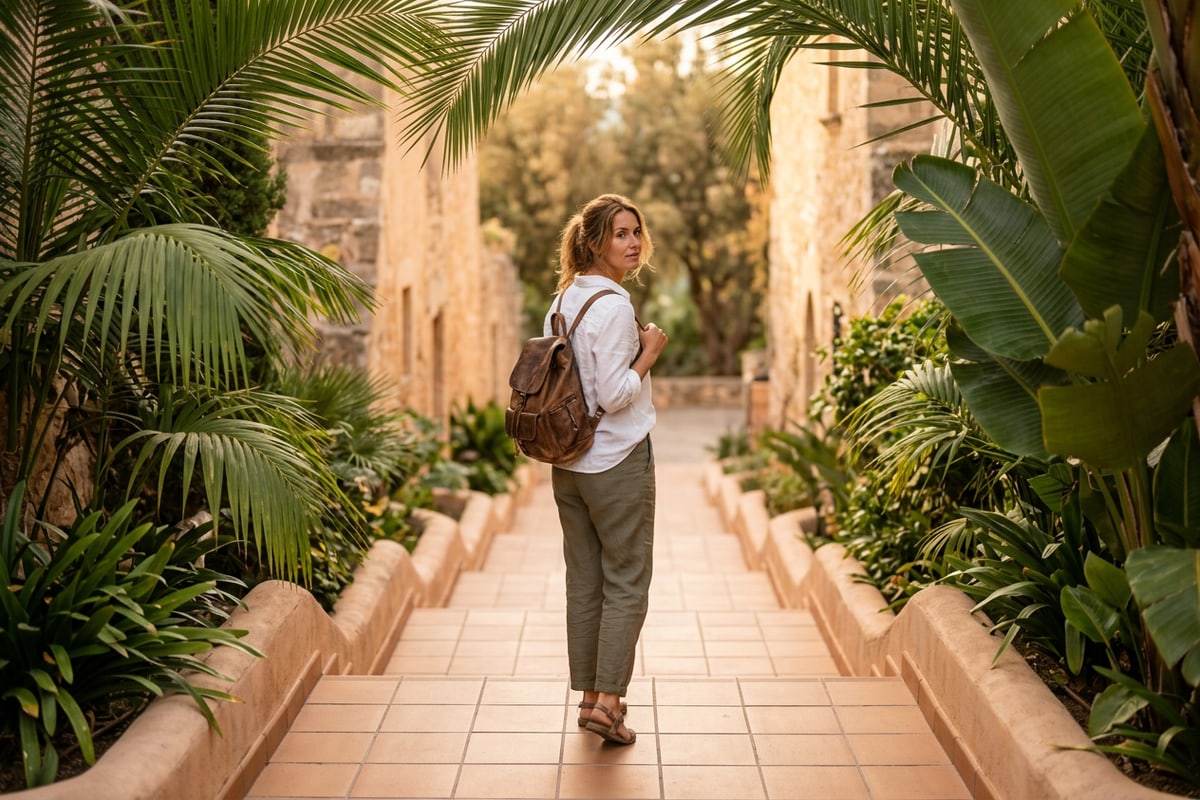
L'obtention d'extensions fluides lors de l'extension par IA nécessite de maintenir une cohérence visuelle entre les pixels de la photo d'origine et les zones de bord générées. Lorsque les modèles de diffusion génèrent de nouveaux matériaux de bord, ils échantillonnent les pixels de bord pour estimer les angles d'éclairage, les textures de surface et la profondeur de flou de l'appareil photo.[3][4]
Pour obtenir des extensions réalistes sur des arrière-plans complexes – tels que le feuillage extérieur, l'architecture urbaine ou le bokeh de studio –, vous pouvez guider les entrées génératives à l'aide de descriptions de paramètres précises. Si vous souhaitez personnaliser l'ambiance lumineuse ou le décor lors de modifications conversationnelles, spécifier la direction de la lumière et les caractéristiques de l'objectif évite les lignes de raccord artificielles.[3][4]
Si une exécution d'extension génère un objet légèrement déformé ou un artéfact indésirable près du bord extérieur du canevas, vous n'avez pas besoin de relancer une extension complète de canevas de 30 points. Utilisez simplement la Gomme IA pour effacer les petites imperfections ou le Remplacement IA pour échanger des objets irréguliers contre des textures d'arrière-plan propres.[3][4]
- Formule extérieure « Golden Hour » : Spécifiez « lumière du soleil basse et chaude, reflet d'objectif directionnel, feuillage bokeh doux, dégradé de ciel fluide ».[3][4]
- Formule d'architecture urbaine : Demandez « texture de mur en briques continue, perspective de pavage horizontal, continuité d'ombre ambiante douce ».[3][4]
- Formule de portrait en studio : Utilisez « toile de fond en dégradé neutre, diffusion de lumière principale douce, atténuation de vignette fluide ».[3][4]
- Stratégie de micro-correction : Utilisez la Gomme IA ou le Remplacement IA pour retoucher les anomalies générées localement au lieu de répéter les extensions complètes.[3][4]
Dépannage des cas limites : résolution de motifs de bord complexes et de sujets à fort contraste
Apprenez à dépanner les scénarios d'extension difficiles, y compris les grilles architecturales répétitives, les sujets à fort contraste en bordure et les changements d'éclairage d'arrière-plan agressifs.
Lors de l'extension de photos présentant des motifs géométriques complexes – tels que des sols carrelés, des façades en briques ou des vêtements à rayures –, les algorithmes de diffusion peuvent parfois avoir du mal à obtenir un alignement exact sur les bordures générées. Les sujets à fort contraste situés directement le long du bord de la photo d'origine peuvent également produire des membres dupliqués ou des gradients d'ombre altérés.[3][4]
Pour résoudre les pépites de motifs répétitifs ou les doublons de bord maladroits, combinez l'extension avec des outils de post-traitement ciblés. L'utilisation de la Gomme IA dans CARA vous permet d'effacer les petites anomalies de bord, tandis que le Remplacement IA vous permet de remplacer des lignes géométriques mal alignées par des textures uniformes telles que des surfaces murales neutres ou un feuillage organique.[3][4]
- Isolation des bords à fort contraste : Déplacez légèrement votre recadrage initial vers l'intérieur si les mains ou les cheveux d'un sujet se trouvent directement sur la bordure de la photo.[3][4]
- Alignement des motifs géométriques : Utilisez le Remplacement IA pour lisser les grilles de carreaux mal alignées ou les motifs de briques générés le long des marges étendues.[3][4]
- Lissage des gradients d'éclairage : Nettoyez les transitions lumineuses difficiles à l'aide de modifications conversationnelles localisées ou en effaçant les artéfacts de bord inattendus.[3][4]