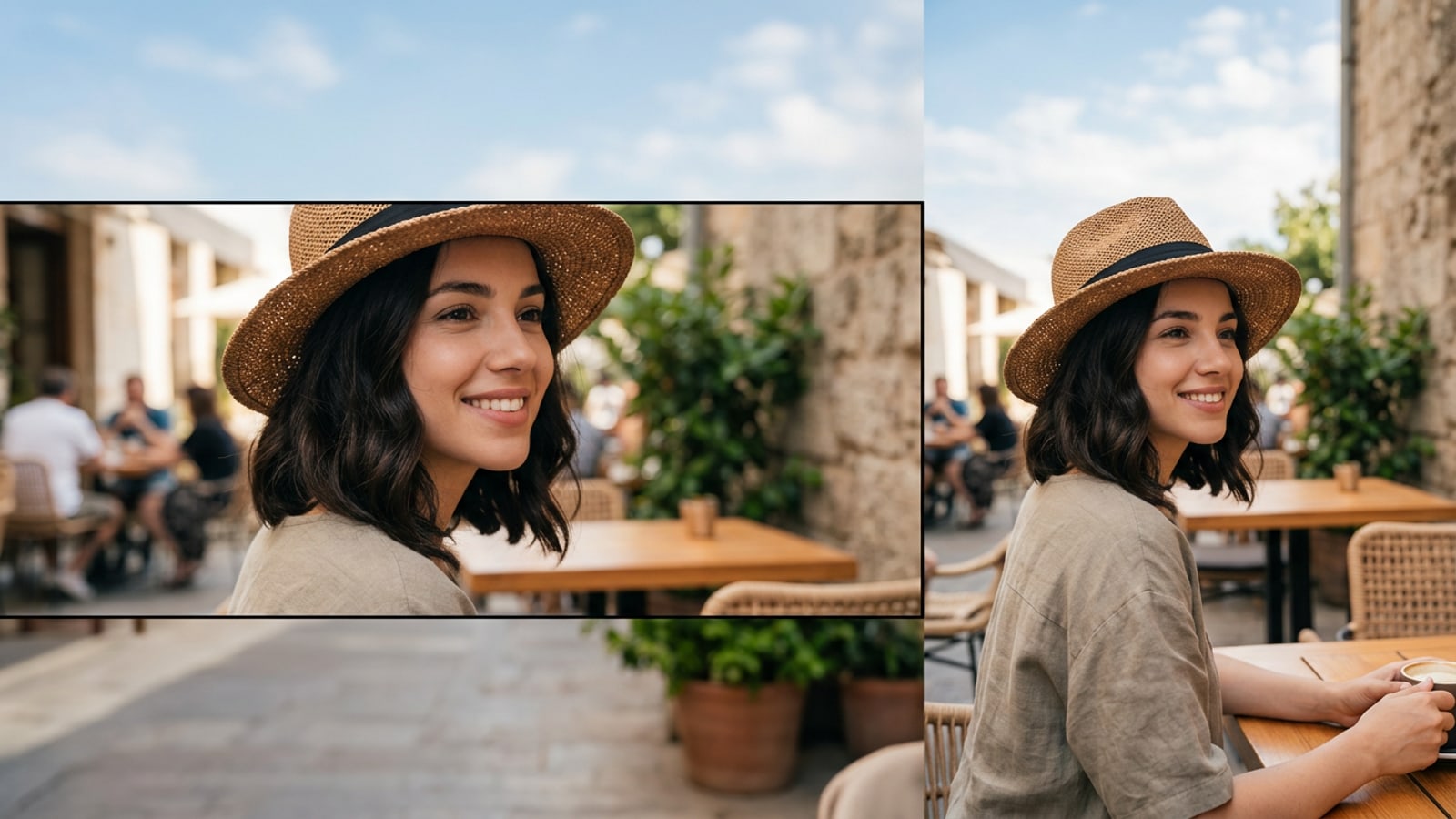
El conflicto de la relación de aspecto en las Historias de Instagram: Pellizcar para hacer zoom vs. Barras negras
Subir fotos que no son verticales a las Historias de Instagram obliga a los creadores a elegir entre cortar los detalles del sujeto o usar barras laterales poco atractivas. El outpainting con IA ofrece una tercera alternativa no destructiva.
Cuando capturas un retrato, un paisaje o una foto cuadrada en tu iPhone, su relación de aspecto predeterminada (como 4:3, 3:2 o 1:1) rara vez coincide con el lienzo vertical de pantalla completa de 9:16 requerido para las Historias de Instagram. Subir estas fotos estándar de manera nativa activa el comportamiento de encuadre predeterminado de Instagram: la aplicación hace zoom automáticamente recortando sombreros, hombros y fondos amplios, o reduce la foto colocando barras negras pesadas en los bordes superior e inferior.[1][2]
Pellizcar y hacer zoom dentro del creador de historias de Instagram soluciona el problema del llenado del lienzo, pero destruye la integridad compositiva de tu foto. Los detalles críticos del sujeto cerca de los bordes del encuadre se cortan y las tomas de alta resolución pierden impacto visual debido a un recorte digital agresivo. Agregar márgenes laterales difuminados mantiene el marco original intacto, pero las publicaciones con barras negras a menudo se ven desordenadas y menos inmersivas en los feeds verticales.[1][2][4]
El outpainting de IA generativa cambia esta dinámica por completo al alejarse del recorte destructivo. En lugar de cortar la fotografía original para forzar un ajuste vertical, los algoritmos de outpainting analizan los píxeles de los bordes, la dirección de la iluminación y las texturas de la escena de tu foto para extrapolar un nuevo espacio de fondo hacia afuera. Esto llena el lienzo nativo de 9:16 mientras preserva el 100% del encuadre original de tu sujeto.[2][3][4]
- Pellizcar para hacer zoom obliga a una pérdida severa de detalles del sujeto a lo largo de los márgenes superior, inferior y laterales.[1][2]
- Los márgenes de las barras negras preservan el marco original pero dan como resultado presentaciones de historias poco pulidas y que no son de pantalla completa.[2][3]
- El desrecorte generativo amplía el espacio negativo alrededor de los sujetos sin alterar la composición original.[3][4]
Geometría de la zona segura de las Historias de Instagram: Dimensiones de píxeles para diseños limpios
Comprender la cuadrícula de píxeles exacta y las regiones superpuestas del lienzo de la historia de Instagram mantiene los puntos focales principales visibles y sin obstrucciones por los elementos de la interfaz.
La resolución de pantalla digital estándar para una historia de Instagram en dispositivos iOS modernos es de 1080 x 1920 píxeles, lo que corresponde a una relación de aspecto vertical de 9:16. Sin embargo, crear una imagen de 9:16 de extremo a extremo no garantiza que todo tu lienzo sea claramente visible para los espectadores.[1][2]
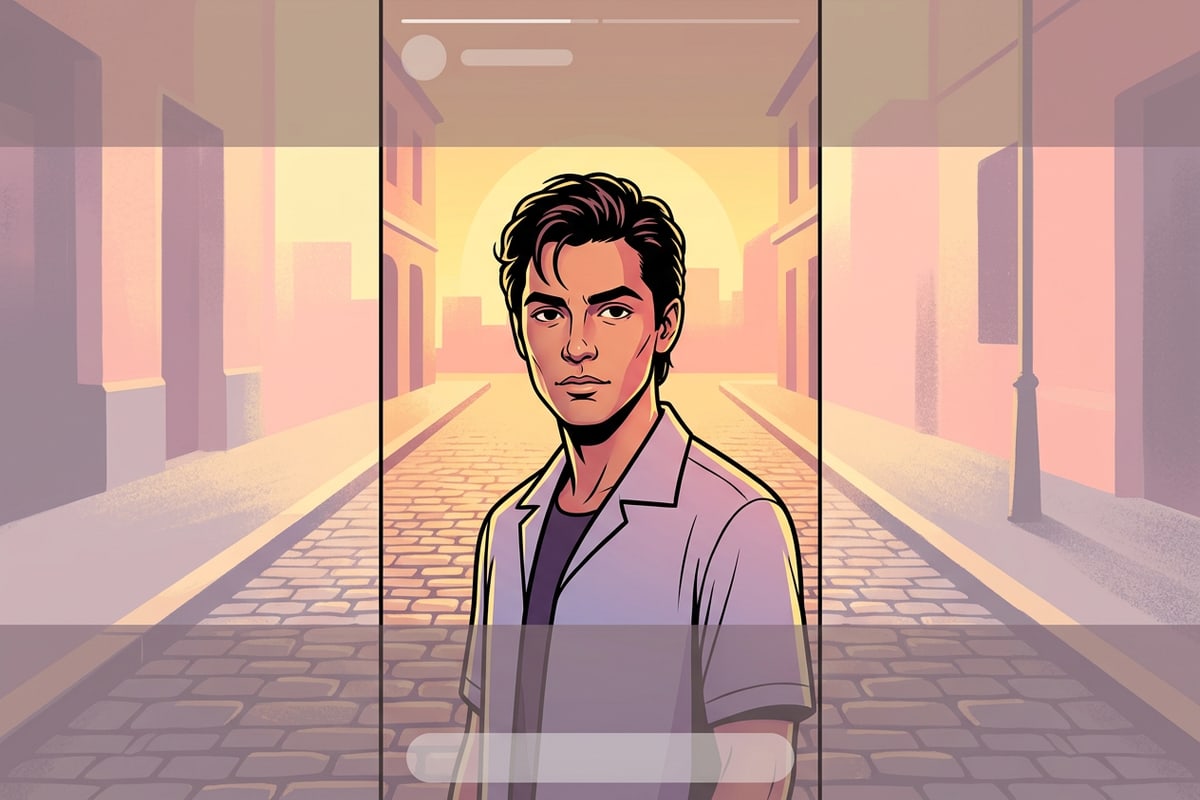
Instagram superpone elementos de interfaz de usuario persistentes en cada publicación de historia. La región superior, que se extiende aproximadamente 250 píxeles hacia abajo, contiene el avatar de la cuenta, el nombre de usuario, la marca de tiempo de publicación y las barras de progreso de la historia. La región inferior, que se extiende aproximadamente de 250 a 340 píxeles hacia arriba, está cubierta por el cuadro de entrada de mensajes, los iconos de reacción rápida y los botones de envío.[2]
Para mantener los elementos visuales clave libres de obstrucciones de la interfaz, el sujeto principal de tu foto debe permanecer dentro de la zona segura central de 1080 x 1330 píxeles. Al ampliar el fondo de una foto usando outpainting con IA, el contexto recién generado ocupa directamente estas zonas de superposición superior e inferior, manteniendo las texturas recargadas alejadas de tu punto focal principal.[1][2][3]
- Especificaciones del lienzo completo: 1080 x 1920 píxeles en una relación vertical de 9:16.[1]
- Zona superior de la interfaz: Aproximadamente ~250 píxeles reservados para los detalles de la cuenta y las barras de navegación.[2]
- Zona inferior de respuesta de la interfaz: Aproximadamente ~250 a 340 píxeles reservados para las entradas de respuesta y los botones de reacción.[2]
- Zona segura del foco principal: La banda central de aproximadamente 1080 x 1330 píxeles donde las caras, la ropa y los detalles clave del sujeto se mantienen totalmente visibles.[1][2]
Flujo de trabajo paso a paso: Cómo desrecortar y extender fotos en el iPhone con CARA
Sigue este flujo de trabajo paso a paso en iOS usando la herramienta Extensor de imagen de CARA para expandir fotos encogidas en recursos de historias verticales equilibrados.
Convertir fotos horizontales o cuadradas en publicaciones de historias de 9:16 equilibradas en tu iPhone requiere un flujo de trabajo de outpainting claro. Usando la versión 1.4.6 de CARA en iOS, puedes extender los bordes de las fotos hacia afuera utilizando la generación de IA contextual sin requerir habilidades complejas de edición de fotos.
La capacidad de outpainting dedicada de CARA genera extensiones de entorno realistas que coinciden con la iluminación de la escena original, la profundidad de campo y los espectros de color. Cada ejecución de generación tiene un costo fijo de 30 puntos, lo que proporciona una forma rápida de adaptar el encuadre antes de publicar en las redes sociales.[3]
Si tu lienzo extendido final contiene pequeños artefactos en los bordes o elementos de fondo no deseados, puedes refinar el resultado utilizando herramientas complementarias como la Edición de fotos conversacional en CARA Agent, el Borrador de IA para la eliminación de objetos o el Reemplazo de IA para intercambios de elementos específicos.[3][4]
- El outpainting genera entornos contextuales basados en la extrapolación de píxeles de los bordes.[3]
- El Extensor de imagen de CARA requiere un cobro fijo de 30 puntos por generación.
- Las opciones de edición complementarias como el Borrador de IA y el Reemplazo de IA manejan retoques rápidos posteriores a la generación.[3][4]
- Abre CARA y navega hasta el Extensor de imagen
Inicia la aplicación CARA en tu iPhone o iPad. Desde la barra de pestañas principal, navega a través de Inicio > Edición con IA > Extensor de imagen.
- Importa tu foto encogida
Selecciona la foto que deseas extender desde tu rollo de cámara de iOS. Funciona en recortes cuadrados (1:1), de paisaje de cámara (3:2), de retrato estándar (4:3) o personalizados.
- Genera el lienzo de fondo extendido
Toca para generar. CARA procesa la imagen (a 30 puntos por generación) y genera una foto de 9:16 de extremo a extremo con entornos adaptados contextualmente.[3]
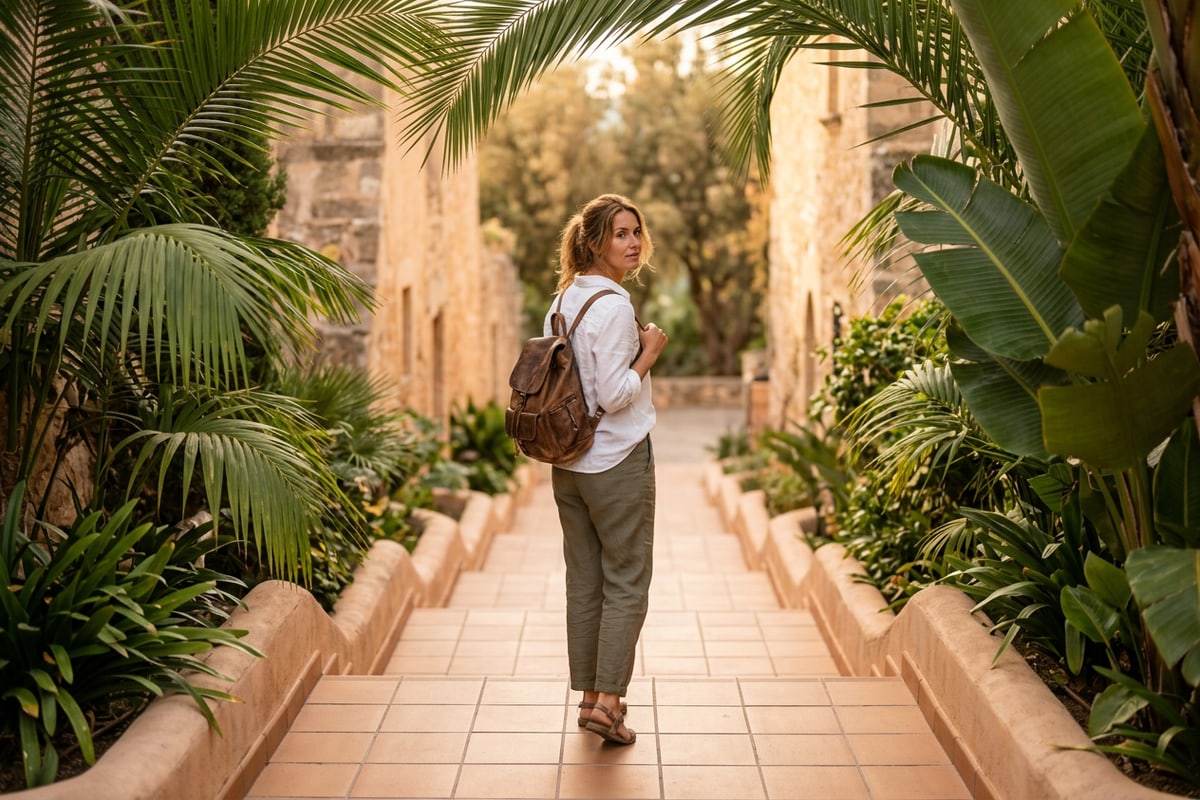
Parámetros de comandos y fórmulas de iluminación para la extensión perfecta de los bordes
Domina los parámetros de comandos y la alineación de la iluminación direccional para asegurar que las extensiones de fondo recién generadas coincidan con la perspectiva de la cámara y el desenfoque originales.
Lograr extensiones perfectas durante el outpainting con IA requiere mantener la consistencia visual entre los píxeles de la foto original y las áreas de los bordes generadas. Cuando los modelos de difusión generan material de borde nuevo, muestrean los píxeles de los bordes para estimar los ángulos de iluminación, las texturas de las superficies y la profundidad de desenfoque de la cámara.[3][4]
Para lograr extensiones realistas en fondos complejos, como follaje al aire libre, arquitectura urbana o bokeh de estudio, puedes guiar las entradas generativas utilizando descripciones de parámetros precisas. Si deseas personalizar el estado de ánimo de la iluminación o el paisaje durante las ediciones conversacionales, especificar la dirección de la luz y los rasgos de los lentes evita líneas de costura poco naturales.[3][4]
Si una ejecución de outpainting genera un objeto ligeramente distorsionado o un artefacto no deseado cerca del borde exterior del lienzo, no necesitas volver a ejecutar una extensión de lienzo completa de 30 puntos. Simplemente usa el Borrador de IA para limpiar pequeñas imperfecciones o el Reemplazo de IA para cambiar objetos irregulares por texturas de fondo limpias.[3][4]
- Fórmula para exteriores durante la hora dorada: Especifica 'luz solar cálida de ángulo bajo, destello de lente direccional, follaje con bokeh suave, gradiente de cielo continuo'.[3][4]
- Fórmula para arquitectura urbana: Solicita 'textura continua de pared de ladrillo, perspectiva de pavimento horizontal, continuidad de sombra ambiental suave'.[3][4]
- Fórmula para retratos de estudio: Usa 'telón de fondo degradado neutro, desbordamiento de luz principal suave, caída de viñeta suave'.[3][4]
- Estrategia de microcorregido: Usa el Borrador de IA o el Reemplazo de IA para retocar anomalías generadas localmente en lugar de repetir extensiones completas.[3][4]
Resolución de casos complejos: Manejo de patrones de bordes complejos y sujetos de alto contraste
Aprende a solucionar escenarios difíciles de outpainting, incluidas cuadrículas arquitectónicas repetitivas, sujetos en los bordes de alto contraste y cambios de iluminación de fondo severos.
Al aplicar outpainting a fotos con patrones geométricos complejos, como pisos de baldosas, fachadas de ladrillo o ropa a rayas, los algoritmos de difusión pueden tener dificultades ocasionales con la alineación exacta a través de los bordes generados. Los sujetos de alto contraste ubicados directamente a lo largo del borde del fotograma original también pueden producir extremidades duplicadas o degradados de sombras alterados.[3][4]
Para resolver fallas de patrones repetitivos o duplicados de bordes incómodos, combina el outpainting con herramientas de postprocesamiento dirigidas. El uso del Borrador de IA en CARA te permite limpiar pequeñas anomalías en los bordes, mientras que el Reemplazo de IA te permite cambiar líneas geométricas desalineadas con texturas uniformes como superficies de paredes neutras o follaje orgánico.[3][4]
- Aislamiento de bordes de alto contraste: Desplaza tu recorte inicial ligeramente hacia adentro si las manos o el cabello de un sujeto se encuentran directamente en el borde de la foto.[3][4]
- Alineación de patrones geométricos: Usa el Reemplazo de IA para suavizar cuadrículas de mosaicos desalineadas o patrones de ladrillo generados a lo largo de los márgenes extendidos.[3][4]
- Suavizado de gradientes de iluminación: Limpia las transiciones de luz duras utilizando ediciones conversacionales localizadas o borrando artefactos inesperados en los bordes.[3][4]