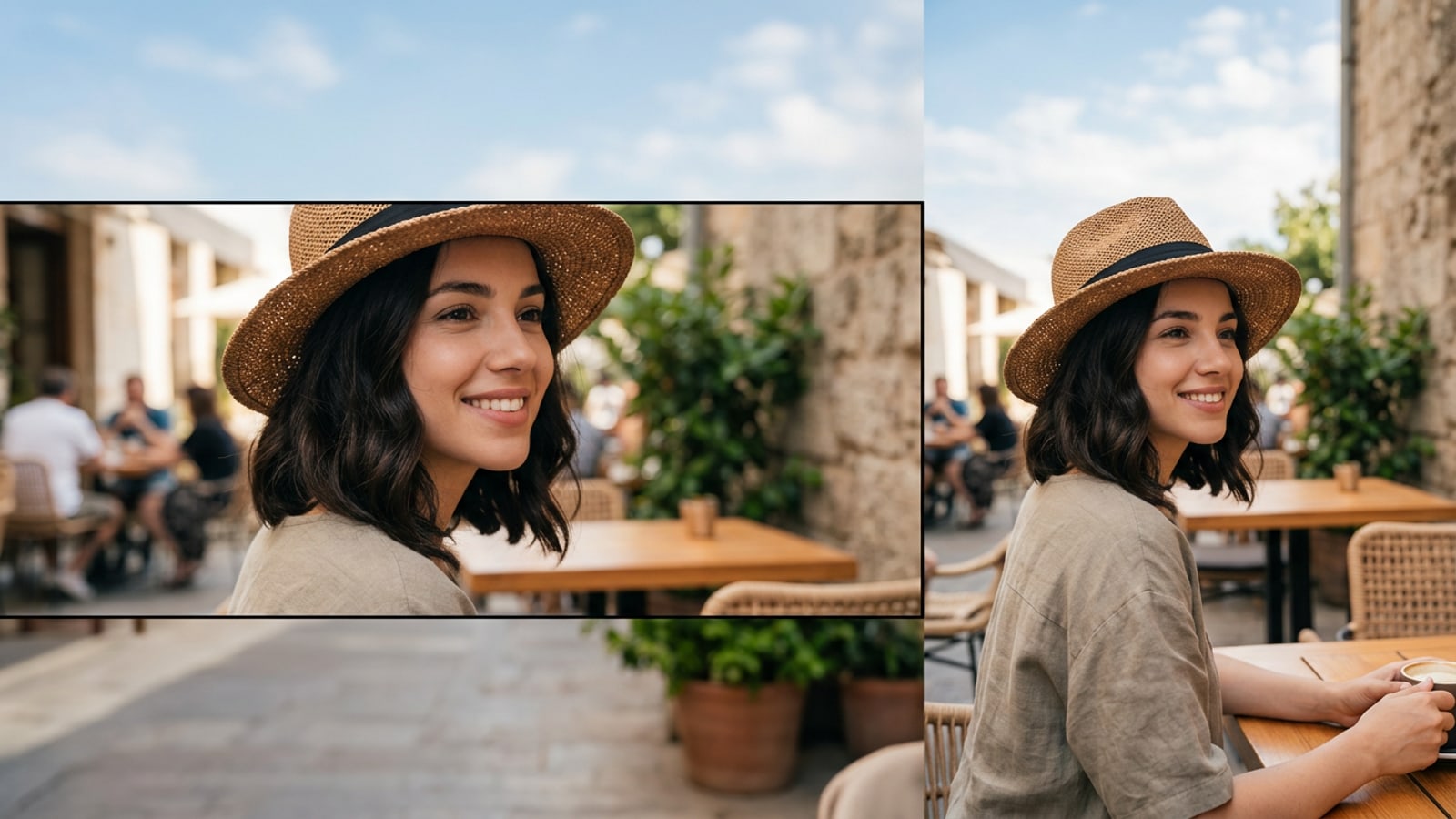
Der Instagram-Story-Seitenverhältnis-Konflikt: Pinch-to-Zoom vs. Letterboxing
Das Hochladen nicht-vertikaler Fotos in Instagram Stories zwingt Creator dazu, sich zwischen dem Abschneiden von Motivdetails und unschönen Rändern zu entscheiden. KI-Outpainting bietet eine dritte, zerstörungsfreie Alternative.
Wenn du ein Porträt, eine Landschaft oder ein quadratisches Foto auf deinem iPhone aufnimmst, passt das Standard-Seitenverhältnis (wie 4:3, 3:2 oder 1:1) selten zu der für Instagram Stories benötigten 9:16-Vollbildleinwand. Das native Hochladen dieser Standardfotos löst das standardmäßige Einpassungsverhalten von Instagram aus: Entweder zoomt die App automatisch heran und schneidet Hüte, Schultern und breite Hintergründe ab, oder sie verkleinert das Foto und fügt schwere, dunkle Balken an den oberen und unteren Rändern ein.[1][2]
Das Aufziehen und Heranzoomen (Pinch-to-Zoom) im Instagram-Story-Editor löst das Problem des Leinwand-Ausfüllens, zerstört jedoch die kompositorische Integrität deines Fotos. Kritische Motivdetails am Rand werden abgeschnitten, und hochauflösende Aufnahmen verlieren durch aggressive digitale Zuschnitte an visueller Wirkung. Das Hinzufügen von verschwommenen Seitenrändern lässt den Originalrahmen intakt, doch mit Letterboxen versehene Beiträge wirken oft überladen und auf vertikalen Feeds weniger immersiv.[1][2][4]
Generatives KI-Outpainting verändert diese Dynamik grundlegend, indem es sich von destruktiven Zuschnitten verabschiedet. Statt in das Originalfoto einzuschneiden, um eine vertikale Passform zu erzwingen, analysieren Outpainting-Algorithmen die Randpixel, die Beleuchtungsrichtung und die Szenentexuren deines Fotos, um neuen Hintergrundraum nach außen hin zu extrapolieren. Dadurch wird die native 9:16-Leinwand ausgefüllt, während 100 % deines Originalmotivrahmens erhalten bleiben.[2][3][4]
- Pinch-to-Zoom erzwingt einen massiven Verlust an Motivdetails an den oberen, unteren und seitlichen Rändern.[1][2]
- Letterbox-Ränder bewahren den Originalrahmen, führen jedoch zu unpolierten, nicht vollwertigen Story-Präsentationen.[2][3]
- Generatives Entcroppen erweitert den Negativraum um Motive herum, ohne die Originalkomposition zu verändern.[3][4]
Instagram-Story-Safe-Zone-Geometrie: Pixel-Dimensionen für saubere Layouts
Das Verständnis des genauen Pixelrasters und der Overlay-Bereiche der Instagram-Story-Leinwand sorgt dafür, dass primäre Blickpunkte sichtbar und frei von Interface-Elementen bleiben.
Die digitale Standard-Auflösung für eine Instagram Story auf modernen iOS-Geräten beträgt 1080 x 1920 Pixel, was einem vertikalen Seitenverhältnis von 9:16 entspricht. Die Erstellung eines vollflächigen 9:16-Bildes garantiert jedoch nicht, dass deine gesamte Leinwand für Betrachter uneingeschränkt sichtbar ist.[1][2]
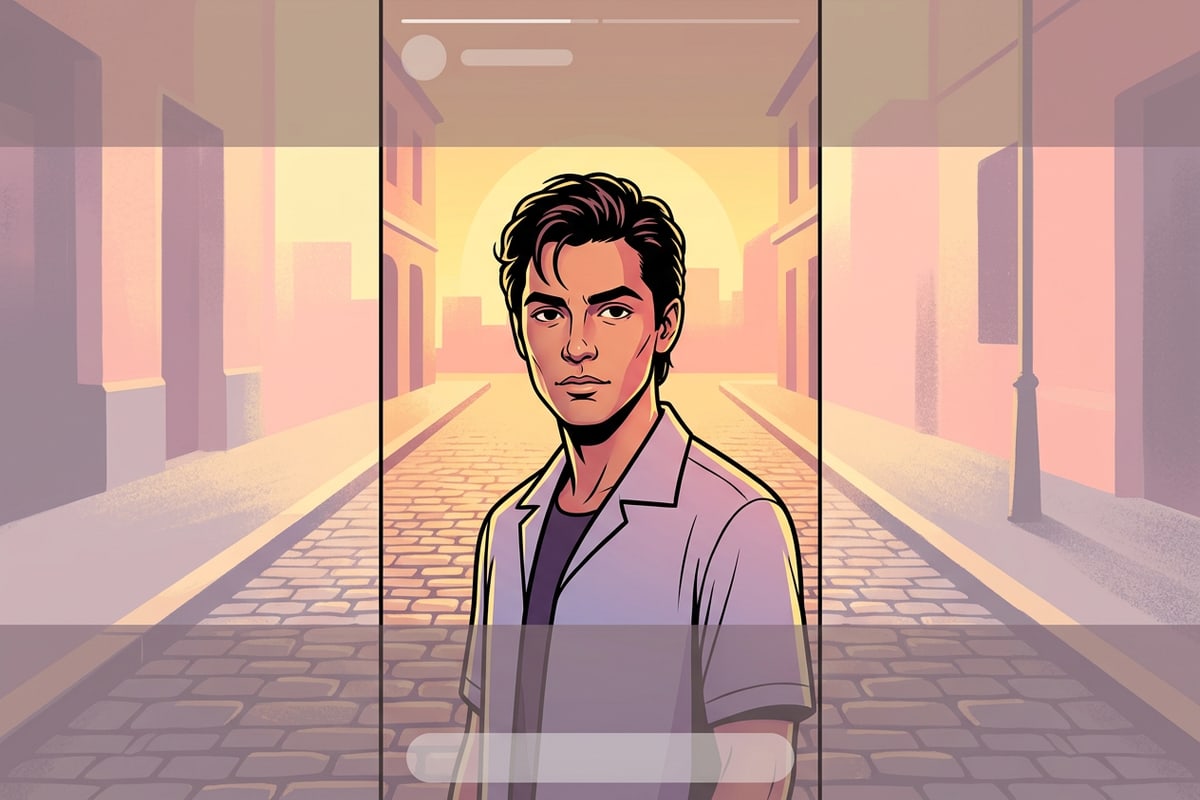
Instagram überlagert jeden Story-Beitrag mit dauerhaften Benutzeroberflächenelementen. Der obere Bereich, der sich etwa 250 Pixel nach unten erstreckt, enthält den Account-Avatar, den Benutzernamen, den Veröffentlichungszeitpunkt und die Story-Fortschrittsleisten. Der untere Bereich, der sich etwa 250 bis 340 Pixel nach oben erstreckt, wird vom Nachrichteneingabefeld, den Quick-Reaction-Icons und den Sendebuttons verdeckt.[2]
Damit wichtige visuelle Elemente frei von UI-Beeinträchtigungen bleiben, sollte das Hauptmotiv deines Fotos innerhalb der zentralen 1080 x 1330 Pixel großen Safe Zone positioniert werden. Wenn du einen Fotohintergrund mittels KI-Outpainting erweiterst, nehmen die neu generierten Kontexte direkt diese oberen und unteren Overlay-Bereiche ein und halten unruhige Texturen von deinem primären Blickpunkt fern.[1][2][3]
- Gesamt-Leinwandspezifikationen: 1080 x 1920 Pixel in einem vertikalen 9:16-Verhältnis.[1]
- Oberer UI-Header-Bereich: Ungefähr ~250 Pixel für Kontodetails und Navigationsleisten reserviert.[2]
- Unterer UI-Antwortbereich: Ungefähr ~250 bis 340 Pixel für Antwort-Inputs und Reaktions-Buttons reserviert.[2]
- Primäre Fokus-Safe-Zone: Das mittlere ~1080 x 1330 Pixel große Band, in dem Gesichter, Outfits und wichtige Motivdetails vollständig sichtbar bleiben.[1][2]
Schritt-für-Schritt-Pipeline: Fotos auf dem iPhone mit CARA entcroppen und erweitern
Folge diesem schrittweisen iOS-Workflow mit CARAs Image-Extender-Tool, um beengte Fotos in ausgewogene vertikale Story-Assets zu verwandeln.
Das Umwandeln von Querformat- oder quadratischen Fotos in ausgewogene 9:16-Story-Beiträge auf deinem iPhone erfordert einen klaren Outpainting-Workflow. Mit CARA Version 1.4.6 auf iOS kannst du Fotoränder mithilfe von kontextbezogener KI-Generierung nach außen erweitern, ohne komplexe Bildbearbeitungskenntnisse zu benötigen.
CARAs dedizierte Outpainting-Funktion generiert realistische Umgebungs-Erweiterungen, die zur ursprünglichen Szenenbeleuchtung, Schärfentiefe und zum Farbspektrum passen. Jeder Generierungslauf kostet eine feste Gebühr von 30 Punkten und bietet eine schnelle Möglichkeit zur Anpassung des Bildausschnitts vor dem Posten in sozialen Medien.[3]
Falls deine final erweiterte Leinwand kleinere Randartefakte oder unerwünschte Hintergrundobjekte enthält, kannst du das Ergebnis mit ergänzenden Werkzeugen wie der Conversational Photo Editing im CARA Agent, dem AI Eraser zum Entfernen von Objekten oder AI Replace für gezielte Elementsprünge verfeinern.[3][4]
- Outpainting generiert kontextbezogene Umgebungen basierend auf der Extrapolation von Randpixeln.[3]
- CARAs Image Extender erfordert eine feste Gebühr von 30 Punkten pro Generierung.
- Ergänzende Bearbeitungsoptionen wie AI Eraser und AI Replace bewältigen schnelle Retuschen nach der Generierung.[3][4]
- CARA öffnen und zum Image Extender navigieren
Starte die CARA-App auf deinem iPhone oder iPad. Navigiere in der unteren Haupt-Tableiste über Home > AI Editing > Image Extender.
- Dein beengtes Foto importieren
Wähle das Foto aus deiner iOS-Mediathek aus, das du erweitern möchtest. Funktioniert bei quadratischen (1:1), Kamera-Querformat- (3:2), Standard-Porträt- (4:3) oder benutzerdefinierten Zuschnitten.
- Erweiterten Hintergrund-Canvas generieren
Tippe zum Generieren. CARA verarbeitet das Bild (für 30 Punkte pro Generierung) und gibt ein vollwertiges 9:16-Foto mit kontextuell angepasster Umgebung aus.[3]
Prompt-Parameter & Beleuchtungsformeln für nahtlose Rand-Erweiterungen
Master-Prompt-Parameter und gerichtete Beleuchtungsausrichtung stellen sicher, dass neu generierte Hintergrund-Erweiterungen zur ursprünglichen Kameraperspektive und zum Bokeh passen.
Das Erreichen nahtloser Erweiterungen beim KI-Outpainting erfordert die Wahrung der visuellen Konsistenz zwischen den Original-Fotopixeln und den generierten Randbereichen. Wenn Diffusionsmodelle neues Randmaterial erzeugen, sampeln sie Randpixel, um Beleuchtungswinkel, Oberflächenstrukturen und die Tiefenschärfe der Kamera zu schätzen.[3][4]
Um realistische Erweiterungen auf komplexen Hintergründen – wie Außenblattwerk, urbaner Architektur oder Studio-Bokeh – zu erzielen, kannst du generative Eingaben mithilfe präziser Parameterbeschreibungen lenken. Wenn du die Lichtstimmung oder Szenerie während konversationeller Bearbeitungen anpassen möchtest, verhindert die Angabe von Lichtrichtung und Linseneigenschaften unnatürliche Schnittlinien.[3][4]
Wenn ein Outpainting-Lauf ein leicht verzerrtes Objekt oder ein unerwünschtes Artefakt nahe dem äußeren Leinwandrand erzeugt, musst du keine vollständige 30-Punkte-Leinwanderweiterung erneut ausführen. Verwende einfach den AI Eraser, um kleine Makel zu entfernen, oder AI Replace, um unregelmäßige Objekte durch saubere Hintergrundstrukturen zu ersetzen.[3][4]
- Goldene-Stunde-Outdoor-Formel: Spezifiziere 'warm low-angle sunlight, directional lens flare, soft bokeh foliage, seamless sky gradient'.[3][4]
- Urbane-Architektur-Formel: Fordere 'continuing brick wall texture, horizontal pavement perspective, soft ambient shadow continuity'.[3][4]
- Studio-Porträt-Formel: Verwende 'neutral gradient backdrop, soft key light spillover, smooth vignette falloff'.[3][4]
- Mikro-Korrektur-Strategie: Verwende AI Eraser oder AI Replace, um lokalisierte generierte Anomalien zu retuschieren, anstatt vollständige Erweiterungen zu wiederholen.[3][4]
Edge-Case-Fehlerbehebung: Komplexe Randmuster und kontrastreiche Motive lösen
Erfahre, wie du schwierige Outpainting-Szenarien behebst, darunter sich wiederholende architektonische Gitter, kontrastreiche Randmotive und harte Hintergrund-Lichtwechsel.
Wenn du Fotos mit komplexen geometrischen Mustern – wie Fliesenböden, Ziegelfassaden oder gestreifter Kleidung – outpaintest, können Diffusionsmodelle gelegentlich Schwierigkeiten mit der exakten Ausrichtung über generierte Ränder hinweg haben. Kontrastreiche Motive direkt am Rand des Originalrahmens können zudem doppelte Gliedmaßen oder veränderte Schattenverläufe erzeugen.[3][4]
Um Störungen durch sich wiederholende Muster oder ungeschickte Randduplikate zu lösen, kombiniere Outpainting mit gezielten Nachbearbeitungswerkzeugen. Die Verwendung des AI Eraser in CARA ermöglicht es dir, kleine Randanomalien zu bereinigen, während AI Replace es dir erlaubt, falsch ausgerichtete geometrische Linien durch einheitliche Texturen wie neutrale Wandoberflächen oder organisches Blattwerk zu ersetzen.[3][4]
- Kontrastreiche Randisolierung: Verschiebe deinen initialen Zuschnitt leicht nach innen, wenn Hände oder Haare eines Motivs direkt am Fotorand sitzen.[3][4]
- Geometrische Mapprost-Ausrichtung: Verwende AI Replace, um falsch ausgerichtete Fliesenraster oder Ziegelmuster zu glätten, die entlang erweiterter Ränder generiert wurden.[3][4]
- Lichtverlauf-Glättung: Bereinige harte Lichtübergänge durch lokalisierte konversationelle Bearbeitungen oder das Löschen unerwarteter Randartefakte.[3][4]