在 iPhone 上将自己变成 3D AI 手办玩具盒
了解 3D 手办玩具盒照片爆红背后的机制,以及对话式 AI 如何简化移动端生成。
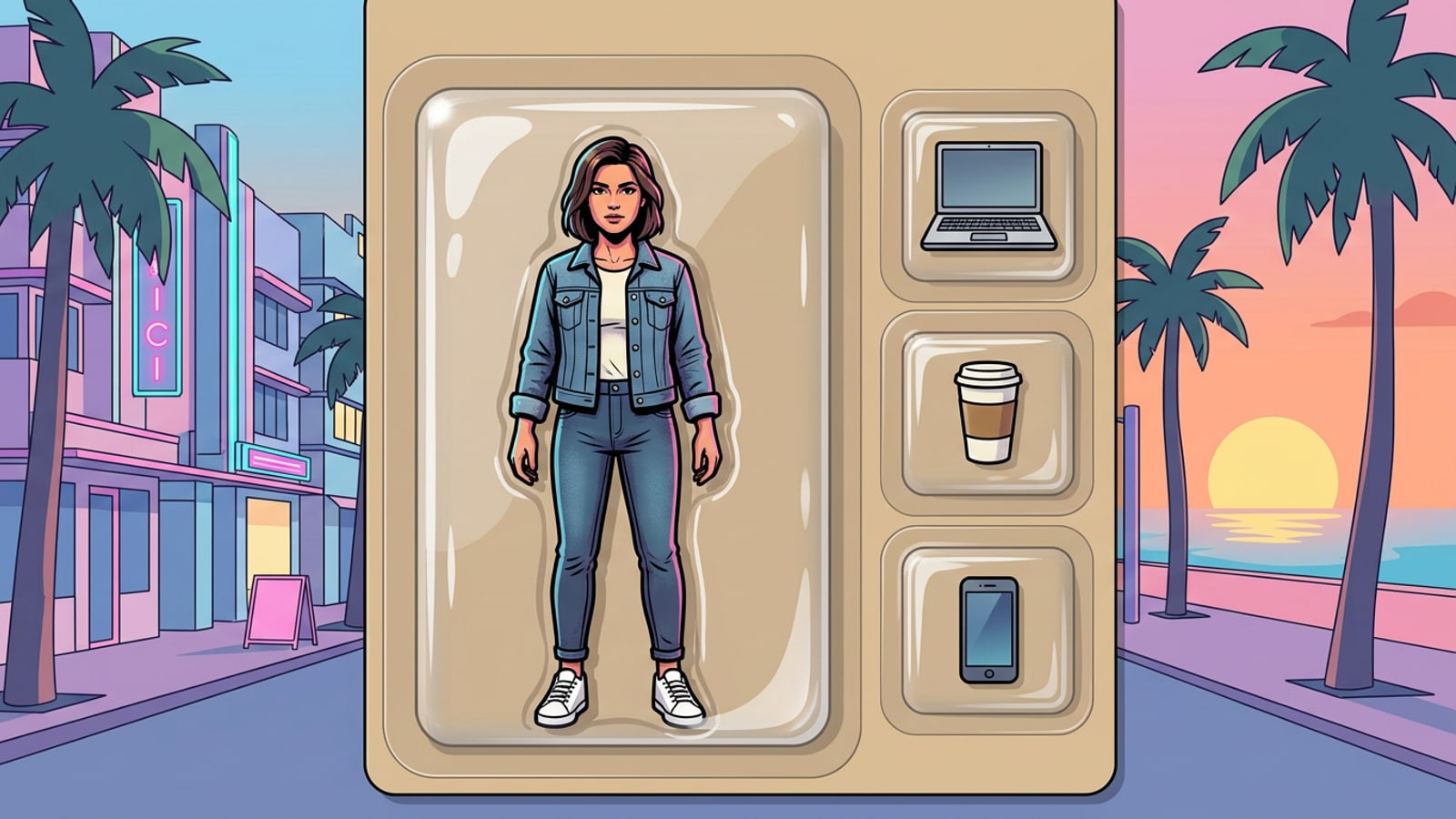
3D AI 手办趋势一直主导着社交媒体动态,将日常肖像转变为封闭在复古吸塑包装中的微型收藏手办。要在 iPhone 上复制这种详细的零售外观,需要协调多个复杂的视觉层,包括有光泽的塑料反光、模压手办材料、印刷纸板排版和独特的配件舱。[1][2]
创作者没有依赖通用的单按钮滤镜,而是通过利用 CARA 中的文本到图像模型和对话式照片编辑来实现逼真的效果。通过“首页 > 代理”打开 Cara Agent,你可以发出自然语言指令,一步步构建和完善自定义收藏玩具盒构图。[1][3]
逼真玩具盒包装的 4 块提示词架构
掌握显式的 4 部分提示词结构,防止 AI 模型将配件融入手办主体。
单句提示往往会破坏逼真的玩具盒渲染,因为图像模型难以区分塑料泡壳在哪里结束而角色从哪里开始。4 块提示词架构通过将四个结构组件显式隔离到结构化描述中来解决特征融合问题。[2][3]
通过明确声明手办、外塑料泡壳、卡纸标题和侧面配件的边界,你可以指示 AI 模型在单次传递中生成不同的空间层。[2]
- 第 1 块(主体与风格):根据你的自拍照参考,指定 3D 模压塑料手办、服装细节、姿势和身体特征。[2][5]
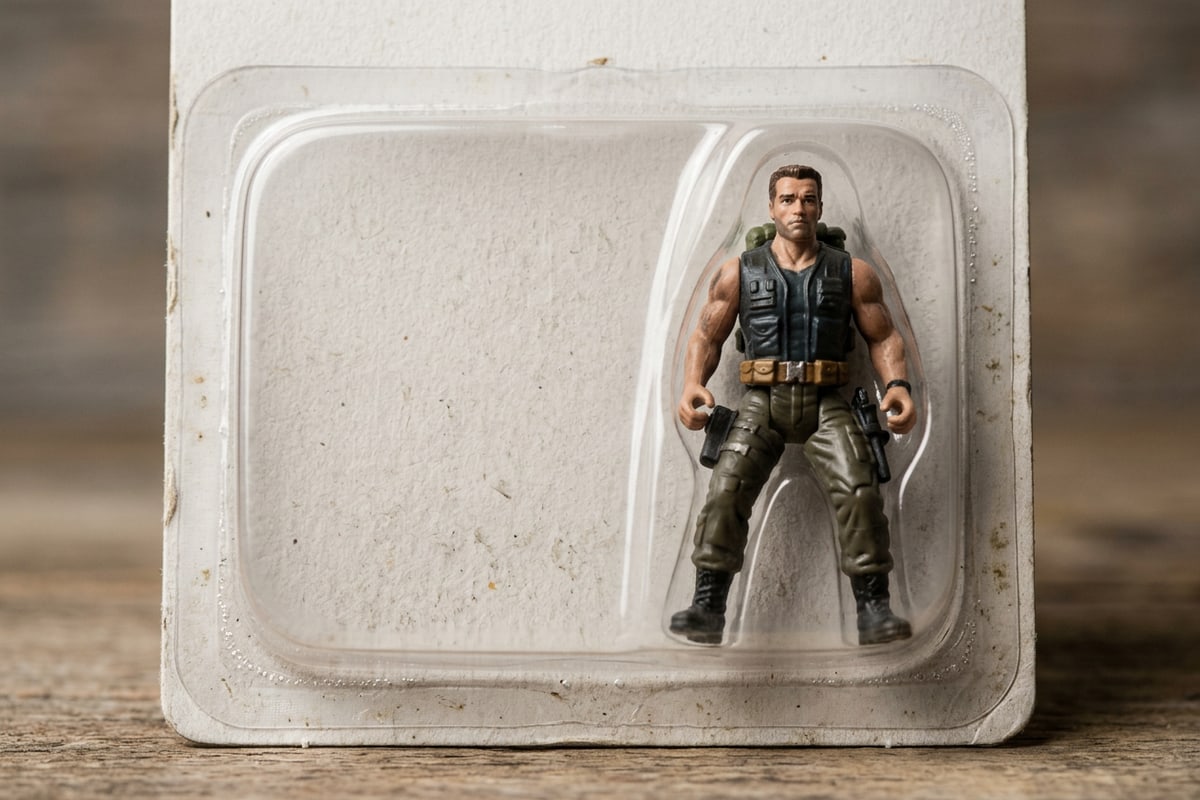
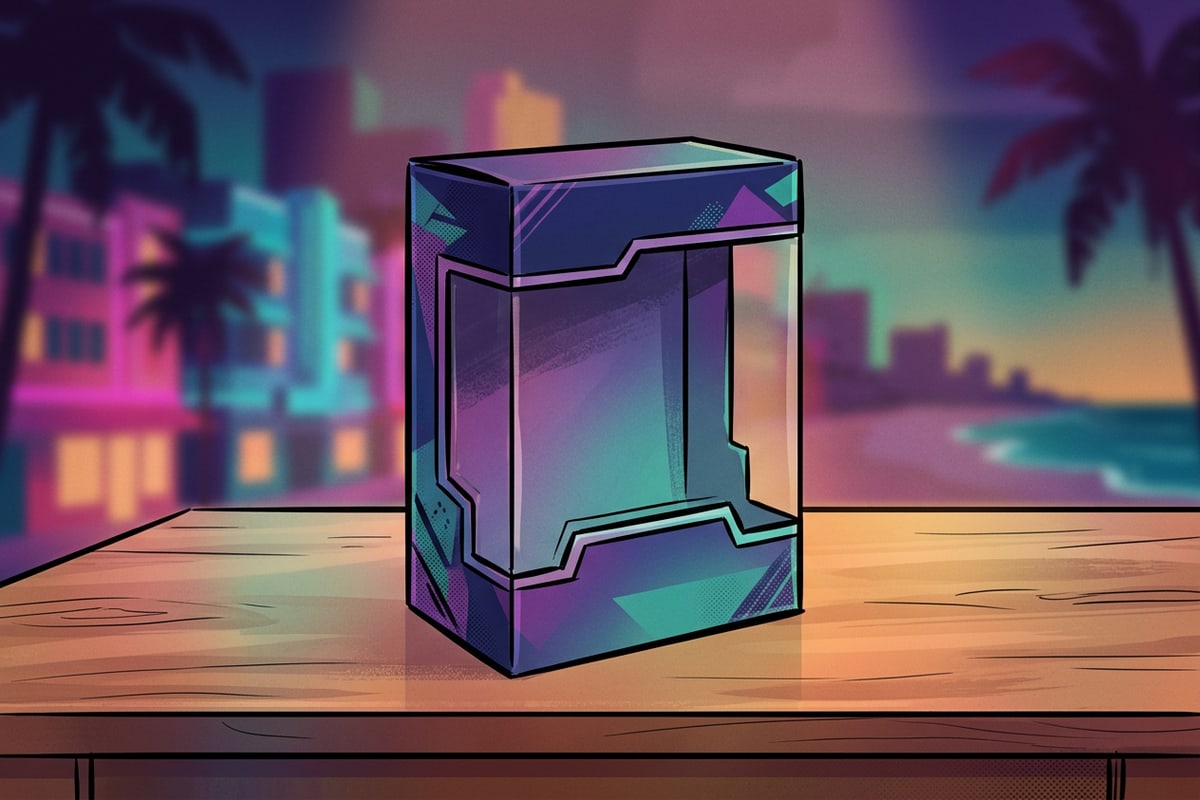
- 第 2 块(包装与塑料):定义密封在哑光卡纸背衬上的透明真空成型塑料吸塑包装,并在弯曲的塑料外壳上配有工作室灯光闪光。[3][7]
- 第 3 块(纸板排版):在引号内说明显式大写标题文本,指定字体样式、背景纸板颜色和顶部面板上的位置。[2][3]
- 第 4 块(配件布局):描述放置在主手办侧面的 2 到 4 个不同的模压塑料托盘,其中包含微型角色物品。[3][8]
分步教程:在 Cara 中生成和优化你的玩具盒
遵循 iPhone 上 CARA 的实用工作流程来创建、清理和扩展你的手办图像以供社交分享。
创建高质量的手办照片需要连续生成,然后进行微编辑以修复小的视觉故障。类似于创建专业 AI 写真或组装美观照片拼贴时使用的工作流程,有针对性的调整可确保你的最终艺术品看起来干净且有意图。[1][3]
一旦你的核心玩具盒渲染完成,CARA 就会提供诸如 AI 替换和 AI 橡皮擦等专用工具来优化乱码排版或不需要的塑料伪影,而无需重新生成整个角色。[1]
- 在 Cara Agent 或 AI 照片创作中启动提示词
在 iOS 上打开 CARA 并导航至“首页 > 代理”或“首页 > AI 照片”。输入你的结构化 4 块提示词以及你的参考照片。[1]
- 选择 AI 生成模型
选择 GPT Image 2 或 Nano Banana Pro 等高保真渲染模型,以最大限度地提高文本准确性和塑料光泽细节。[1]
- 使用图像扩展器外推至 9:16 画幅
导航至“首页 > AI 编辑 > 图像扩展器”,以花费 30 点将 1:1 正方形图像扩展为用于 Instagram 快拍或 TikTok 帖子的 9:16 垂直画布。[1]
选择 Cara 中的 AI 模型和点数定价
评估 CARA 中的模型权衡,以平衡视觉细节与积分成本。
CARA 在点数系统上运行,不同的 AI 图像模型根据分辨率和处理复杂性承担不同的成本。选择正确的模型取决于你的首选是准确的文字准确性还是积分效率。[1]
对于初始提示词草稿,低成本选项允许快速实验。对于需要清晰的纸板排版和高清晰度塑料反光的最终渲染,高级模型可提供卓越的视觉效果。[1]
常见问题解答
解决 iPhone 上的常见生成挑战,例如包装文本渲染、配件隔离和长宽比格式。
在移动端生成自定义玩具包装时,创作者经常遇到特定的 AI 渲染怪癖,从纸板标题上的乱码到融合的配件舱。了解如何诊断和纠正这些常见的生成障碍可确保一致的工作室级结果。[2][3]