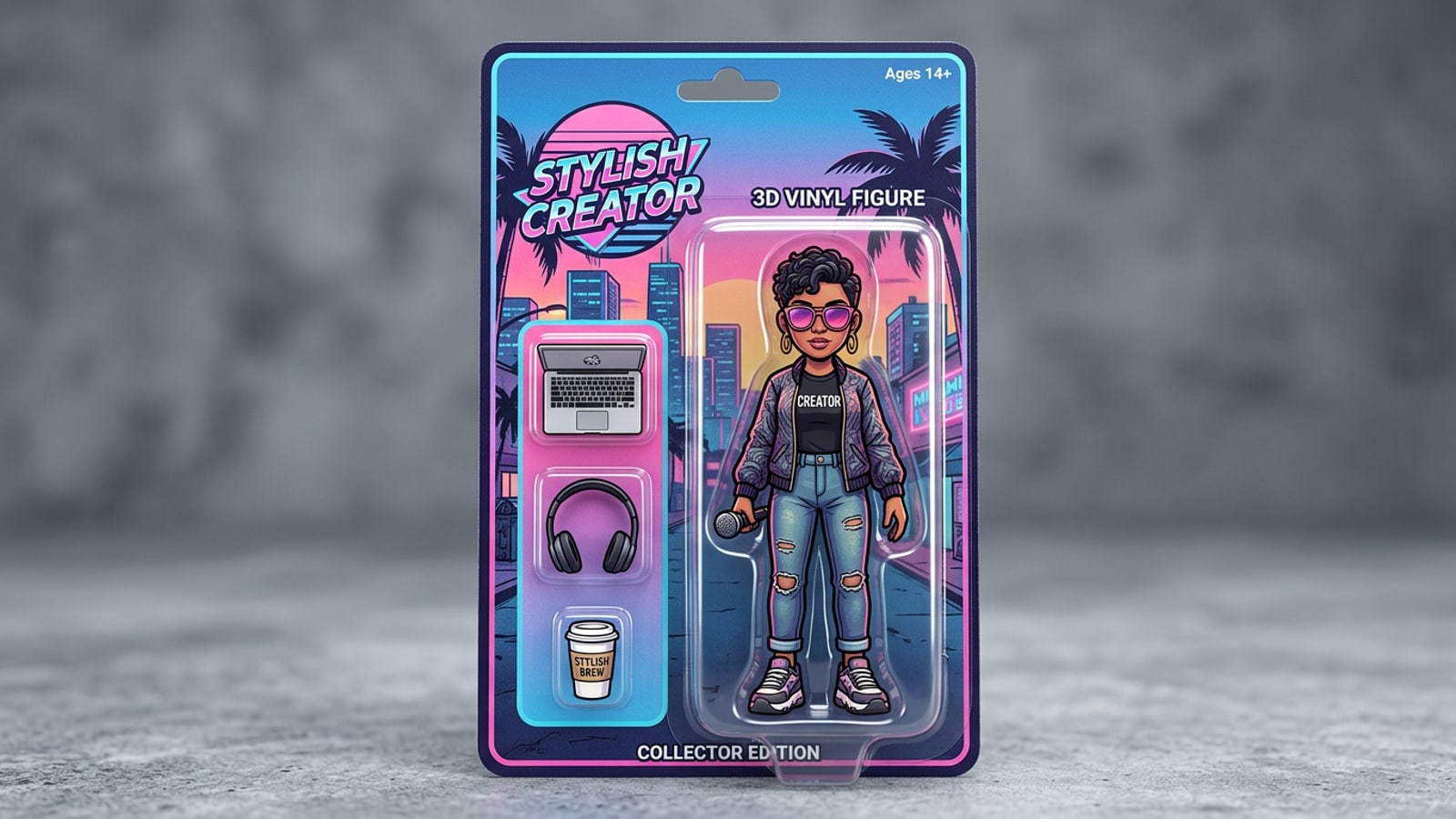
快速公式:即時 3D 吸塑包裝提示詞配方
複製基礎提示詞結構,立即將參考肖像轉換為自訂盒裝 3D 乙烯基收藏品。
要在 iPhone 上立即將自拍轉化為病毒式 3D 乙烯基動作人偶收藏品,請複製以下通用基準提示詞公式:「以 [主體描述] 為基礎的逼真 3D 乙烯基動作人偶,密封在黏貼於印刷紙板背卡的亮面透明塑膠吸塑包裝氣泡內。人偶側邊密封著三個獨立微型吸塑氣泡中的獨特配件:[配件 1]、[配件 2]、[配件 3]。工作室燈光、塑膠上的鏡面反光、9:16 垂直格式。」[1][2]
在 iPhone 上開啟 CARA 並導航至 AI Photo(文字轉圖片生成)。貼上此公式,選擇進階影像模型(例如 1K 解析度需要 150 點數的 GPT Image 2,或 100 點數的 Nano Banana Pro),然後執行您的生成步驟。
為什麼標準提示詞會失敗:材質與比例錨定科學
了解塑膠材質著色器與包裝容器如何防止模糊的皮膚紋理與融合的配件。
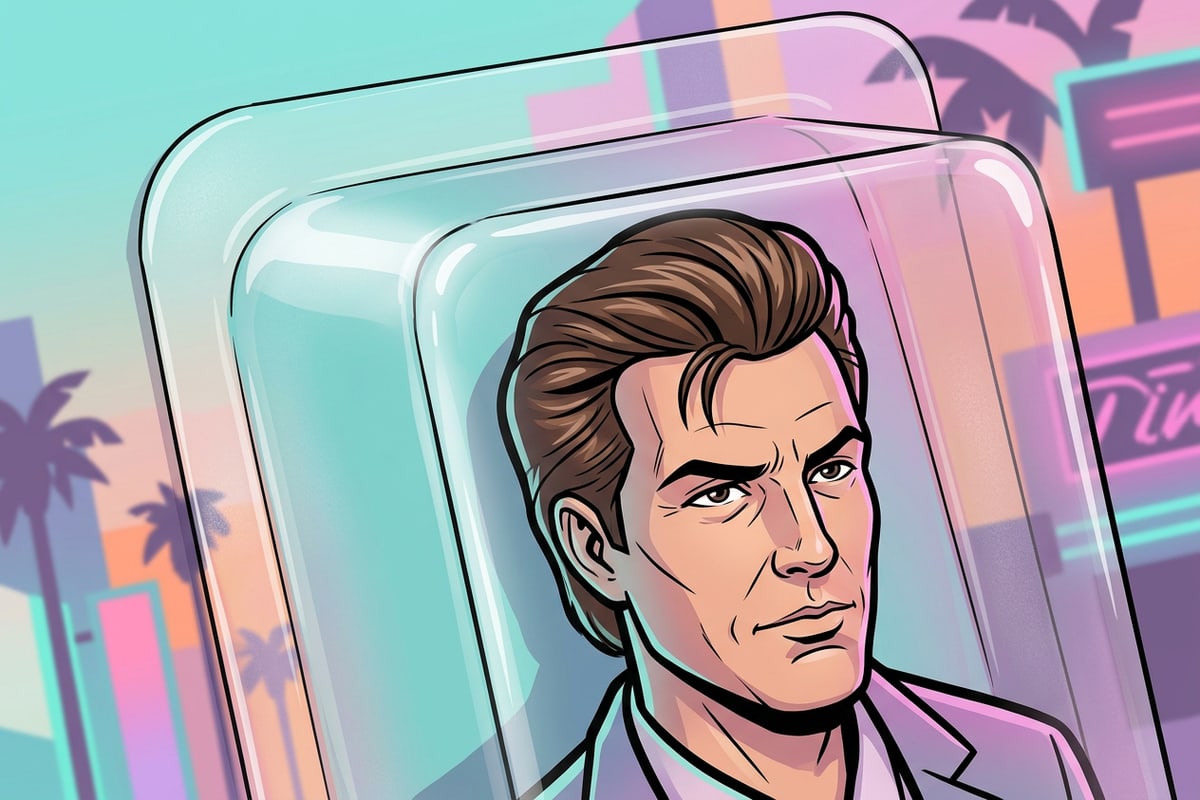
當創作者要求標準 AI 模型「將這張照片變成動作人偶」時,輸出結果往往看起來像活生生的人類被困在玻璃後面,或帶有模糊的皮膚毛孔。生成式影像模型預設會傾向有機次表面散射與逼真的皮膚紋理,除非使用硬質製造描述符明確覆蓋。[1][3]
為了達到正宗的玩具真實感,您的提示詞必須充當材質著色器。將角色描述為「具有鏡面光澤的射出成形 ABS 塑膠」,向渲染器發出信號,表示表面應反射清晰的工作室高光,而不是像人類皮膚那樣吸收光線。[1][3]
此外,當配件在太空中漫無目的地漂浮時,會發生比例失真。透過指定結構容器邊界(例如「密封在側邊流道的單獨吸塑隔間內」),您可以建立清晰的空間區隔,防止物件融入角色的手中。[1][2]
3 種不同玩具美學的可複製提示詞配方
探索針對經典吸塑包裝、桌面壓克力公仔和 Q 版乙烯基玩具量身打造的三種提示詞配方。
根據您的美學目標,微小的提示詞調整可以產生截然不同的收藏品風格。以下是經過測試以獲得最佳視覺保真度的三個可複製提示詞配方。[1]
- 經典零售吸塑包裝:「一個逼真的 3D 乙烯基動作人偶,[角色描述],位於一個清晰的塑膠吸塑包裝內,該包裝附著在帶有頂部掛孔的彩色圖形背卡上。側邊氣泡中密封了三個迷你配件。鏡面塑膠光澤、工作室聚光燈、9:16 比例。」[1][2]
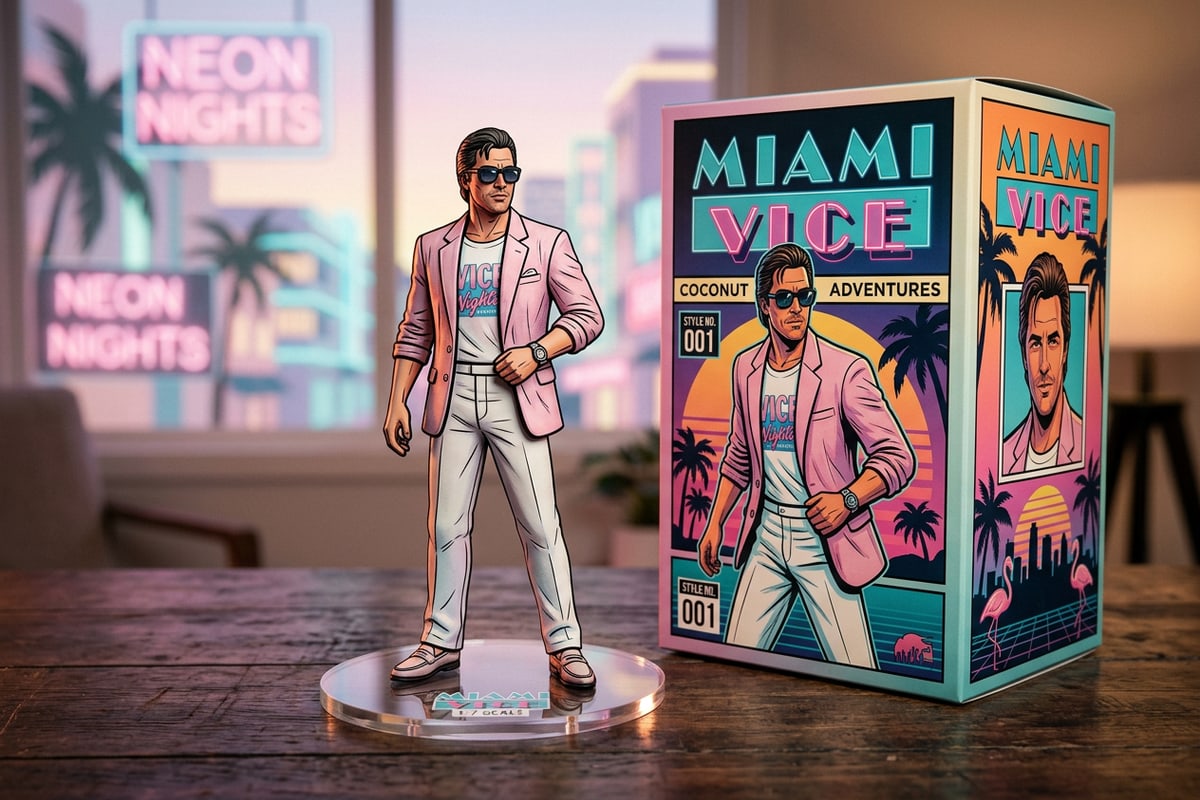
- 桌面壓克力公仔:「一個 1/7 比例的風格化 3D 乙烯基公仔,站在深色木桌上的圓形透明壓克力展示底座上。清晰的合成塑膠質地、乾淨的公仔關節、柔和的工作室桌面燈光、淺景深。」[1]
- Q 版乙烯基收藏品:「一個可愛的 Q 版 3D 乙烯基玩具公仔,有著大頭和誇張的比例,展示在櫥窗盒容器內。亮面光滑塑膠表面、鮮豔的純色、微距產品攝影。」[1]
CARA 中的逐步 iPhone 管線
遵循這個系統化的 iOS 工作流程來準備參考肖像並渲染自訂 3D 玩具藝術。
在 iPhone 上創建高保真動作人偶藝術需要將參考照片準備工作與 CARA 中的對話式 AI 編輯相結合。[2][3]
疑難排解與材質真實感最佳化提示
修復常見的生成錯誤,包括融合的配件、柔軟的塑膠光澤以及失真的盒子文字。
生成式 AI 有時可能會遇到複雜的多物件包裝佈局的困難。以下是如何對最頻繁出現的偽影進行疑難排解。[1][3]
如果配件融入了角色的手中,請重新措辭提示詞,明確將它們定位在「單獨的塑膠側流道」或「個別熱成型吸塑托盤」上。要修復沉悶的塑膠反光,請新增諸如「硬質鏡面邊緣高光」和「高光澤 PET 塑膠氣泡」等術語,以增強光線閃光。[1][3]
如果您想清理產生的盒子周圍的背景雜物或不需要的偽影,CARA 的 AI Eraser 允許您立即修飾渲染圖。如果您在將來源照片轉換為玩具之前,需要尋找關於來源照片上相輔相成的街頭服飾或旅行服裝的靈感,請查看我們關於如何在 iPhone 照片中用 AI 提示詞換衣服的指南。