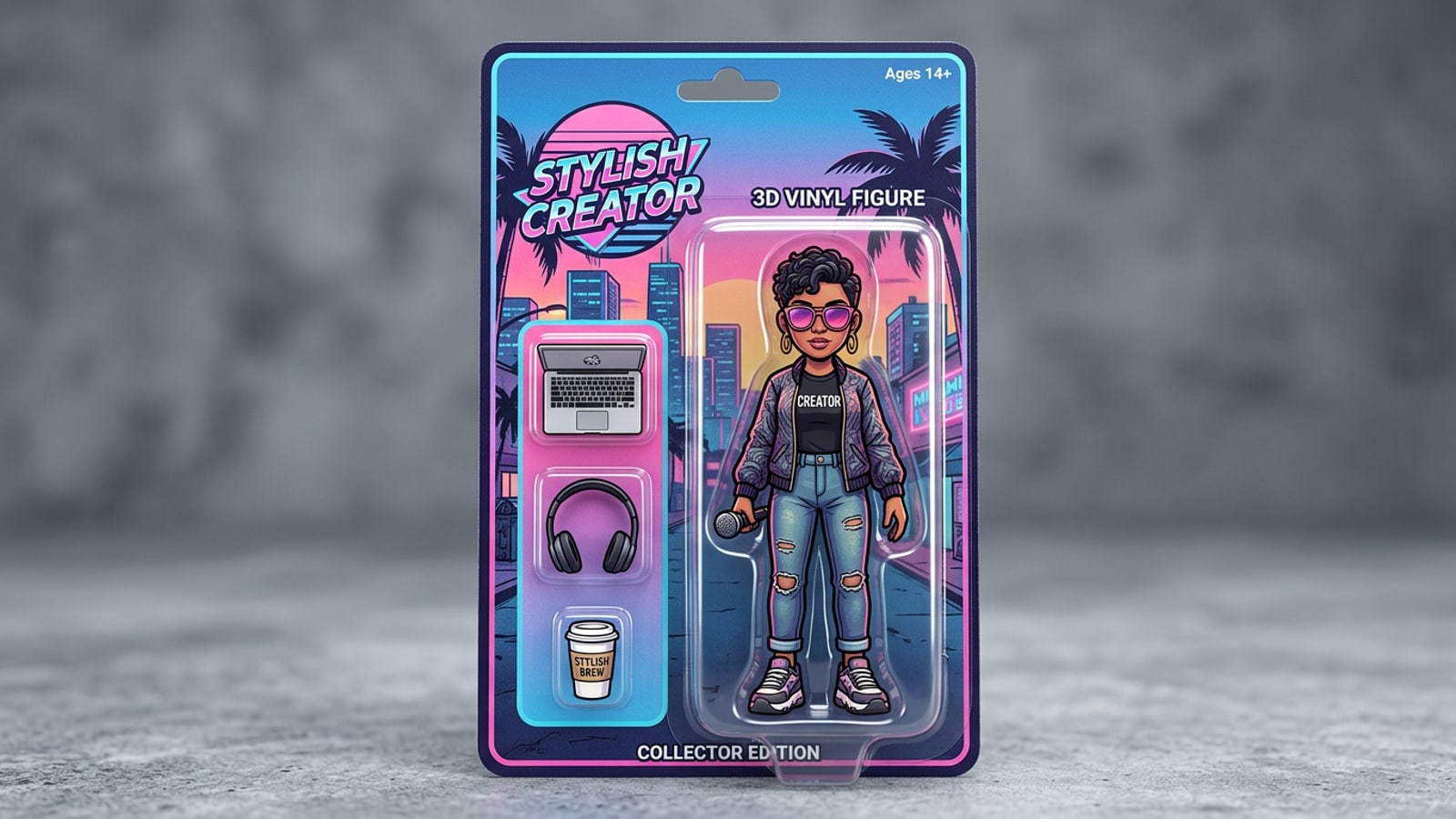
快速公式:即时 3D 吸塑包装提示词配方
复制基础提示词结构,立即将参考人像转换为定制的盒装 3D 乙烯基收藏品。
为了在 iPhone 上立即将自拍转换为病毒式传播的 3D 乙烯基动作玩偶收藏品,请复制以下通用基准提示词公式:'基于 [主题描述] 的逼真 3D 乙烯基动作玩偶,密封在贴有印刷纸板背卡的 glossy 透明塑料吸塑包装气泡内。在玩偶的一侧,三个不同的配件密封在单独的微型吸塑气泡中:[配件 1],[配件 2],[配件 3]。工作室灯光,塑料上的镜面反射,9:16 竖屏格式。'[1][2]
在 iPhone 上,打开 CARA 并导航至 AI Photo(文本转图像生成)。粘贴此公式,选择高级图像模型,例如 GPT Image 2(1K 分辨率需要 150 点数)或 Nano Banana Pro(100 点数),然后运行生成通道。
为什么标准提示词会失败:材料与比例锚定科学
了解塑料材质着色器和包装容器如何防止模糊的皮肤纹理和合并的配件。
当创作者要求标准 AI 模型将“这张照片变成动作玩偶”时,输出结果通常看起来像是一个活人被困在玻璃后面,或者具有模糊的皮肤毛孔。生成式图像模型默认会采用有机次表面散射和逼真的皮肤纹理,除非用硬表面制造描述符显式覆盖它们。[1][3]
为了实现真实的玩具逼真度,你的提示词必须充当材质着色器。将角色描述为“带有镜面光泽的注塑 ABS 塑料”向渲染器发出信号,即表面应该反射清晰的工作室高光,而不是像人类皮肤那样吸收光线。[1][3]
此外,当配件在太空中漫无目的地漂浮时,会出现比例失真。通过指定结构容器边界——例如“密封在侧面流道上的单个吸塑隔间内”——你可以建立清晰的空间区隔,防止物体融入玩偶的手中。[1][2]

针对不同玩具美学的 3 个可复制提示词配方
探索针对经典吸塑包装、桌面亚克力手办和 Q 版乙烯基玩具量身定制的三种提示词配方。
根据你的美学目标,微妙的提示词调整可以产生截然不同的收藏风格。以下是经过测试以获得最佳视觉保真度的三个可复制提示词配方。[1]
- 经典零售吸塑包装:'[角色描述] 的逼真 3D 乙烯基动作玩偶,位于透明塑料吸塑包装内,该包装贴在带有顶部挂孔的彩色图形背卡上。三个迷你配件密封在侧面气泡中。镜面塑料光泽,工作室聚光灯,9:16 比例。'[1][2]
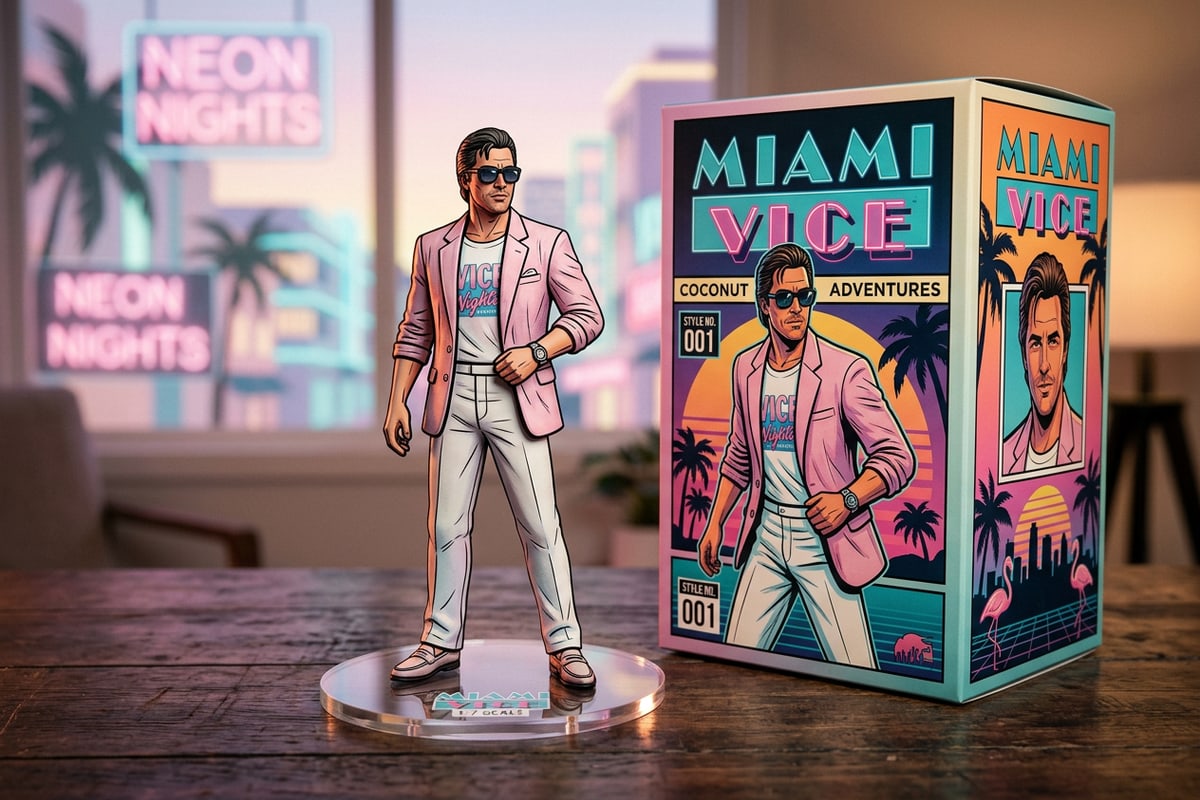
- 桌面亚克力手办:'一个 1/7 比例的风格化 3D 乙烯基手办,站在深色木质书桌上的圆形透明亚克力展示底座上。清晰的合成塑料质感,干净的手办关节,柔和的工作室桌面灯光,浅景深。'[1]
- Q 版乙烯基收藏品:'一个可爱的 Q 版 3D 乙烯基玩具玩偶,有着夸张的大头和比例,展示在开窗盒容器内。光滑明亮的塑料表面,鲜艳的纯色,微距产品摄影。'[1]
CARA 中的 iPhone 分步工作流
遵循这个系统的 iOS 工作流来准备参考人像并渲染定制的 3D 玩具艺术。
在 iPhone 上创建高保真动作玩偶艺术需要将参考照片准备工作与 CARA 中的对话式 AI 编辑相结合。[2][3]
故障排除与材料真实感优化技巧
修复常见的生成漏洞,包括合并的配件、柔和的塑料光泽和失真的盒装文字。
生成式 AI 偶尔会遇到复杂的多对象包装布局的困难。以下是如何排查最常见的伪影问题。[1][3]
如果配件合并到角色的手中,请重新措辞提示词,将其明确放置在“单独的塑料侧流道”或“独立的吸塑成型托盘”上。要修复沉闷的塑料反射,请添加诸如“硬镜面边缘高光”和“高光泽 PET 塑料气泡”之类的术语来增强光线闪光。[1][3]
如果你想清理生成的盒子周围杂乱的背景或不需要的伪影,CARA 的 AI Eraser 允许你立即修饰渲染图。如果你在将其转换为玩具之前需要了解源照片上互补的街头服饰或旅行服装的灵感,请查看我们关于如何使用 AI 提示词更改 iPhone 照片中服装的指南。