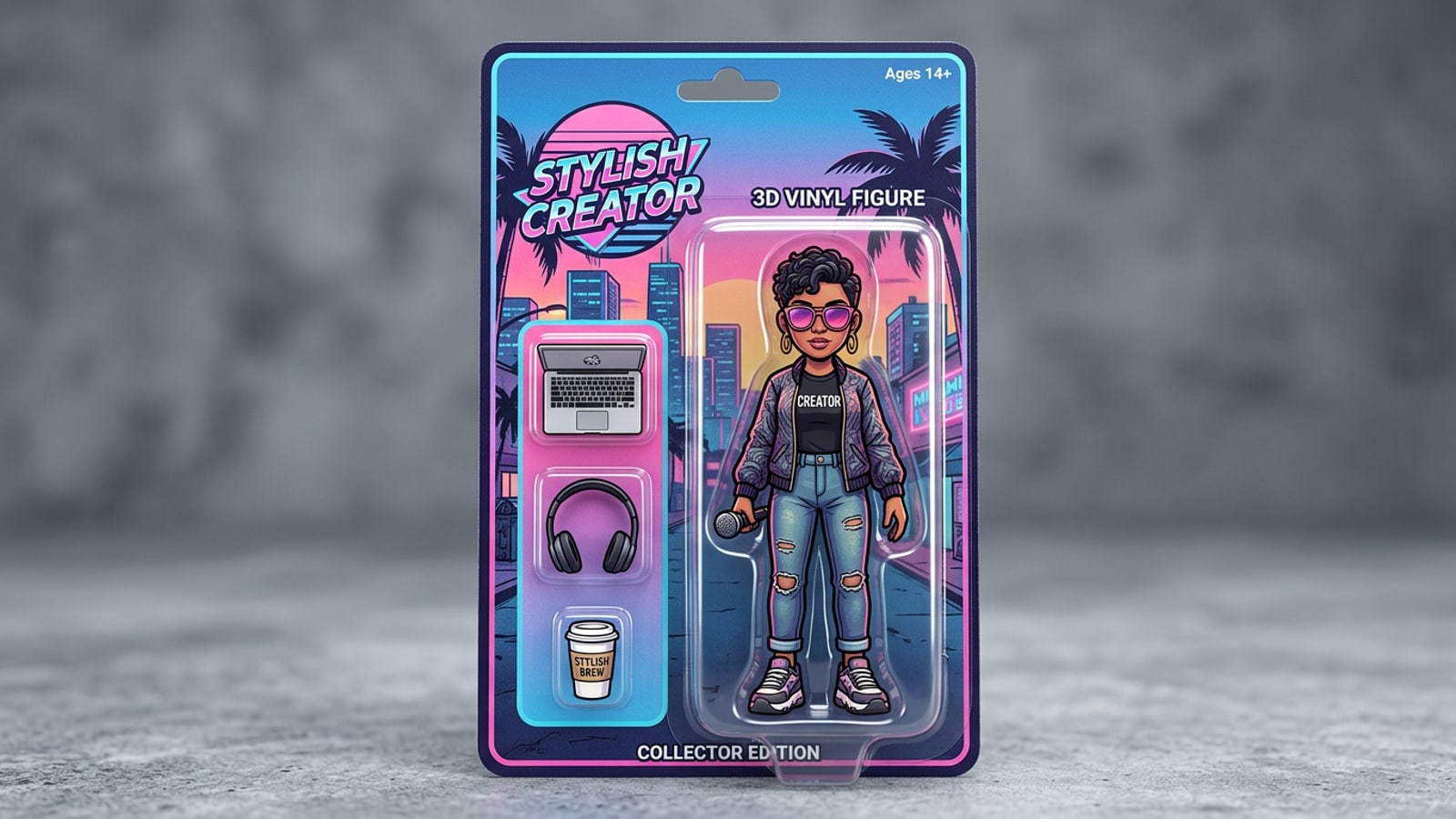
クイック公式:インスタント3Dブリスターパック・プロンプトのレシピ
基本のプロンプト構造をコピーして、参照用ポートレートをボックス入りのカスタム3Dビニール製コレクタブルに即座に変換します。
iPhoneで自撮り写真をバイラルな3Dビニール製アクションフィギュアのコレクタブルに即座に変換するには、次の普遍的なベースライン・プロンプトの公式をコピーしてください:「A photorealistic 3D vinyl action figure based on [subject description], sealed inside a glossy transparent plastic blister packaging bubble attached to a printed cardboard backing card. To the side of the figure, three distinct accessories are sealed in separate miniature blister bubbles: [accessory 1], [accessory 2], [accessory 3]. Studio lighting, specular reflections on plastic, 9:16 vertical format.」[1][2]
iPhoneでCARAを開き、「AI Photo」(テキストからの画像生成)に移動します。この公式を貼り付け、GPT Image 2(1K解像度で150ポイント)やNano Banana Pro(100ポイント)などの高度な画像モデルを選択して生成を実行します。
標準プロンプトが失敗する理由:素材とスケールアンカーの科学
プラスチック素材のシェーダーやパッケージ容器が、ぼやけた肌の質感やパーツの融合をどのように防ぐのかを解説します。
クリエイターが標準的なAIモデルに「この写真をアクションフィギュアにして」と頼むと、ガラスの後ろに閉じ込められた生身の人間に見えたり、肌の毛穴がぼやけたりすることがよくあります。ジェネレーティブ画像モデルは、ハードサーフェスの製造業の記述で明示的に上書きされない限り、有機的なサブサーフェス・スキャッタリングやリアルな肌のテクスチャへとデフォルトで傾いてしまいます。[1][3]
おもちゃの本物の質感を実現するには、プロンプトが素材シェーダーとして機能する必要があります。キャラクターを「鏡面光沢のある射出成形ABSプラスチック」と記述することで、人間のように光を吸収するのではなく、表面がシャープなスタジオのハイライトを反射すべきであることをレンダラーに伝えます。[1][3]
さらに、小物が空間に目的なく浮いていると、スケール感の歪みが発生します。「サイドスプールの個別のブリスターコンパートメント内に密閉されている」などの構造的なコンテナの境界を指定することで、オブジェクトがキャラクターの手と融合するのを防ぐ明確な空間的コンパートメント化が確立されます。[1][2]
- ABSプラスチックとビニールのキーワード:有機的な肌の毛穴を合成おもちゃの仕上げに置き換えます。[1]
- ブリスターバブルのアンカー:箱の中で小物を独立した綺麗なコンパートメントに制限します。[1][2]
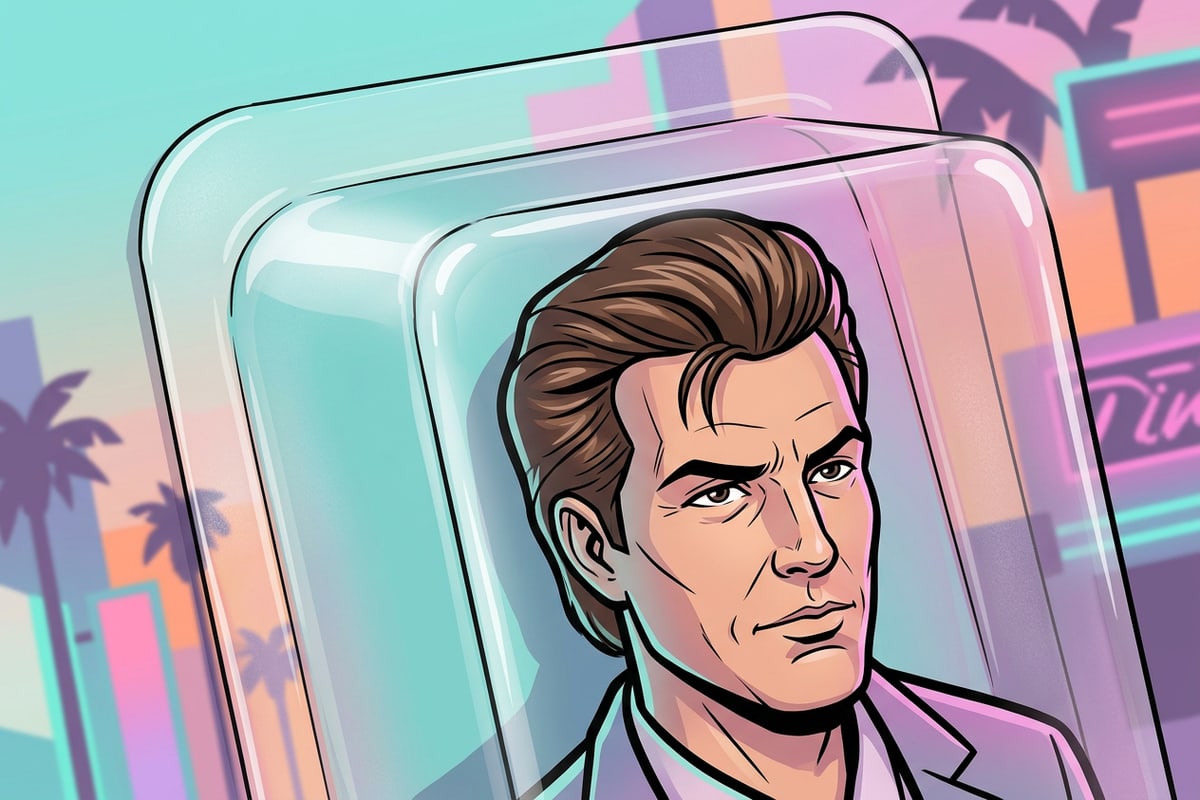
おもちゃの美学に合わせた3つのコピー可能なプロンプト・レシピ
クラシックなブリスターパック、卓上用アクリルフィギュア、チビ系ビニールトイのスタイルに合わせた3つのカスタムプロンプト・レシピをご紹介します。
美的目標に応じて、微細なプロンプトの調整を行うことで、全く異なるコレクタブルのスタイルを生み出すことができます。以下は、最適な視覚的忠実度に向けてテストされた3つのコピー可能なプロンプト・レシピです。[1]
- クラシックな小売用ブリスターパック:「A photorealistic 3D vinyl action figure of [character description] inside a clear plastic blister package attached to a colorful graphic backing card with a top peg hole. Three mini accessories sealed in side bubbles. Specular plastic gloss, studio spotlighting, 9:16 ratio.」[1][2]
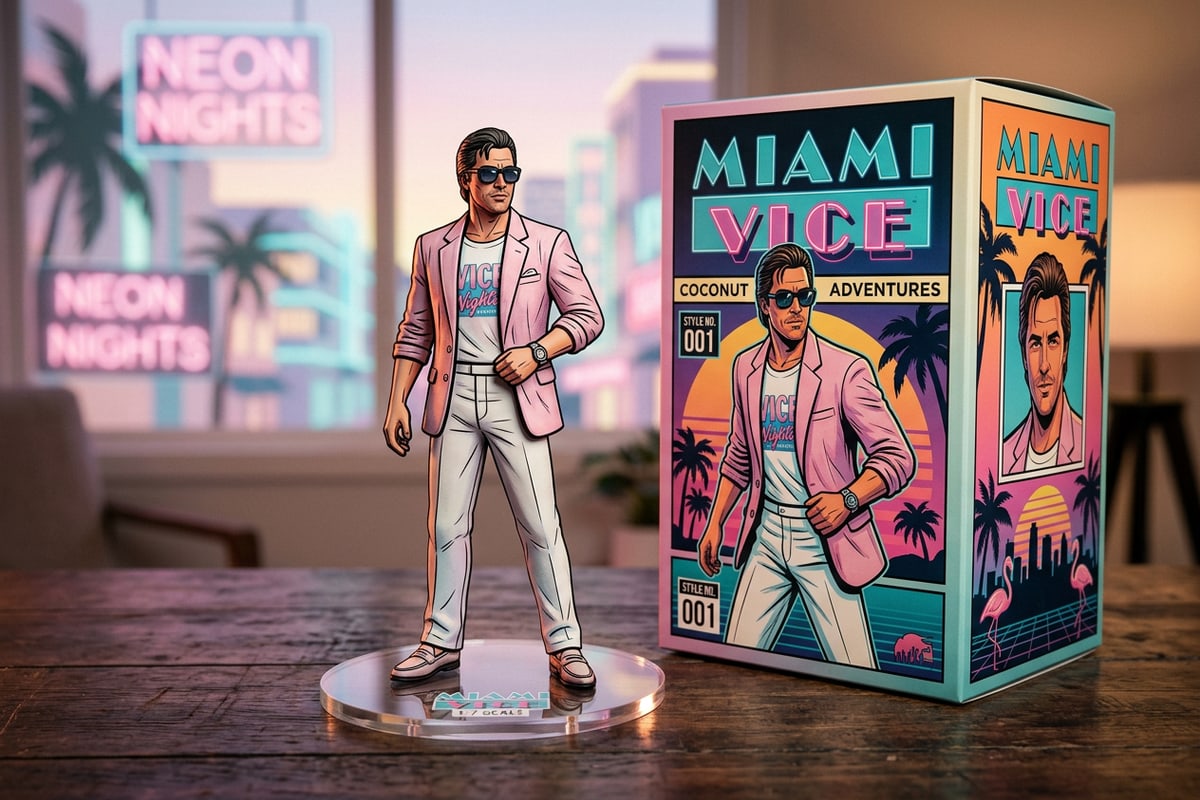
- 卓上用アクリルフィギュア:「A 1/7 scale stylized 3D vinyl figurine standing on a round clear acrylic display base on a dark wooden desk. Crisp synthetic plastic texture, clean figurine joints, soft studio desk lighting, shallow depth of field.」[1]
- チビ系ビニール製コレクタブル:「A cute chibi-style 3D vinyl toy figure with oversized head and exaggerated proportions, displayed inside a window box container. Glossy smooth plastic finish, vibrant solid colors, macro product photography.」[1]
CARAを使ったステップバイステップのiPhoneパイプライン
参照用ポートレートの準備とカスタム3Dおもちゃアートのレンダリングを行うための、体系的なiOSワークフローに従います。
iPhoneで高精度なアクションフィギュアアートを作成するには、参照写真の準備とCARAでの対話型AI編集を組み合わせる必要があります。[2][3]
- 参照用ポートレートの準備
iOSでCARAを開き、AI編集の下にある「Remove Background」を選択して、ノイズの多い背景要素から被写体のポートレートを切り離します。
- 高精度AIモデルの選択
モデルメニューから「GPT Image 2」(1K解像度で150ポイント)または「Nano Banana Pro」(100ポイント)を選択し、シャープなプラスチックの反射を確保します。[1]
- Cara Agentでの対話型調整
「Cara Agent」(ホーム > エージェント)を開き、「ブリスターバブルのプラスチックの反射を増やす」や「台紙のグラフィックを近未来的なブルーに変更する」といった自然言語の調整を指示します。[3]
トラブルシューティングと素材のリアル感最適化のヒント
重なった小物、鈍いプラスチックの光沢、歪んだ箱のテキストなど、よくある生成上のバグを修正します。
生成AIは、複数のオブジェクトが混在する複雑なパッケージレイアウトに苦戦することがあります。最も頻繁に発生するアーティファクトのトラブルシューティング方法は次のとおりです。[1][3]
小物類がキャラクターの手と融合してしまう場合は、「別のプラスチック製サイドスプール」または「個別の熱成形ブリスター・トレイ」に配置するようにプロンプトを言い換えてください。プラスチックの反射が鈍い場合は、「ハードな鏡面リムハイライト」や「高光沢PETプラスチックバブル」などの用語を追加して光の反射を強めます。[1][3]
生成された箱の周りの背景の煩雑さや不要なアーティファクトを整理したい場合は、CARAの「AI Eraser」を使うことで、レンダリングを瞬時にタッチアップできます。おもちゃに変換する前に、元写真のストリートウェアや旅行のコーディネートのインスピレーションが必要な場合は、AIプロンプトを使用してiPhoneの写真で洋服を着替える方法についてのガイドをご覧ください。