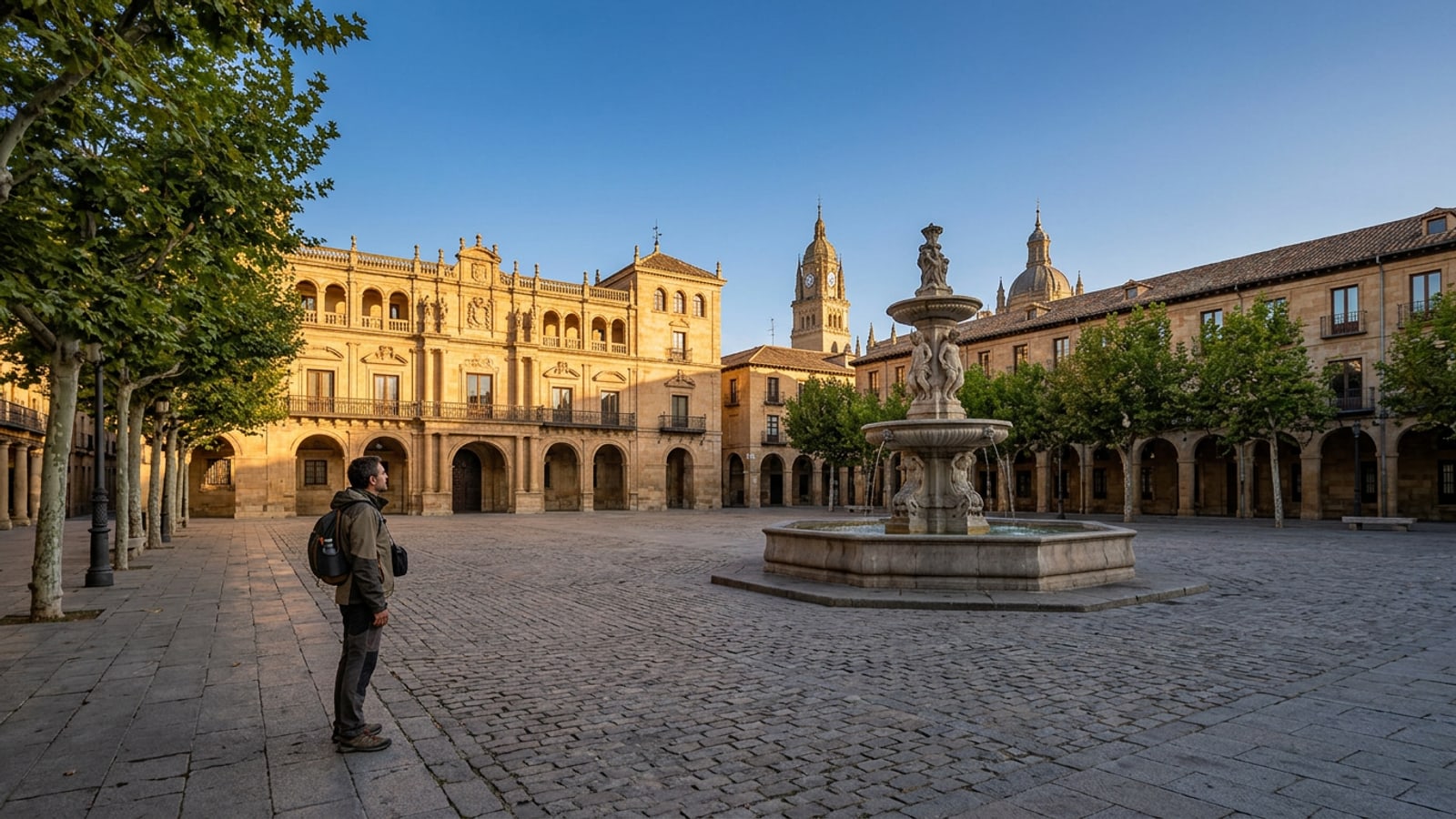
為什麼傳統手機橡皮擦在繁忙的旅遊照片中表現不佳
基本的物件移除工具與單次塗抹擦除,在繁忙的地標照片上往往會留下模糊的汙漬或扭曲的石鋪路。
拍攝特萊維噴泉、京都鳥居或艾菲爾鐵塔等標誌性景點時,通常會伴隨著一個無法避免的攝影挑戰:密集的遊客擠滿了畫面的每一平方英尺。當你嘗試使用基本的行動編輯工具來清理這些畫面時,結果往往令人失望。簡單的物件移除工具透過將附近的像素直接覆蓋到目標區域來運作。在複雜的旅遊照片中,這種單次塗抹的擦除通常會在歷史石牆和鋪磚廣場上留下明顯的模糊汙漬、不自然的反覆紋理或扭曲的建築線條。[2]
諸如 Apple Intelligence「清理」等原生裝置內建 AI 功能提供了便利的內建編輯,但它們伴隨著嚴格的硬體先決條件——要求使用執行 iOS 18.1 或更新版本的 iPhone 15 Pro、iPhone 16 機型或更新裝置。此外,完全在裝置端處理的較小型在地化 AI 模型,在合成高度複雜且非重複的背景(例如華麗的大理石階梯、教堂磚造或沐浴在斜陽下的濕石鋪路)時可能會力不從心。重建那些複雜的建築細節需要先進的雲端生成式 AI 引擎,以解讀全域場景脈絡並生成逼真的結構填補。[1][2]
逐步指南:5 步驟群眾移除行動管道
遵循這個系統化的多階段流程,乾淨地移除背景路人,同時不破壞底層建築。
高品質的行動照片編輯需要的不是在單一宏大筆觸中在整個人群上大範圍塗抹,而是一個漸進式的多階段策略。將群眾移除視為一個多階段的編輯管道,可以防止生成式引擎產生超現實的視覺瑕疵、扭曲的透視網格,或在關鍵建築焦點上產生意外的模糊。[2][3]
透過系統化地從遠景地平線元素向中景路人推進,你可以為 AI 橡皮擦提供一致的結構錨點,以便在處理較大的前景主體之前正確重建周圍表面。[2][3]
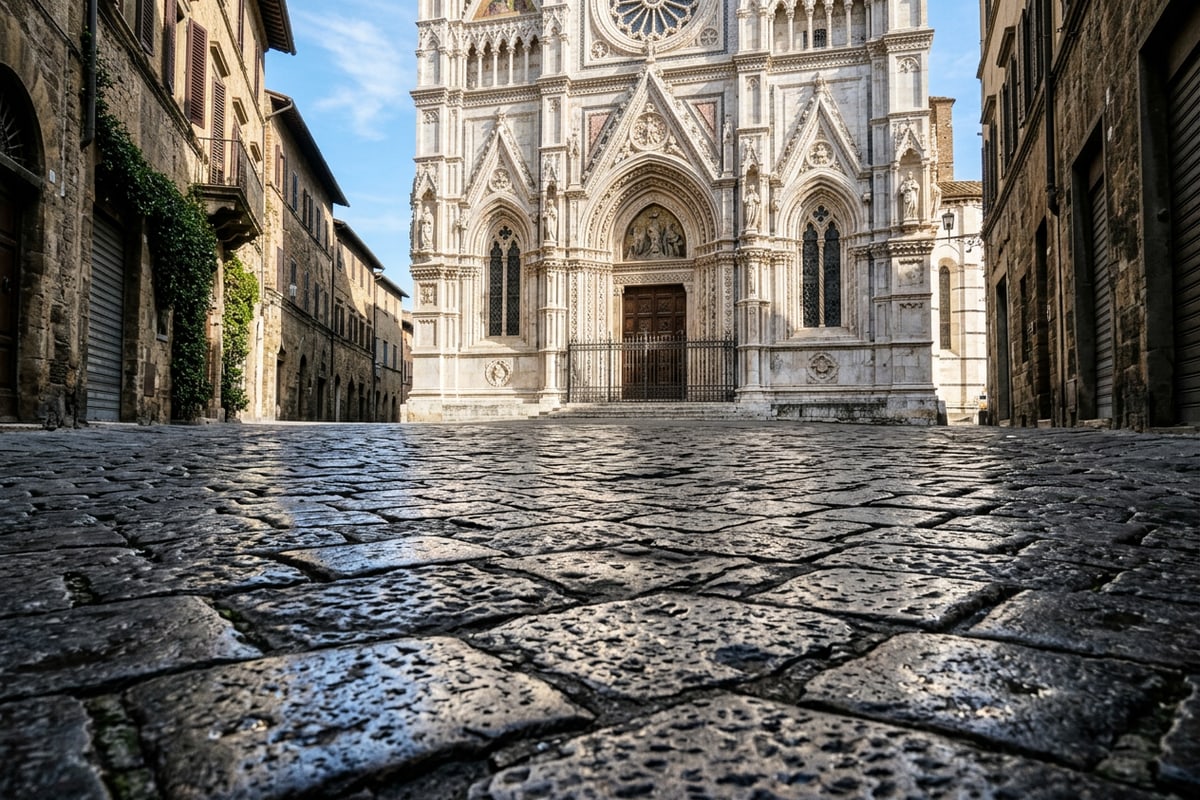
擦除陰影與反光:專業清理的差異所在
未清除的地面陰影與水面反光是旅遊照片編輯看起來不自然的常見原因。
當背景遊客從明亮的戶外旅遊照片中被移除時,他們深色的投射地面陰影通常仍然完好無缺。這些孤立的陰影會在陽光普照的廣場鋪面或歷史階梯上留下神祕的深色斑塊,產生微秒的視覺脫節,一眼就能讓觀看者看出照片經過數位修改。[2][3]
諸如濕石街道、拋光噴泉邊緣和雨後大理石廣場等環境表面,會保留背景遊客衣物、鞋子和雨傘的顯著深色反光。執行專門的第二次清理,專注於僅刪除投射路面陰影和水面鏡像反光,可以消除懸浮主體瑕疵,並在整張照片中維持自然的空間透視。[2][3]
使用 CARA Agent 提示協調複雜背景
在 CARA Agent 中使用自然語言指令來平滑失真的磚造結構並平衡編輯區域的光線。
當物件移除發生在高度詳細的幾何背景上(例如拼花地板、大教堂拱門、裝飾性鐵欄杆或複雜的磚造結構)時,重新生成的表面偶爾會顯示輕微的對齊毛邊或微妙的紋理變化。與其花時間進行繁瑣的手動修飾,不如透過對話式照片編輯提供一個快速、直覺的解決方案。
透過在「首頁 > Agent (Home > Agent)」下開啟 CARA Agent,你可以使用純文字提示精確描述你希望如何修復背景。自然語言請求允許底層生成模型重新評估整體場景脈絡、平滑微小的結構接縫,並重新平衡編輯區域的光線漸層以達到完美的完工效果。
- 石造接縫平滑提示:「平滑背景下方的鵝卵石鋪面紋理,同時保留自然的黃金時刻陽光高光。」
- 拱門重建提示:「將廣場噴泉後方的歷史石牆圖案對齊,使其與相鄰的大理石柱完美匹配。」
- 中庭光線平衡提示:「重新平衡空曠中庭地面的溫暖金色陽光,使光線和陰影完全均勻。」
使用影像擴展恢復地標取景
當遊客移除迫使畫面遭到過度裁切時,使用 AI 外繪技術重建被裁切的大教堂屋頂或擴大的廣場邊界。
不受歡迎的路人經常直接站在旅遊照片的外側邊緣。移除邊緣主體或手動將其裁切掉,可能會無意中迫使更緊密的長寬比,切斷標誌性的大教堂尖頂、地標屋頂線或對稱的廣場拱門。過度裁切會破壞著名旅遊地點的宏大氣勢與戲劇性透視。[2][3]
使用 CARA 的影像擴展(outpainting)功能可以透過在照片原始邊界之外生成逼真的周圍內容來解決此問題。該工具會分析場景幾何形狀、天空漸層和前景鋪面,以無縫延伸畫布。重建遺失的邊界區域可讓您恢復寬敞的地標取景,並維護理想的社群媒體畫布長寬比(例如 4:5 垂直動態貼文或 9:16 垂直限時動態),而不會遺失任何原始主體細節。[2][3]