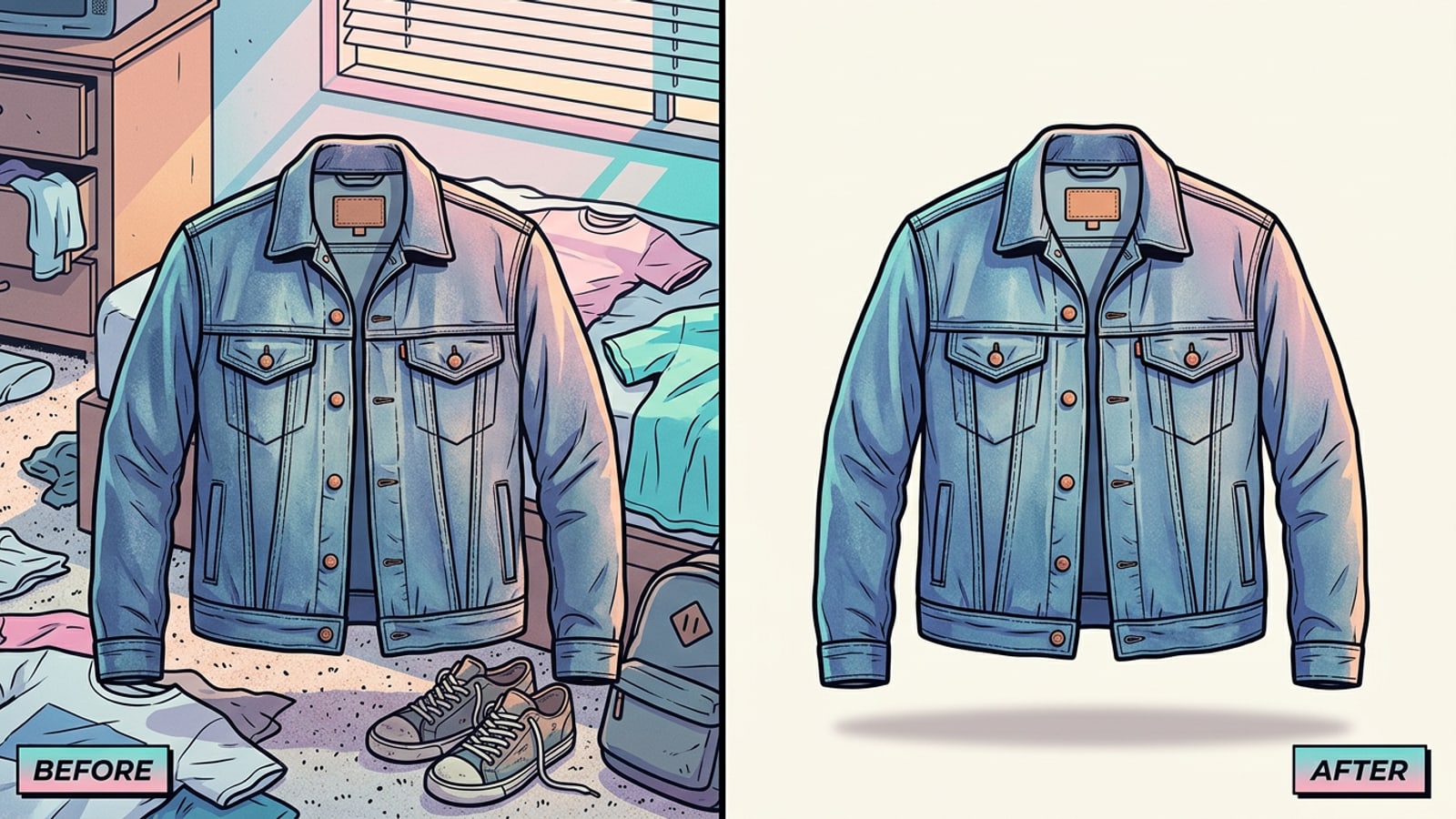
Die Mobile-CTR-Regel: Warum Hintergrundunordnung Verkäufe auf dem Marktplatz zerstört
Verstehe, wie visuelle Unordnung in mobilen Feeds die Klickraten von Käufern auf Depop und Poshmark unterdrückt.
Wenn Käufer auf Depop oder Poshmark stöbern, sehen sie Angebote als kleine Vorschaubilder auf Mobiltelefonbildschirmen. Unordentliche Schlafzimmerböden, ungemachte Betten oder unruhige Teppichmuster erzeugen visuelles Rauschen, das vom eigentlichen Kleidungsstück ablenkt.[2][4][5]
Standard-Feed-Raster über mobile Wiederverkaufs-Apps hinweg bevorzugen quadratische 1:1-Vorschaubilder (1080x1080 Pixel) mit kontrastreichen, übersichtlichen Fokuspunkten. Das Ersetzen eines unruhigen Hintergrunds durch eine saubere Studiopräsentation etabliert professionelle Präsentation und lässt Kleidungsfarben hervorstechen.[1][2][3]
- Höhere Feed-Sichtbarkeit: Saubere, neutrale Hintergründe isolieren Kleidungsstücksilhouetten, wodurch Artikel bei schnellen Scrollgeschwindigkeiten erkennbar bleiben.[2][4]
- Konsistente Markenpräsentation: Ein einheitlicher Hintergrundstil über deine Shop-Angebote hinweg baut Vertrauen bei Verkäufern auf und fördert den Kauf mehrerer Artikel im Paket.[5][6]
Vorbereitung der Aufnahme: Bewährte Methoden für Beleuchtung und Erfassung auf dem iPhone
Erfasse saubere Ausgangsbilder auf iOS, um die KI-Kantenerkennung zu vereinfachen und realistische Beleuchtung beizubehalten.
Die KI-Hintergrundentfernung funktioniert am besten, wenn ein klarer Kontrast zwischen den Kanten des Kleidungsstücks und der Umgebung besteht. Das Aufnehmen sauberer Ausgangsfotos spart später Bearbeitungsaufwand.[1][3]
Platziere dein Kleidungsstück in der Nähe eines großen Fensters, um weiches, indirektes natürliches Tageslicht zu nutzen. Direktes Sonnenlicht erzeugt harte Glanzlichter und abgeschnittene Schatten, während schwaches Umgebungslicht digitales Rauschen erzeugt, das die Randerkennung verschlechtert.[1][6]
- Flachlegen vs. Kleiderbügel: Verwende Flachaufnahmen für schwere Strickwaren und Vintage-T-Shirts, um den Fall zu zeigen; verwende einen neutralen Holzbügel vor einer kahlen Wand für strukturierte Mäntel und Kleider.[5][7]
- Lichtwinkel anpassen: Halte das Fensterlicht aus einer konsistenten Richtung kommend (z. B. oben links), damit sich generierte Studiohintergrundschatten natürlich ausrichten.[1][3]
Schritt-für-Schritt-Workflow zur Hintergrundentfernung auf dem iPhone
Isolieren von Kleidungsstücken mithilfe nativer iOS-Freistellungen und dedizierter mobiler KI-Entfernungswerkzeuge.
iOS enthält eine integrierte Motiverkennungsfunktion über Visual Look Up, mit der Benutzer ein Bildmotiv antippen und halten können, um ein ausgeschnittenes PNG zu kopieren. Native Freistellungen synthetisieren jedoch keine Bodenebenen oder realistische Kontaktschatten in der Umgebung, wodurch Kleidungsstücke flach wirken, wenn sie auf reines Weiß eingefügt werden.[1][3][9]
Für eine vollständige Marktplatzpräsentation isolieren dedizierte KI-Tools wie CARA den Kleidungsstückartikel und ermöglichen eine nahtlose Hintergrundsynthese in einem mobilen Workflow.
- Ausgangsbild hochladen
Öffne CARA auf deinem iPhone und wähle das Werkzeug „Hintergrund entfernen“ unter KI-Bearbeitung aus, um dein Kleidungsstück-Foto hochzuladen.
- Kleidungsstück isolieren
Die KI erkennt automatisch Motivkanten und trennt das Kleidungsstück von Schlafzimmerböden oder Wandunordnung.
- Kantendetails überprüfen
Überprüfe feine Details wie Ärmelfransen, Stricktextur oder Kragen, bevor du deinen sauberen Motiv-Ausschnitt exportierst.
Konversationelle Bearbeitungs-Prompts für Studio-Hintergründe
Verwende natürliche Sprach-Prompt-Vorlagen in CARA Agent, um realistische Studioklassiker und helle Kontaktschatten zu generieren.
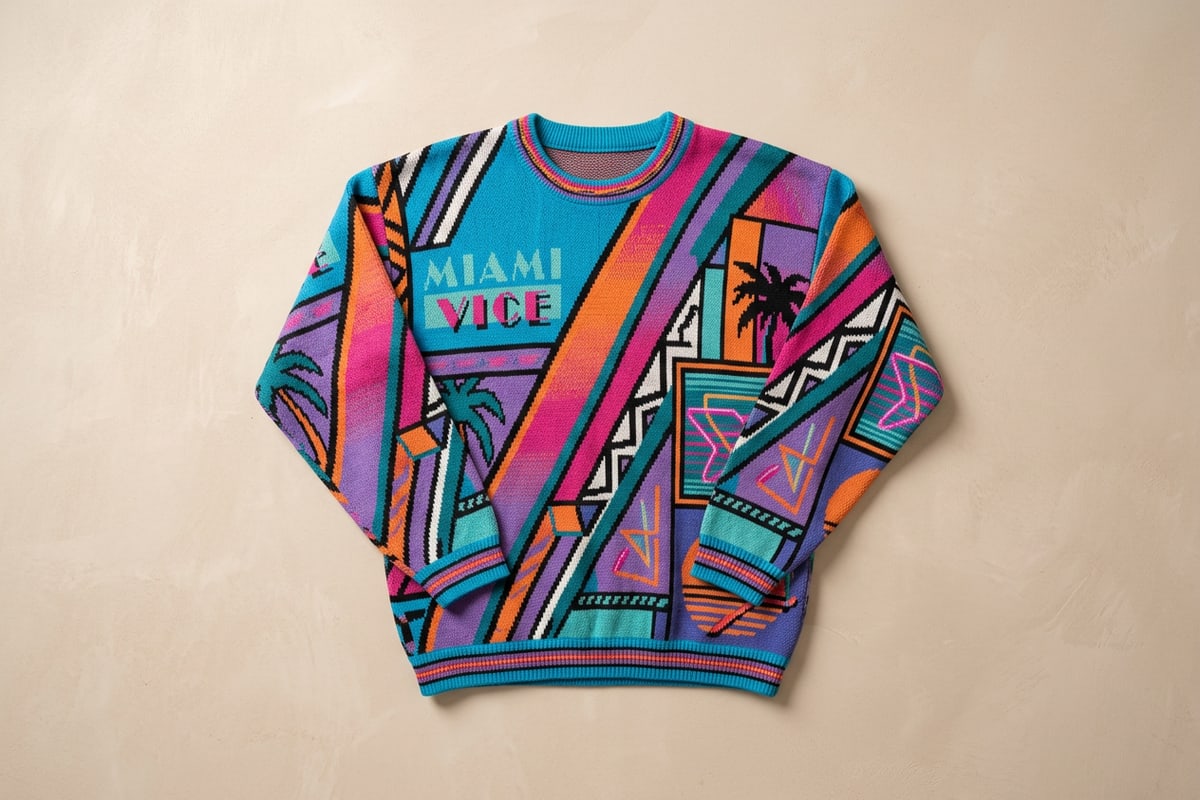
Das Ersetzen eines schlichten weißen Ausschnitts durch eine leicht texturierte Studiowand verleiht Produktangeboten Tiefe bei absoluter Sauberkeit. Mit CARA Agent kannst du natürliche Bearbeitungsanweisungen eingeben, um weiche Oberflächen und gerichtete Kontaktschatten zu erzeugen.[1][3]
- Prompt für altweißen Putz: ‚Platziere dieses Kleidungsstück auf einem glatten, altweißen Putz-Studiohintergrund, weiches natürliches Fensterseitenlicht von links, subtiler Kontaktschatten unter dem Kleidungsstück.‘
- Prompt für hellbeige Betondekore: ‚Setze dieses Kleidungsstück vor eine minimalistische hellbeige Betonschicht, saubere E-Commerce-Präsentation, weiches Umgebungslicht.‘
- Prompt für warme Leinentextur: ‚Positioniere dieses Kleidungsstück auf einer neutralen hellgrauen Leinenoberfläche, weiches gerichtetes Tageslicht, dezenter Schlagschatten.‘
Beseitigung von Streuunordnung und Outpainting bei engem Framing
Beseitige Streubügel mit dem KI-Radierer und erweitere enge Porträtausschnitte in quadratische 1:1-Marktplatzformate.
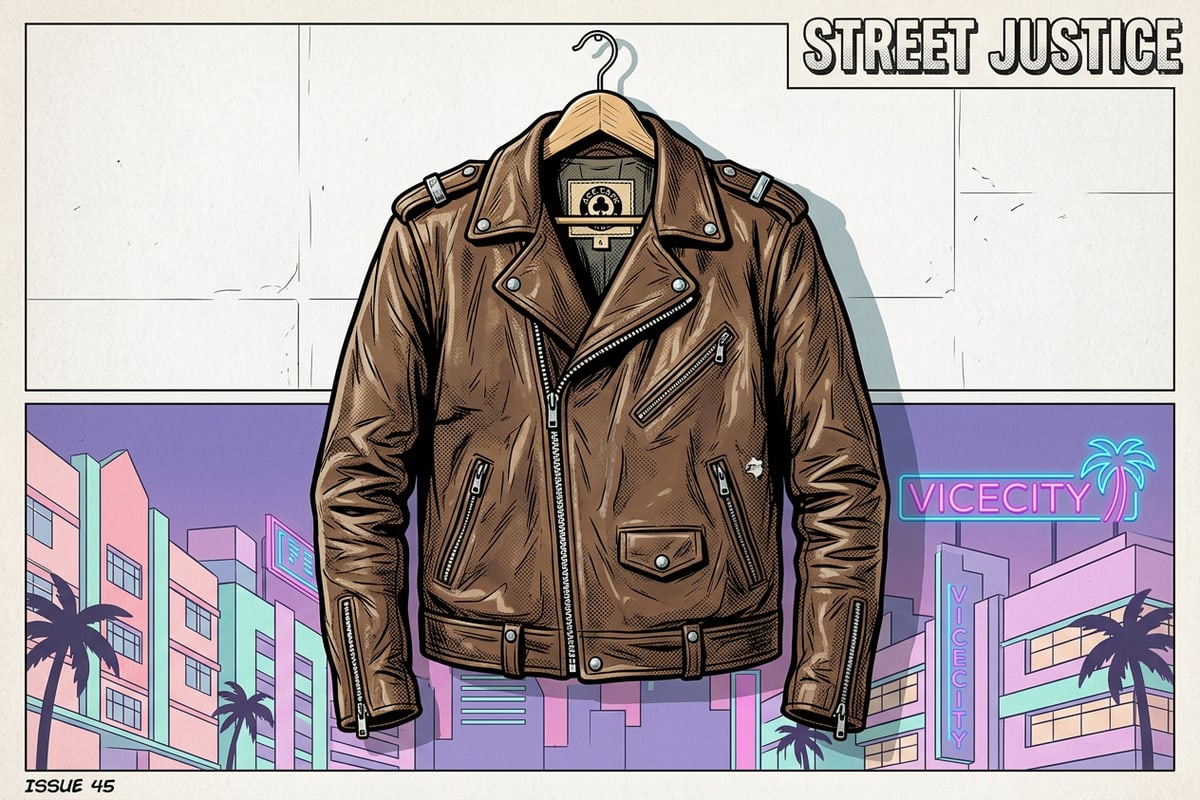
Verkäufer erfassen Kleidungsstückfotos häufig in engen vertikalen Porträtausrichtungen, wodurch ein unzureichender Seitenrand für das quadratische 1:1-Titelbild von Depop und Poshmark verbleibt. Das Erzwungen eines engen Porträts in ein quadratisches Vorschaubild kann Ärmel oder Schuhspitzen abschneiden.[1][2][4]
CARA bietet einen KI-Radierer zum Entfernen unerwünschter Kleiderbügel oder Etiketten sowie ein Image Extender-Tool zum Generieren erweiterter Leinwandgrenzen links und rechts, ohne die physische Kleidung zu skalieren.
- Bügelhaken entfernen: Wische über die Oberseiten von Plastikbügeln mit dem KI-Radierer, um einen sauberen schwebenden oder flach gelegten visuellen Stil zu erzielen.
- Abgeschnittene Ärmel erweitern: Führe den Image Extender aus, um passenden umgebenden Leinwandraum zu erzeugen und schmale 3:4-Porträtaufnahmen in perfekt zentrierte 1:1-Quadrate zu verwandeln.[2][4]
Depop & Poshmark Cover-Shot-Checkliste
Gehe diese wesentliche Checkliste vor der Veröffentlichung durch, um die Klickraten von Angeboten zu maximieren.
Bevor du dein bearbeitetes Produktfoto live auf Depop oder Poshmark schaltest, verifiziere, dass das Titelbild den mobilen Optimierungsstandards auf allen Gerätedisplays entspricht.[2][4][5]
- Quadratisches Format (1:1): Bestätige, dass das Bild auf 1080x1080 Pixel zugeschnitten ist, ohne die Kanten des Kleidungsstücks zu beschneiden.[1][2]
- Kein Hintergrundrauschen: Überprüfe, ob Zimmerinfrastruktur, Teppiche oder Hintergrundunordnung vollständig fehlen.[2][4]
- Realistische Kontaktschatten: Verifiziere, dass das Kleidungsstück nicht so aussieht, als würde es mitten in der Luft über der Leinwand schweben.[1][3]
- Genaue Farbbalance: Stelle sicher, dass Hintergrundlichtanpassungen echte Stofftöne nicht verzerrt haben.[5][6]