Die Rückkehr der ungefilterten 2016er-Energie: Warum warme Throwback-Edits im Trend liegen
Untersuche die treibenden Kräfte hinter der viralen Wiederbelebung der Foto-Bearbeitung von 2016 auf Social-Plattformen.
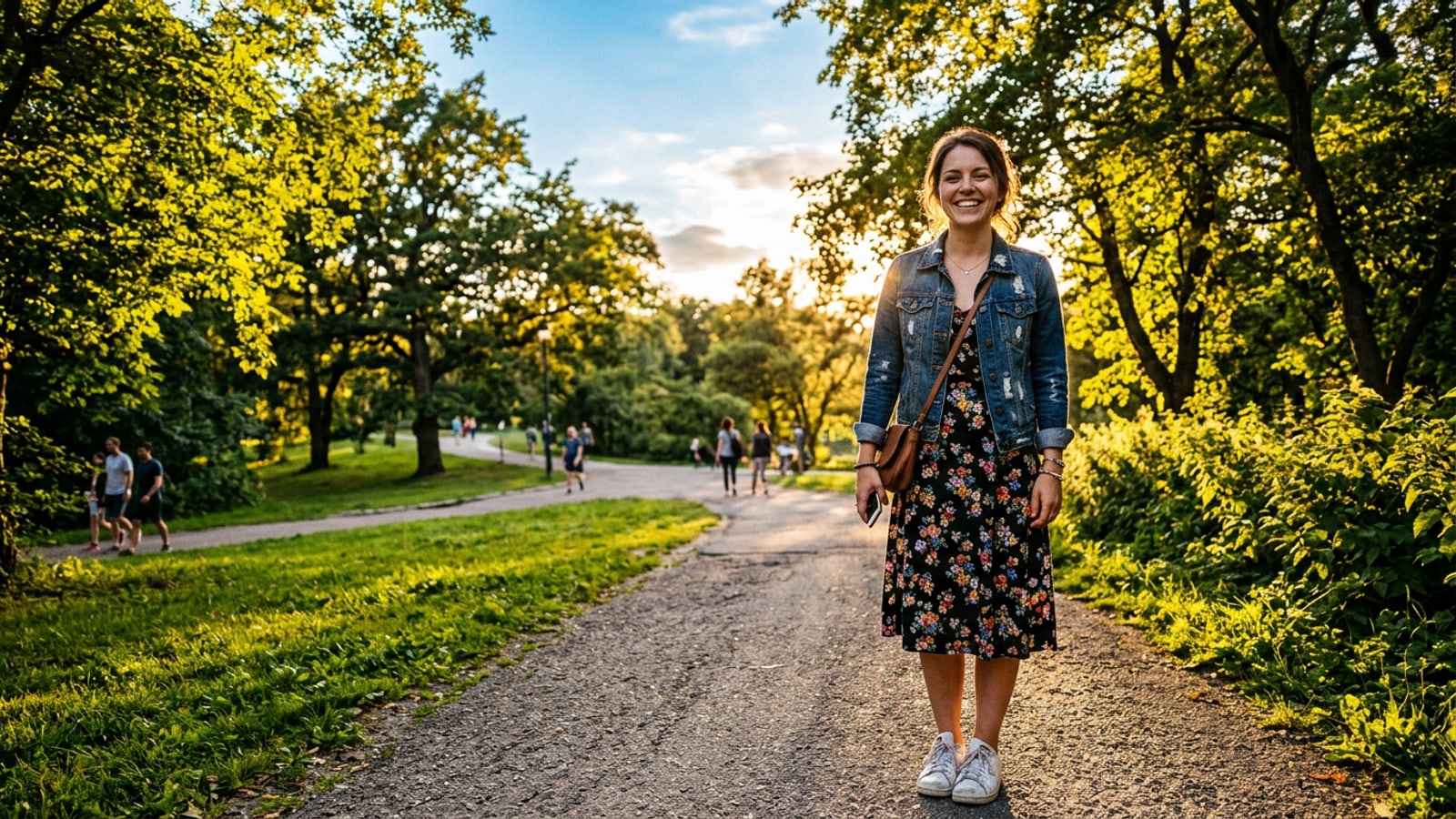
Creator in den sozialen Medien wenden sich von gedämpften, hyper-kuratierten 4K-Fotografien ab und hin zu den energiegeladenen, sonnendurchdringten visuellen Inhalten, die die Feeds im Jahr 2016 dominierten. Dieser Wandel spiegelt ein breiteres Verlangen nach visueller Nostalgie und Wärme wider, wodurch eine Ära wiederbelebt wird, die von sattem Bernsteinsonnenlicht, lebendigem blauen Himmel und druckvollem Kontrast definiert wurde.[1][3]
Die standardmäßige Smartphone-Fotoverarbeitung auf modernen iPhones priorisiert oft eine neutrale Farbwissenschaft und einen hohen Dynamikumfang, wodurch Fotos flach oder allzu klinisch scharf wirken. Im Gegensatz dazu greift der 2016er-Look intensive Sättigung zur goldenen Stunde und tiefere Schatten, die alltäglichen Handyfotos sofortige emotionale Durchschlagskraft verleihen.[1]
Der Versuch, diesen Vintage-Look mit herkömmlichen globalen Filtern nachzubilden, geht jedoch oft nach hinten los. Traditionelle Wärmefilter verschieben Gelb- und Rotkanäle gleichmäßig über den gesamten Bildausschnitt und verwandeln natürliche Gesichtsnuancen in ein schlammiges oder messingartiges Orange. Um einen authentischen Throwback-Edit zu erzielen, muss die Umgebungswärme von der Hautdarstellung getrennt werden.[1][3]
- Die moderne Smartphone-Kameraverarbeitung neutralisiert das Umgebungslicht stark und reduziert den visuellen Pop.[1]
- Die 2016er-Ästhetik hebt lebendige Töne der goldenen Stunde, starken Kontrast und sattes Blattgrün hervor.[1]
- Globale Presets verursachen orangefarbene Gesichtsverzerrungen, weil sie nicht zwischen Hauttönen und Hintergrundfarben unterscheiden können.[3]
Anatomie des 2016er-Looks: Sättigung, Kontrast und Hautkonservierung
Dekonstruiere die visuellen Elemente des 2016er-Foto-Edits und lerne die Subjekt-Isolierungstechnik.
Um die visuelle Signatur von 2016 exakt zu reproduzieren, musst du ihre technischen Farbmerkmale aufschlüsseln. Der Stil stützt sich auf erhöhten Kontrast in den Mitteltönen, satte bernsteinfarbene Umgebungslicht-Glanzlichter und lebendige Sättigung in sekundären Hintergrundfarben wie zyanblauen Himmeln und smaragdgrünem Laub.[1]
Der größte technische Fehler der klassischen 2016er-Bearbeitung war die Gesichtsverzerrung. Wenn Anpassungen des globalen Sättigungsreglers Orange- und Gelb-Farbtonkanäle verstärkten, verloren menschliche Gesichter ihre natürliche Tiefe und wirkten stark sonnenverbrannt oder künstlich glatt.[3]
Durch die Verwendung konversationeller KI-Befehle anstelle von starren globalen Filtern kannst du Anweisungen mit negativen Einschränkungen anwenden. Wenn du das KI-Modell bittest, die Hintergrundatmosphäre neu abzustimmen, während die Gesichtstöne des Porträtsubjekts neutral gehalten werden, entsteht ein markantes, kontrastreiches Ergebnis ohne Hautverfärbungen.
- Hintergrundwärme: Erhöhtes Sonnenlicht zur goldenen Stunde, das über Hintergrundlaub und Architektur strömt.[1]
- Druckvoller Kontrast: Vertiefte Schattenbereiche, die flachen Smartphone-Aufnahmen ihre dynamische Dimension zurückgeben.[1]
- Subjekt-Isolierungsprotokoll: Explizite Prompt-Einschränkungen, die die Engine anweisen, die natürliche Hauttextur und den authentischen Ton des Gesichts zu bewahren.
Schritt-für-Schritt-Workflow: Nachbildung der 2016er-Nostalgie auf dem iPhone mit CARA Agent
Folge einer praktischen, konversationellen Prompt-Bearbeitungsanleitung mit CARA Agent auf iOS.
CARA Agent auf iOS bietet eine konversationelle Fotobearbeitung, die durch Befehle in natürlicher Sprache gesteuert wird. Da CARA auf Cloud-Verarbeitung angewiesen ist, um hochgeladene Bilder zu analysieren und zu modifizieren, ist eine strukturierte Eingabe entscheidend für konsistente, qualitativ hochwertige visuelle Ergebnisse.
Anstatt dich auf vage Anforderungen wie „Mach das retro“ zu verlassen, strukturiere deinen Prompt mit einer Beschreibung der Zielästhetik, gefolgt von expliziten Anweisungen zur Erhaltung des Subjekts. Dies stellt sicher, dass die KI die Umgebungsbeleuchtung modifiziert und gleichzeitig deine Gesichtszüge schützt.
- CARA Agent unter iOS starten
Öffne die CARA-App auf deinem iPhone oder iPad und navigiere zur Agent-Chat-Bearbeitungsoberfläche. Tippe auf den Upload-Button, um ein hochauflösendes Foto aus deiner iOS-Mediathek auszuwählen.
- Hintergrund-Farbparameter definieren
Beschreibe die 2016er-Farbeigenschaften, die du hinzufügen möchtest, und betone sattes goldenes Sonnenlicht, druckvollen Hintergrundkontrast und lebendige Outdoor-Töne.[1]
- Hautrealismus-Sicherheitsvorkehrungen anwenden
Füge deiner Prompt-Anweisung explizite Grenzbefehle hinzu: „Halte den Hautton des Gesichts der Person völlig natürlich, fotorealistisch und unbeeinflusst von Orangetönung.“
- Befehl senden und Generierung überprüfen
Sende deine Anfrage. Da Cloud-Generierungsergebnisse je nach Prompt-Formulierung und Eingabebildqualität variieren können, überprüfe das Ergebnis sorgfältig und verfeinere deinen Prompt, falls zusätzliche Farbwärme erforderlich ist.
Copy-Paste-Prompt-Bibliothek: 3 verschiedene 2016er-Retro-Vibes
Gebrauchsfertige Prompts in natürlicher Sprache, zugeschnitten auf Sommer-Goldene-Stunde, Blitzlicht-Nacht und Reisefotografie.
Unterschiedliche 2016er-Aufnahmeszenarien erfordern unterschiedliche visuelle Anpassungen. Verwende diese Copy-Paste-Prompt-Rezepte im CARA Agent, um drei ikonische Varianten des Throwback-Stils zu erreichen.[1][2][3]
- 2016er Sommer-Vibe zur goldenen Stunde: „Bearbeite dieses Bild in einen lebendigen 2016er Sommer-Fotostil. Durchtränke die Umgebung mit sattem, warmen Sonnenlicht der goldenen Stunde, druckvollen Kontrastschatten und tiefer grüner Blattsättigung. Halte den Hautton der Person im Motiv völlig fotorealistisch und natürlich mit authentischen Gesichtsdetails, wobei jegliche Orangetönung oder Glättung vermieden wird.“[1][3]
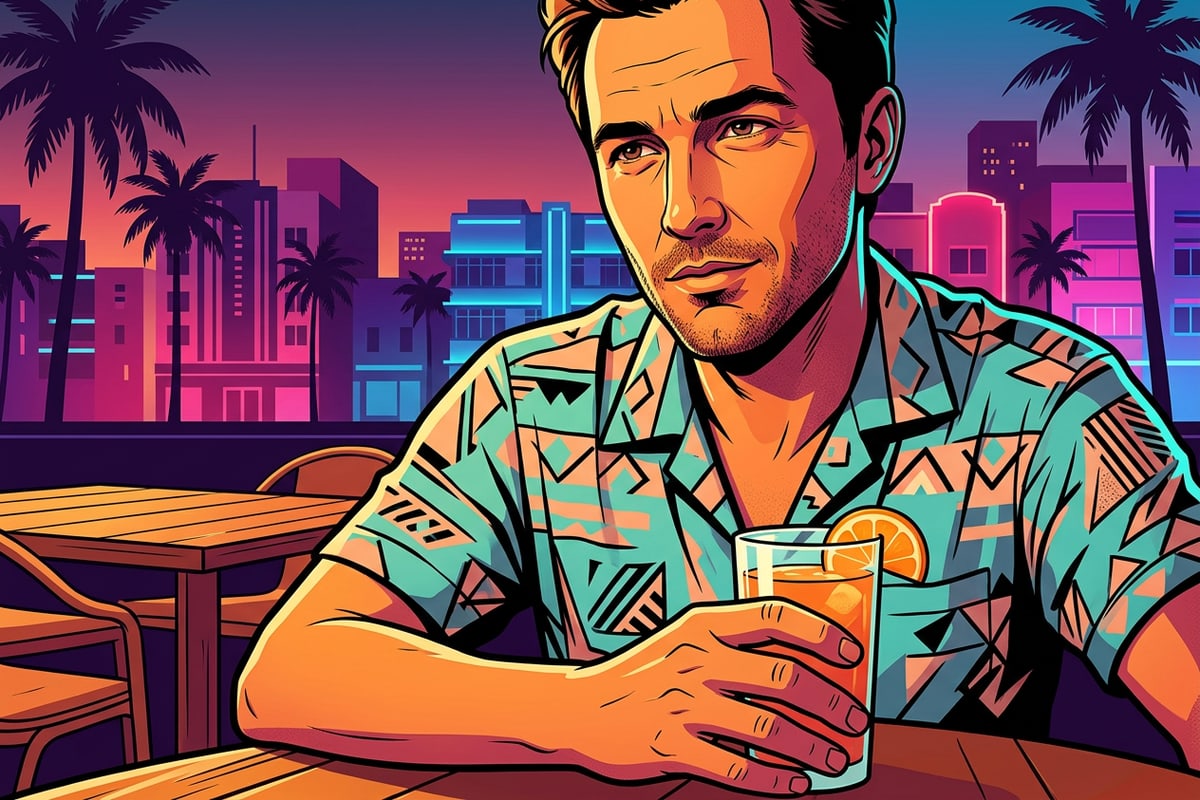
- 2016er Retro-Direktblitz-Nacht-Vibe: „Transformiere dieses Nachtfoto mit einer nostalgischen 2016er Direktblitz-Ästhetik. Erhöhe die Schärfe des Vordergrundlichts, vertiefe die Hintergrundschatten mit kühlen Untertönen und verstärke den lebendigen Farb-Pop in den Hintergrundlichtern. Bewahre die realistische Hauttextur und erhalte genaue Gesichtsdetails des Hauptsubjekts.“[2][3]
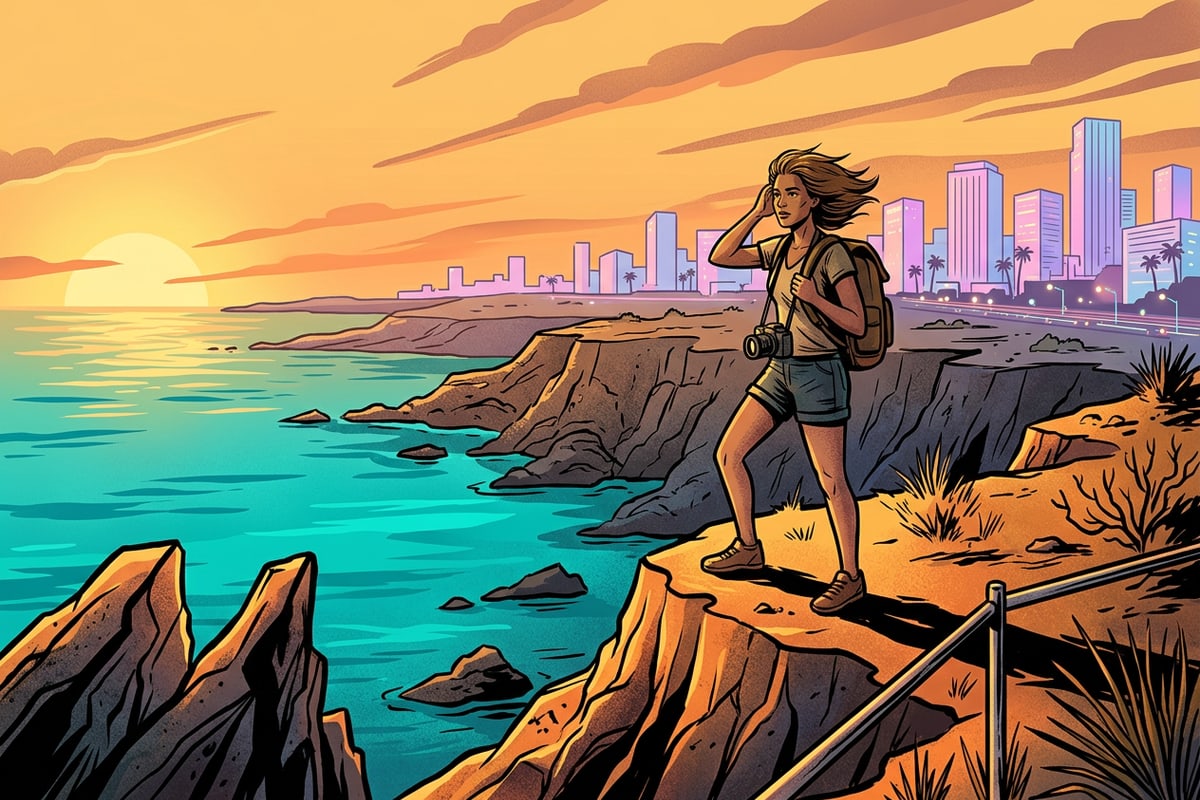
- 2016er Lebendiger Outdoor-Reise-Vibe: „Rekonstruiere einen kontrastreichen 2016er Outdoor-Reise-Foto-Edit. Der Himmel sollte ein satt gesättigtes Kobaltblau sein, Sonnenuntergangs-Highlights sollten warm bernsteinfarben leuchten und die umgebende Landschaft sollte lebendige warme Töne aufweisen. Bewahre den natürlichen Hautton und die Gesichtsrealistik der Person im Motiv vollständig.“[1][3]
Ausgabe verfeinern: Bereinigung, Entzerrung und Fehlerbehebung
Bereite deinen Vintage-Foto-Edit für die Social-Media-Veröffentlichung mit KI-Hintergrundwerkzeugen vor.
Sobald deine Farbbearbeitung abgeschlossen ist, sorgen die letzten Handgriffe dafür, dass dein Beitrag auf Plattformen wie Instagram Stories oder TikTok poliert aussieht. Hintergrundunordnung wie Stromleitungen, herumliegender Müll oder unerwünschte Fußgänger können die Aufmerksamkeit von deinem Motiv ablenken.
Verwende vor oder nach der Anwendung von Farb-Edits das KI-Radierer-Werkzeug in CARA, um störende Hintergrundobjekte durch Antippen zu entfernen. Bei komplexen Hintergründen liefert die Objektenfernung in kleinen Schritten die saubersten visuellen Ergebnisse.
Wenn dein iPhone-Originalbild in einem standardmäßigen 4:3- oder quadratischen 1:1-Seitenverhältnis aufgenommen wurde, erzwingt das Hochladen auf Instagram Stories oft unerwünschtes Zuschneiden oder ungeschickte schwarze Ränder. Verwende Image Extender Outpainting, um die Leinwandränder fließend in ein natives vertikales 9:16-Format zu erweitern, während der warme 2016er-Hintergrundstil nahtlos bleibt.
- KI-Radierer-Objektentfernung: Bereinige Hintergrundablenkungen, bevor du die finalen Umgebungsfarb-Prompts anwendest.
- Image Extender Outpainting: Erweitere 4:3- oder quadratische Fotos auf vertikale 9:16-Rahmen für Instagram Stories, ohne dein Porträtsubjekt zuzuschneiden.
- Fehlerbehebung bei Hautverzerrungen: Wenn das generierte Ergebnis die Gesichtshaut immer noch leicht orange färbt, führe den Prompt erneut aus und füge hinzu: „Schließe warme Farbverschiebungen von den menschlichen Gesichtskanälen strikt aus“.