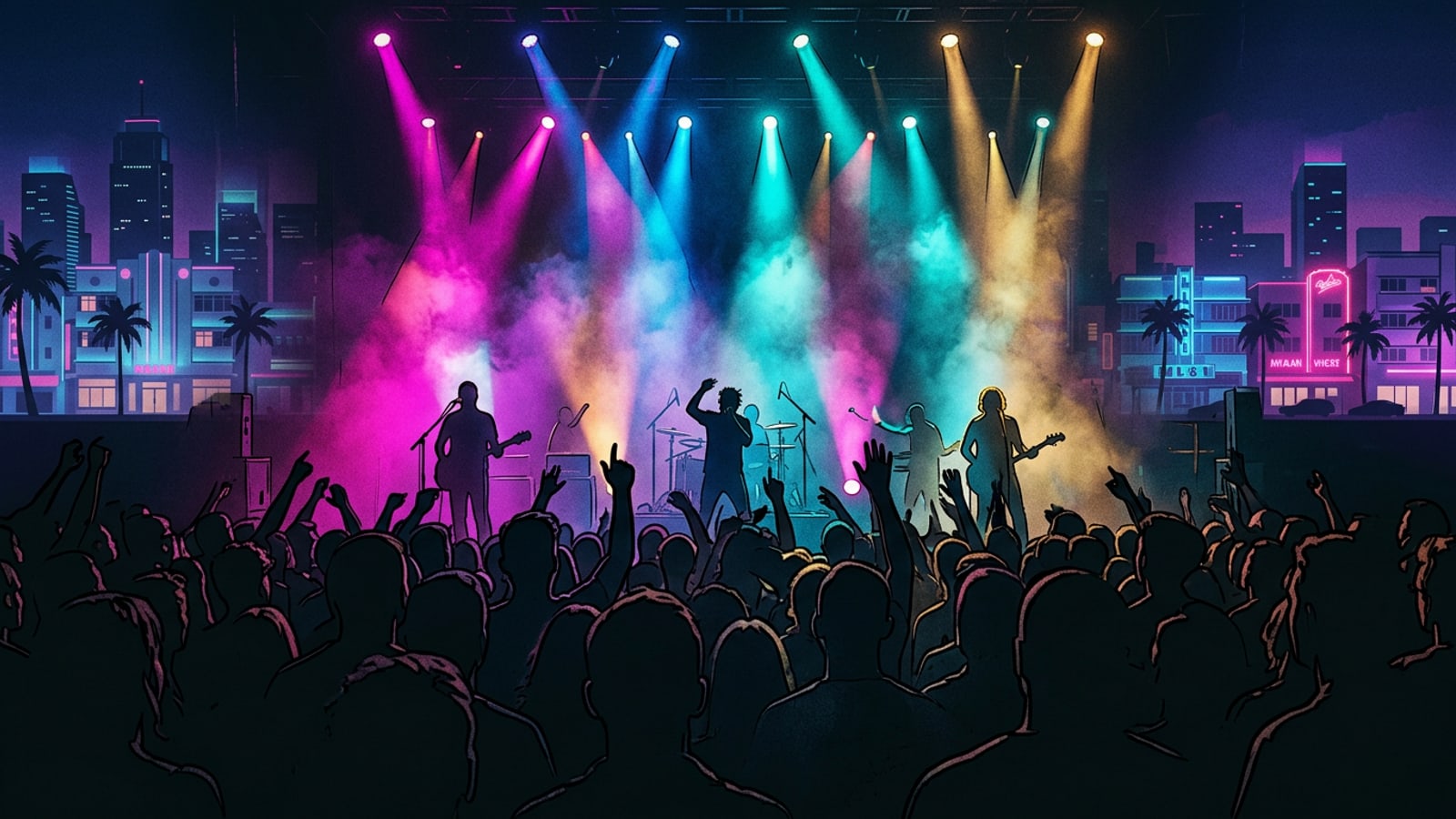
Direkte Lösung: So beheben Sie dunkle Konzertfotos auf dem iPhone
Eine Übersicht über den zweistufigen Wiederherstellungsworkflow für mobile Konzertfotografie.
Mobilkamera-Sensoren stoßen bei Live-Musikveranstaltungen an strenge Grenzen des Dynamikumfangs, wenn intensive LED-Bühnenscheinwerfer auf pechschwarze Zuschauermengen treffen.[1]
Um diese schwierigen Bilder unter iOS wiederherzustellen, wenden Sie einen zweistufigen Workflow an: Isolieren und bereinigen Sie zunächst räumliche Ablenkungen wie leuchtende Smartphone-Bildschirme mit dem KI-Radierer und verwenden Sie dann natürliche Sprach-Prompts im Cara Agent, um grelles Scheinwerferlicht auszugleichen und dunkle Bühnenschatten aufzuhellen.[2][3]
- Räumliche Bereinigung: Tippen Sie in Cara auf Home > KI-Bearbeitung > Objektenfernung, um hochgehaltene Handybildschirme und unerwünschte Personen in der Menge zu löschen.[2][3]
- Tonaler Ausgleich: Öffnen Sie Home > Agent, um konversationelle Anpassungen einzugeben, die Neonfarbstiche abmildern und Schattendetails auf Bühnenausrüstung sichtbar machen.[2]
Schritt 1: Handys aus dem Vordergrund mit dem KI-Radierer isolieren und entfernen
So reinigen Sie Ihre Konzertaufnahmen von hochgehaltenen Smartphones und ablenkenden Bildschirmen.
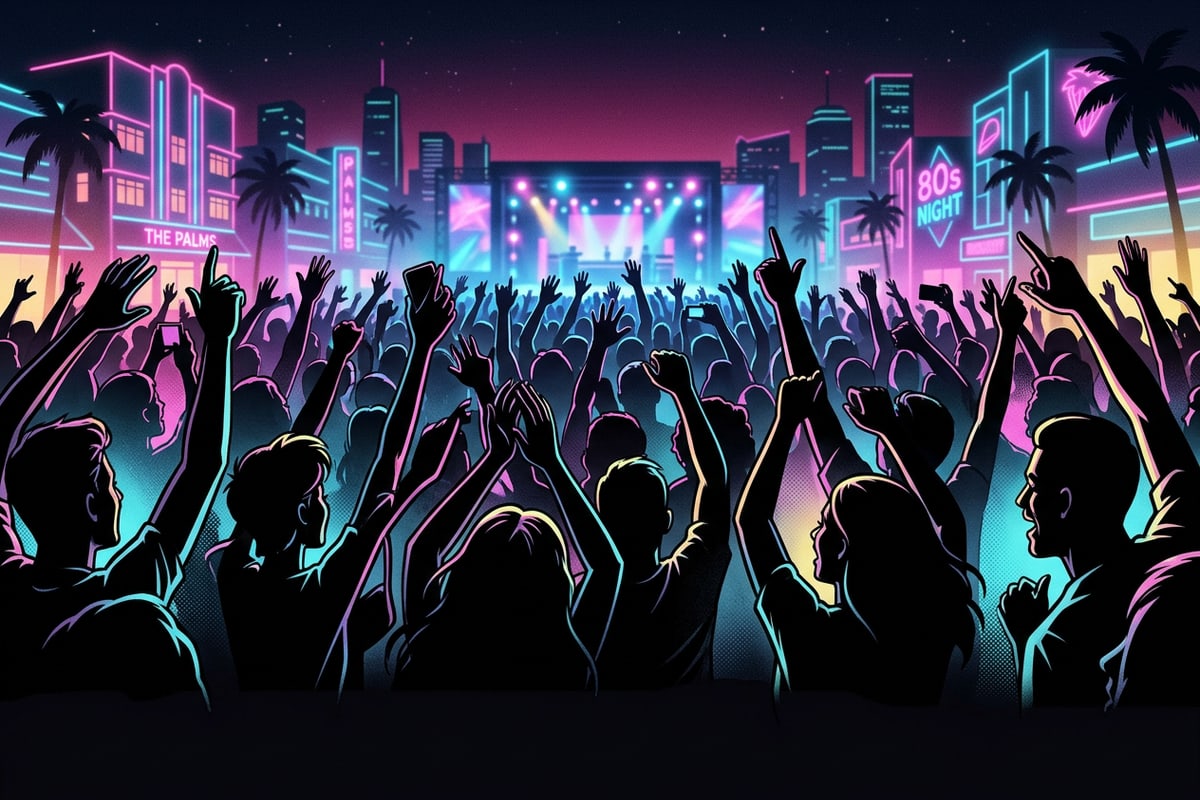
Das Publikum im Vordergrund, das beleuchtete Smartphones nach oben hält, erzeugt ablenkende Sekundärlichtquellen, die die räumliche Tiefe von Veranstaltungsfotos ruinieren.[3]
Mit dem KI-Radierer in Cara können Sie nahtlos über hochgehaltene Geräte und leuchtende Displays wischen. Das zugrundeliegende Modell analysiert die umliegenden Silhouetten der Menge und die Richtung des Bühnenlichts, um die gebürsteten Bereiche mit natürlichen Schatten Tönen zu füllen.[2][3]
- Zur Objektenfernung navigieren
Öffnen Sie Cara auf Ihrem iPhone oder iPad und wählen Sie Home > KI-Bearbeitung > Objektenfernung.[2]
- Generative Löschung anwenden
Bestätigen Sie die Auswahl, damit die KI Umgebungslichtvektoren analysiert und nahtlose dunkle Texturen für die Menge über dem ausgewählten Bereich generiert.[2]
Schritt 2: Grelle Bühneneffekte mit konversationellen KI-Prompts ausgleichen
Natürliche Sprach-Prompts verwenden, um überbelichtete Scheinwerfer und extreme Hautfarbtöne zu korrigieren.
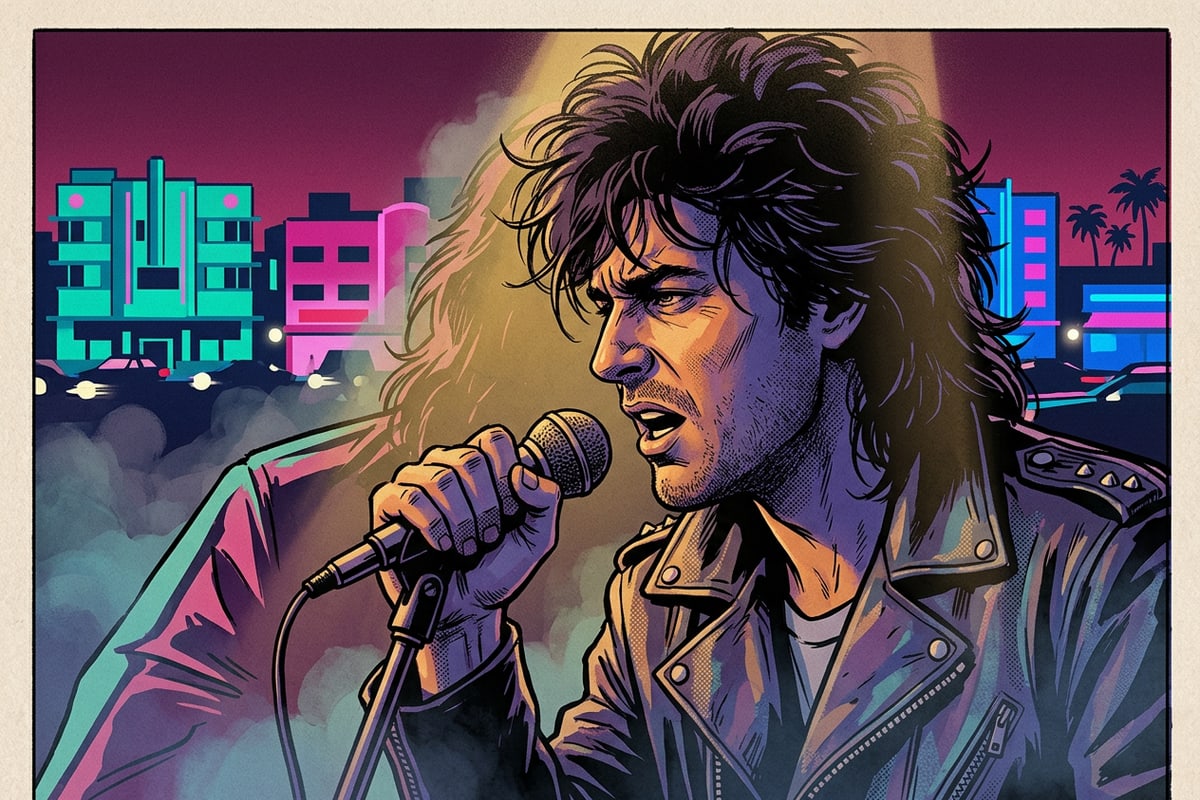
Bühnenscheinwerfer überbelichten Hauttöne häufig und verwandeln Künstler in rein weiße Silhouetten oder tauchen sie in übersättigte Magenta-, Cyan- oder violette LED-Farbstiche.[1]
Da Mobilkamerasensoren Glanzlichter bei 100 % Helligkeit unwiederbringlich abschneiden, lassen herkömmliche Belichtungsregler die Haut oft grau erscheinen. Die konversationelle Fotobearbeitung im Cara Agent löst dieses Problem, indem sie natürliche Sprachbefehle entgegennimmt, um Lichtstrahlen kontextbezogen auszugleichen und realistische Gesichtsdetails unter warmer Beleuchtung zu synthetisieren.[1][2]
- Cara Agent öffnen
Navigieren Sie in der Cara-App unter iOS zu Home > Agent.[2]
- Einen spezifischen Beleuchtungskorrektur-Prompt eingeben
Beschreiben Sie den gewünschten Lichtausgleich, zum Beispiel: 'Verringere das grelle Magenta-Bühnenlicht im Gesicht des Sängers und füge eine ausgewogene, warme goldene Beleuchtung hinzu, während die atmosphärische Dunstschicht der Bühne erhalten bleibt.'[2][3]
- Auswerten und verfeinern
Überprüfen Sie das generierte Bild. Wenn die Neon-Glanzlichter zu intensiv bleiben, setzen Sie mit spezifischen Verfeinerungs-Prompts nach wie: 'Reduziere die rote Sättigung auf der Gesichtshaut und stelle dezente Wangenlichter wieder her.'[2]
Schritt 3: Schattentiefe und Details der Bühnenausrüstung kalibrieren
Tiefste Hintergrundschatten aufhellen, ohne Rauschen zu erzeugen oder die Atmosphäre des Veranstaltungsortes zu zerstören.
Konzertfotos bei schlechten Lichtverhältnissen verbergen oft wichtige Bühnendetails – wie Schlagzeuge, Gitarrenverstärker und Kulissen – in pechschwarzer Dunkelheit.[1]
Eine globale Erhöhung der Helligkeit über das gesamte Foto hinweg zerstört die dramatische Konzertstimmung und verstärkt das Sensorrauschen in der Menge. Zielgerichtete konversationelle Prompts ermöglichen es Ihnen, die Hintergrundschatten der Bühne gezielt anzuheben und gleichzeitig tiefe Schwarzwerte im Publikum beizubehalten.[1][2]
- Bühnenelemente anvisieren: Prompten Sie den Cara Agent gezielt nach 'Bühnenausrüstung im Hintergrund' oder 'Schlagzeug-Schatten', anstatt die allgemeine Fotohelligkeit zu erhöhen.[2]
- Stimmung bewahren: Weisen Sie die KI an, den tiefen Silhouettenkontrast im unteren Zuschauerbereich beizubehalten, um die authentische Tiefe des Veranstaltungsortes zu erhalten.[2][3]
- Dunst ausgleichen: Fordern Sie eine subtile 'Bühnennebel-Diffusion' um die Lichtstrahlen an, um harte Hintergrundübergänge abzumildern.[2]
Konversationales Prompt-Handbuch für häufige Konzertlicht-Probleme
Vorgestaltete Prompt-Vorlagen zur Behebung typischer Herausforderungen der mobilen Konzertfotografie.
Unterschiedliche Musikgenres weisen unterschiedliche Lichthürden auf, angefangen von blendenden Laser-Stroboskopen bei elektronischen Musikfestivals bis hin zu einfarbigen Lichtüberlagerungen bei Rockshows in Innenräumen.[3]
Verwenden Sie diese getesteten Prompt-Formeln im Cara Agent, um spezifische Probleme bei schlechten Lichtverhältnissen und überbelichteten Glanzlichtern sofort zu lösen.[2]
- Überbelichtetes Gesicht im Scheinwerfer: 'Gleichen Sie den weißen, überbelichteten Scheinwerfer im Gesicht des Sängers aus, fügen Sie warme, natürliche Hauttöne und weiche Gesichtskonturen hinzu und bewahren Sie gleichzeitig die dramatische Hintergrundbeleuchtung der Bühne.'[2][3]
- Starker Magenta-/Violett-LED-Farbstich: 'Entfernen Sie den intensiven violetten Neon-Farbstich von der auftretenden Person, gleichen Sie die Hauttöne unter weichem goldenen Bühnenlicht aus und behalten Sie die Laserstrahlen bei.'[2][3]
- Unterbelichtete Bühnenschatten: 'Heben Sie die Schatten auf dem hinteren Schlagzeug und den Verstärkern sanft an, ohne Bildrauschen zu erzeugen oder die Silhouetten des Vordergrundpublikums aufzuhellen.'[2]
- Übermäßiger Dunst vom Bühnenrauch: 'Reduzieren Sie das neblige Glühen des Bühnendunstes und schärfen Sie gleichzeitig den Kontrast auf dem Outfit und der Gitarre des Künstlers.'[2]
Häufig gestellte Fragen: Wiederherstellung von iPhone-Konzertfotos
Technische Antworten zu Mobilkamerasensoren und generativer Low-Light-Restaurierung.
Das Verständnis der Grenzen von mobiler Hardware hilft dabei, realistische Erwartungen bei der Wiederherstellung von Konzertfotos bei schlechten Lichtverhältnissen zu setzen.[1][2]