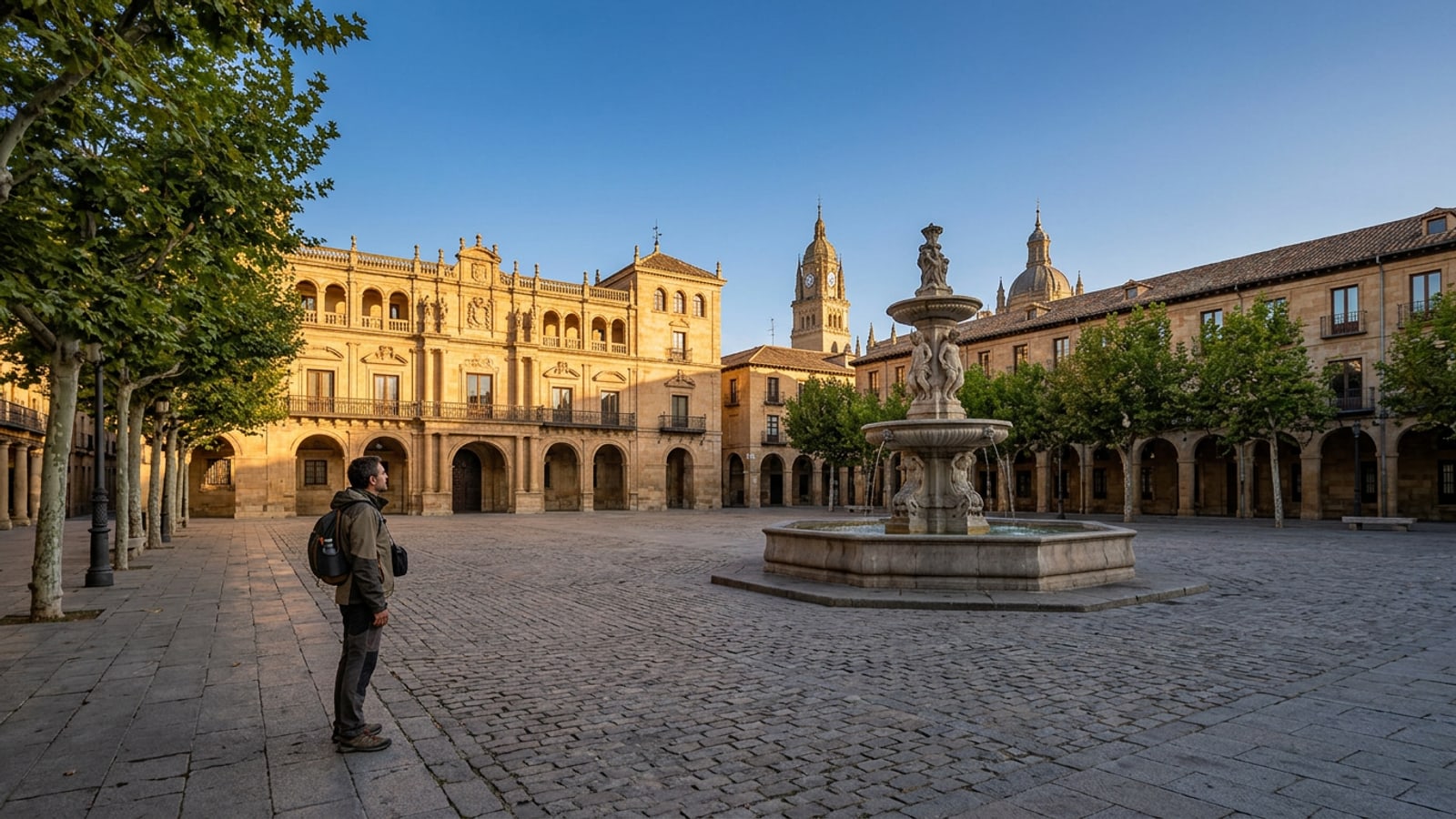
为什么传统手机橡皮擦在复杂的旅行照片中表现不佳
基础的对象去除工具和单次涂抹擦除,往往会在繁忙的地标照片上留下模糊的斑点或扭曲的鹅卵石路面。
拍摄特莱维喷泉、京都鸟居或埃菲尔铁塔等标志性地标时,通常会遇到一个不可避免的摄影挑战:密集的游客挤满了画面的每一平方英尺。当你尝试使用基础的手机编辑工具清理这些场景时,结果往往令人失望。简单的对象去除工具通过将附近的像素直接复制覆盖到目标区域来工作。在复杂的旅行照片中,这种单次涂抹擦除通常会在历史悠久的石制外墙和瓷砖广场上留下明显的模糊污迹、不自然的重复图案或扭曲的建筑线条。[2]
诸如Apple Intelligence Clean Up之类自带的本地AI功能提供了便捷的内置编辑,但它们伴随着严格的硬件先决条件——需要运行iOS 18.1或更高版本的iPhone 15 Pro、iPhone 16型号或更新设备。此外,完全在本地处理的较小本地AI模型在合成高度复杂、非重复的背景(如精美的大理石台阶、教堂砖瓦或在斜射阳光下泛湿的鹅卵石)时可能会遇到困难。重建这些复杂的建筑细节需要先进的云端生成式AI引擎,它们能够解释全局场景上下文并生成逼真的结构填充。[1][2]
逐步指南:5步人群清除行动流水线
遵循这个系统的多通道流程,在不损害底层建筑的前提下干净地移除背景抢镜者。
高质量的移动照片编辑不需要在一笔中用巨大画笔扫过整个人群,而是需要渐进式的多通道策略。将人群移除视为一个多阶段的编辑流水线,可以防止生成式引擎在关键建筑焦点上产生超现实的视觉伪影、扭曲的透视网格或意外的模糊。[2][3]
通过系统地从远处的地平线元素向中景的抢镜者推进,你可以为AI橡皮擦提供一致的结构锚点,以便在处理较大的前景主体之前正确重建周围的表面。[2][3]
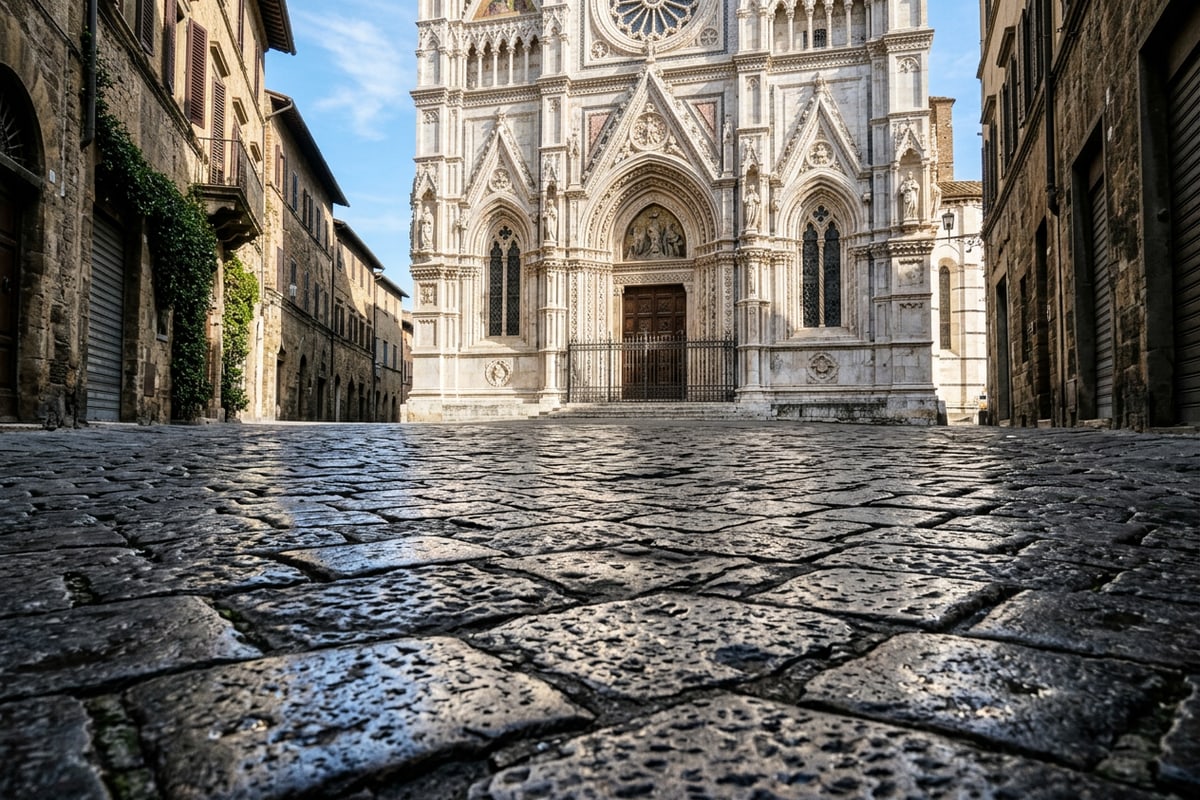
擦除阴影与反光:专业清理的差异
未清理的地面阴影和水面反光是导致旅行照片编辑看起来不自然的最常见原因。
当背景游客从明亮的户外旅行照片中被移除时,他们深色的投影通常完好无损地留在原地。这些孤立的阴影在阳光明媚的广场铺装或历史悠久的台阶上留下了神秘的暗斑,造成了一种微妙的视觉脱节,立刻向观众暗示这张照片经过了数字修改。[2][3]
诸如湿润的石街、抛光的喷泉边缘和雨后的大理石广场等环境表面,往往保留着背景游客衣物、鞋子和雨伞的显著深色反光。进行专门的第二轮清理,重点专用于删除铸造的路面阴影和水面镜像反光,可以消除浮动的主体伪影,并保持整个照片中自然的空间透视。[2][3]
使用CARA Agent提示词协调复杂背景
在CARA Agent中使用自然语言指令来平滑失真的砖石结构并平衡已编辑区域的照明。
当对象消除发生在高度详细的几何背景(如带图案的瓷砖地板、大教堂拱门、装饰性铁栏杆或复杂的砖石结构)上时,再生的表面偶尔会显示出轻微的对齐故障或微妙的纹理变化。与其花时间进行繁琐的手工修饰,不如通过对话式照片编辑提供快速、直观的解决方案。
通过在“主页 > Agent”下打开CARA Agent,你可以使用纯文本提示准确描述你希望如何修复背景。自然语言请求允许底层生成式模型重新评估整体场景上下文,平滑轻微的结构接缝,并重新平衡已编辑区域的照明渐变,从而实现完美无瑕的收尾。
- 石质接缝平滑提示词:“平滑背景下方的鹅卵石路面纹理,同时保留自然的黄金时刻阳光高光。”
- 拱门重建提示词:“对齐广场喷泉后面的历史石墙图案,以完美匹配相邻的大理石柱。”
- 庭院灯光平衡提示词:“重新平衡空旷庭院地板上的温暖金色阳光,使光线和阴影保持完全一致。”
使用Image Extender恢复地标构图
当游客移除迫使更紧密的裁剪时,使用AI外扩画幅重建被裁剪的大教堂屋顶或拓宽的广场边界。
不速之客的抢镜者经常直接站在旅行照片的外边缘。移除边缘主体或手动将其裁剪掉,可能会无意中迫使采用更窄的长宽比,从而切断标志性的大教堂尖顶、地标屋顶线或对称的广场拱门。紧凑的裁剪破坏了著名旅行景点的宏大比例和戏剧性透视。[2][3]
使用CARA的Image Extender(外扩画幅)功能可以通过在照片原始边界之外生成逼真的周围内容来解决此问题。该工具分析场景几何形状、天空渐变和前景路面以无缝扩展画布。重建缺失的边界区域使你能够恢复宽广的地标构图并保持理想的社交媒体画布长宽比(例如4:5竖版动态发布或9:16竖版快拍),而不会丢失任何原始主体细节。[2][3]