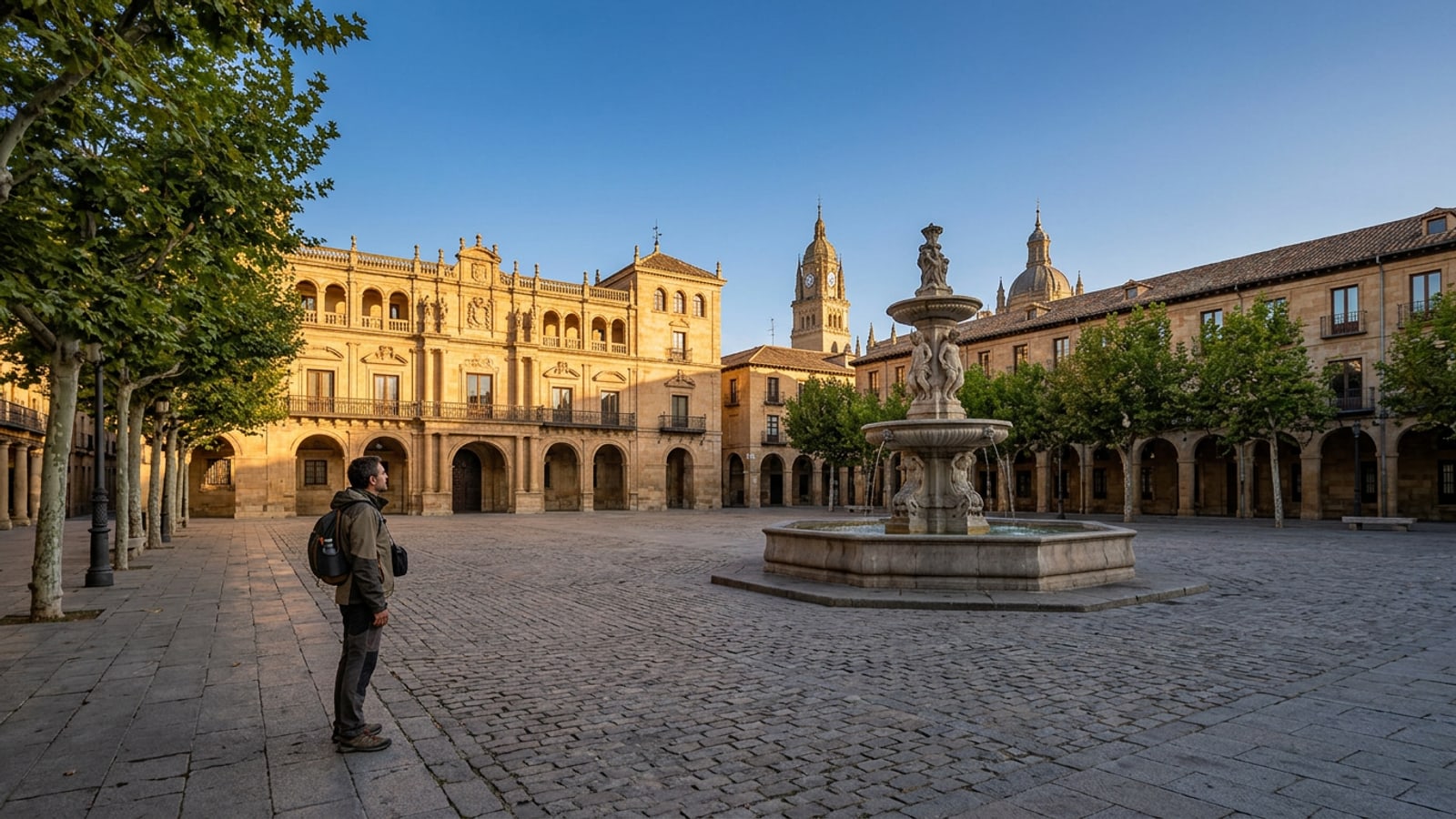
Perché le gomme per foto tradizionali faticano con gli scatti di viaggio affollati
I rimuovi-oggetti di base e la cancellazione a tratto singolo lasciano spesso sbavature sfocate o ciottoli distorti negli scatti affollati.
Catturare monumenti iconici come la Fontana di Trevi, i portali torii di Kyoto o la Torre Eiffel comporta solitamente un'inevitabile sfida fotografica: una folla di turisti densa che riempie ogni centimetro quadrato dell'inquadratura. Quando provi a ripulire queste scene con strumenti di fotoritocco mobile di base, i risultati sono spesso deludenti. I semplici rimuovi-oggetti operano copiando i pixel vicini direttamente sulle aree target. Negli scatti di viaggio complessi, questa cancellazione a tratto singolo lascia regolarmente evidenti sbavature sfocate, pattern ripetitivi non naturali o linee architettoniche contorte su facciate in pietra storica e piazze piastrellate.[2]
Le funzioni IA native sul dispositivo come Apple Intelligence Clean Up offrono una comoda modifica integrata, ma presentano rigidi requisiti hardware: richiedono un iPhone 15 Pro, un modello di iPhone 16 o un dispositivo più recente con iOS 18.1 o versioni successive. Inoltre, modelli IA locali più piccoli elaborati interamente sul dispositivo possono faticare quando sintetizzano sfondi altamente complessi e non ripetitivi, come la complessa muratura di una cattedrale, gradini di marmo o ciottoli bagnati bagnati dalla luce solare direzionale. La ricostruzione di quei dettagli architettonici intricati richiede motori IA generativi basati su cloud avanzati in grado di interpretare il contesto globale della scena e generare riempimenti strutturali realistici.[1][2]
Guida passo-passo: La pipeline di rimozione della folla in 5 passaggi
Segui questo processo sistematico multi-passo per rimuovere i curiosi dallo sfondo in modo pulito senza degradare l'architettura sottostante.
Piuttosto che passare un pennello enorme su un'intera folla in un unico ambizioso tratto, il fotoritocco mobile di alta qualità richiede una strategia incrementale e multi-passo. Trattare la rimozione della folla come una pipeline di modifica in più fasi impedisce ai motori generativi di creare artefatti visivi surreali, griglie di prospettiva distorte o sfocature accidentali su punti focali architettonici critici.[2][3]
Lavorando in modo sistematico dagli elementi dell'orizzonte in lontananza verso i curiosi a metà distanza, fornisci alla gomma IA punti di ancoraggio strutturali coerenti per ricostruire le superfici circostanti correttamente prima di affrontare soggetti in primo piano più grandi.[2][3]
- Passo 1: Isola le figure distanti sullo sfondo
Apri CARA sul tuo iPhone e vai su Home > AI Editing > Object Removal. Regola il pennello su un diametro piccolo ed evidenzia prima le minuscole figure distanti sullo sfondo lungo l'orizzonte. La rimozione di piccoli elementi di sfondo in isolamento offre al motore di riempimento generativo una base pulita per ricostruire le linee dell'orizzonte lontano.[2][3]
- Passo 2: Applica il margine di pennellata del 10 percento
Quando selezioni turisti a metà distanza o singoli curiosi, non tracciare strettamente i contorni dei loro abiti. Estendi la selezione del pennello di circa il 5% o 10% oltre il confine fisico della persona nel marciapiede, muro o gradini adiacenti. Questo margine di buffer intenzionale consente al modello IA di campionare le frequenze dei pattern circostanti e fondere le texture del pavimento in modo naturale.[2][3]
- Passo 3: Elabora in lotti incrementali
Esegui lo strumento AI Eraser (30 punti per tentativo) su piccoli gruppi di 2 o 3 persone alla volta anziché evidenziare decine di individui contemporaneamente. L'elaborazione incrementale riduce la complessità di calcolo e offre una ricostruzione architettonica drasticamente più nitida su strutture in mattoni, pietra e legno.[2][3]
- Passo 4: Elimina ombre orfane e riflessi a terra
Ispeziona attentamente la superficie del terreno direttamente sotto il punto in cui si trovavano i turisti rimossi. Passa il pennello direttamente sulle ombre portate e sui riflessi a terra rimanenti su pavimentazione in pietra, marmo bagnato o asfalto per ancorare correttamente la scena e mantenere angoli di luce realistici.[2][3]
- Passo 5: Ottimizza giunture e inquadratura finale
Esegui un'ispezione dettagliata con zoom lungo i bordi architettonici, le colonne e le ombre. Se la rimozione dei turisti lungo i bordi esterni della tua foto ha costretto a un ritaglio stretto che ha compromesso la tua composizione, usa i prompt di CARA Agent o l'outpainting di Image Extender per ritoccare la coerenza delle giunture e ricostruire l'inquadratura della scena.[2][3]
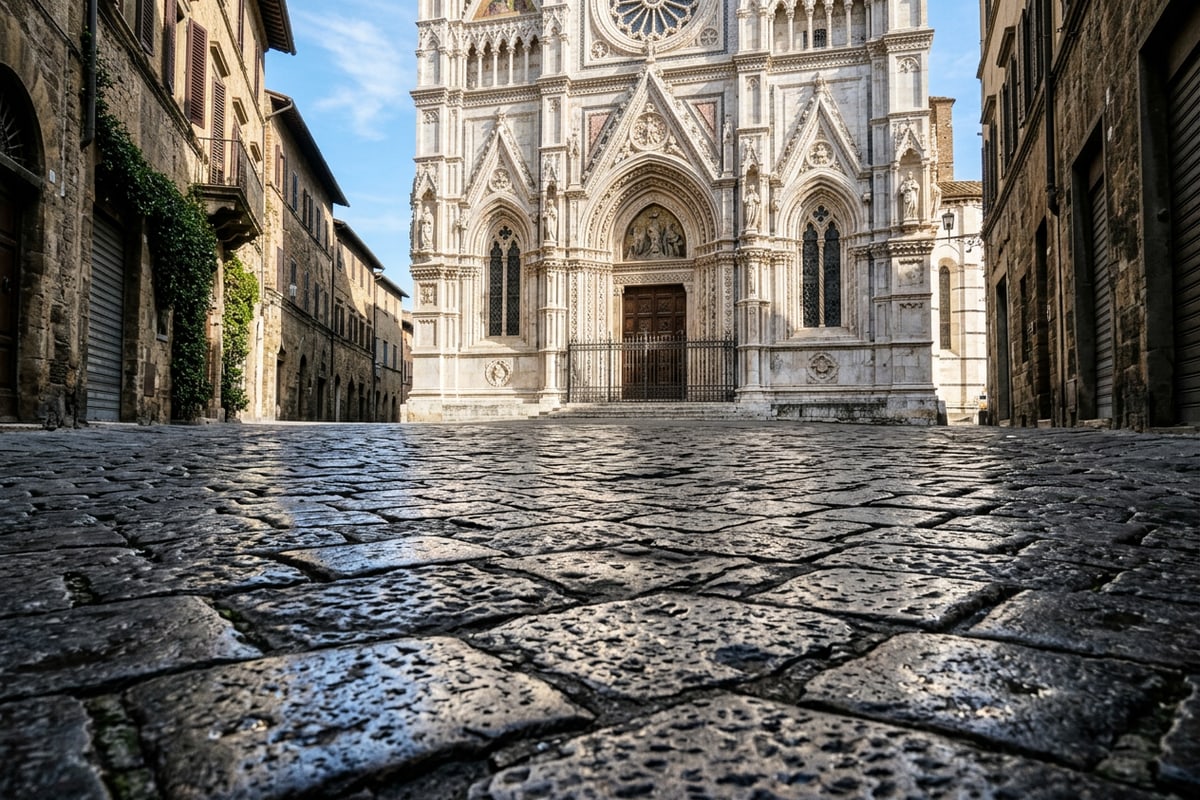
Cancella ombre e riflessi: La differenza della pulizia professionale
Ombre a terra non rimosse e riflessi d'acqua sono il motivo più comune per cui le modifiche alle foto di viaggio sembrano non naturali.
Quando i turisti sullo sfondo vengono rimossi da uno scatto di viaggio luminoso all'aperto, le loro scure ombre portate a terra rimangono spesso completamente intatte. Queste ombre orfane lasciano misteriose macchie scure attraverso la pavimentazione di piazze illuminate dal sole o scale storiche, creando una sottile disconnessione visiva che segnala istantaneamente agli spettatori che la foto è stata modificata digitalmente.[2][3]
Le superfici ambientali come strade in pietra bagnata, bordi di fontane lucidate e piazze in marmo bagnate dalla pioggia mantengono riflessi scuri prominenti di abiti, scarpe e ombrelli dei turisti sullo sfondo. Eseguire una seconda sessione di pulizia dedicata concentrata esclusivamente sull'eliminazione delle ombre del marciapiede e dei riflessi specchiati dell'acqua elimina gli artefatti dei soggetti fluttuanti e preserva la prospettiva spaziale naturale in tutta la tua fotografia.[2][3]
Armonizza sfondi complessi con i prompt di CARA Agent
Usa istruzioni in linguaggio naturale in CARA Agent per attenuare la muratura distorta e bilanciare l'illuminazione sulle aree modificate.
Quando la rimozione degli oggetti avviene su sfondi geometrici altamente dettagliati — come pavimenti in piastrelle decorate, ingressi ad arco di cattedrali, ringhiere in ferro battuto o muratura complessa — la superficie rigenerata può occasionalmente mostrare lievi difetti di allineamento o variazioni sottili di texture. Piuttosto che perdere tempo con un noioso ritocco manuale, il fotoritocco conversazionale offre una soluzione rapida e intuitiva.
Apri CARA Agent in Home > Agent per descrivere esattamente come desideri che lo sfondo venga riparato usando semplici prompt testuali. Le richieste in linguaggio naturale consentono al modello generativo sottostante di rivalutare il contesto generale della scena, attenuare piccole giunture strutturali e ribilanciare i gradienti di luce nelle aree modificate per ottenere una finitura impeccabile.
- Prompt per l'attenuazione delle giunture in pietra: 'Migliora la texture della pavimentazione in ciottoli nello sfondo inferiore preservando i riflessi naturali della luce solare del tramonto.'
- Prompt per la ricostruzione degli archi: 'Allinea i pattern delle pareti in pietra storica dietro la fontana della piazza in modo che corrispondano perfettamente alle colonne di marmo adiacenti.'
- Prompt per il bilanciamento della luce del cortile: 'Ribilancia la calda luce solare dorata sul pavimento del cortile vuoto in modo che l'illuminazione e le ombre rimangano completamente uniformi.'
Ripristina l'inquadratura dei monumenti con Image Extender
Ricostruisci tetti di cattedrali ritagliati o bordi di piazze allargati usando l'outpainting IA quando la rimozione dei turisti costringe a ritagli più stretti.
I curiosi indesiderati si trovano spesso direttamente sui bordi esterni delle foto di viaggio. Rimuovere i soggetti ai bordi o ritagliarli manualmente può inavvertitamente costringere a un rapporto di formato molto più stretto, tagliando guglie di cattedrali iconiche, profili di tetti di monumenti o archi di piazze simmetriche. Un ritaglio stretto distrugge la scala grandiosa e la prospettiva drammatica di luoghi di viaggio famosi.[2][3]
L'uso della funzione Image Extender (outpainting) di CARA risolve questo problema generando contenuti circostanti realistici oltre i bordi originali della tua foto. Lo strumento analizza la geometria della scena, i gradienti del cielo e la pavimentazione in primo piano per estendere la tela senza soluzione di continuità. La ricostruzione dell'area di bordo mancante ti consente di ripristinare un'inquadratura generosa dei monumenti e mantenere formati di tela ideali per i social media (come post verticali 4:5 o storie verticali 9:16) senza perdere alcun dettaglio del soggetto originale.[2][3]