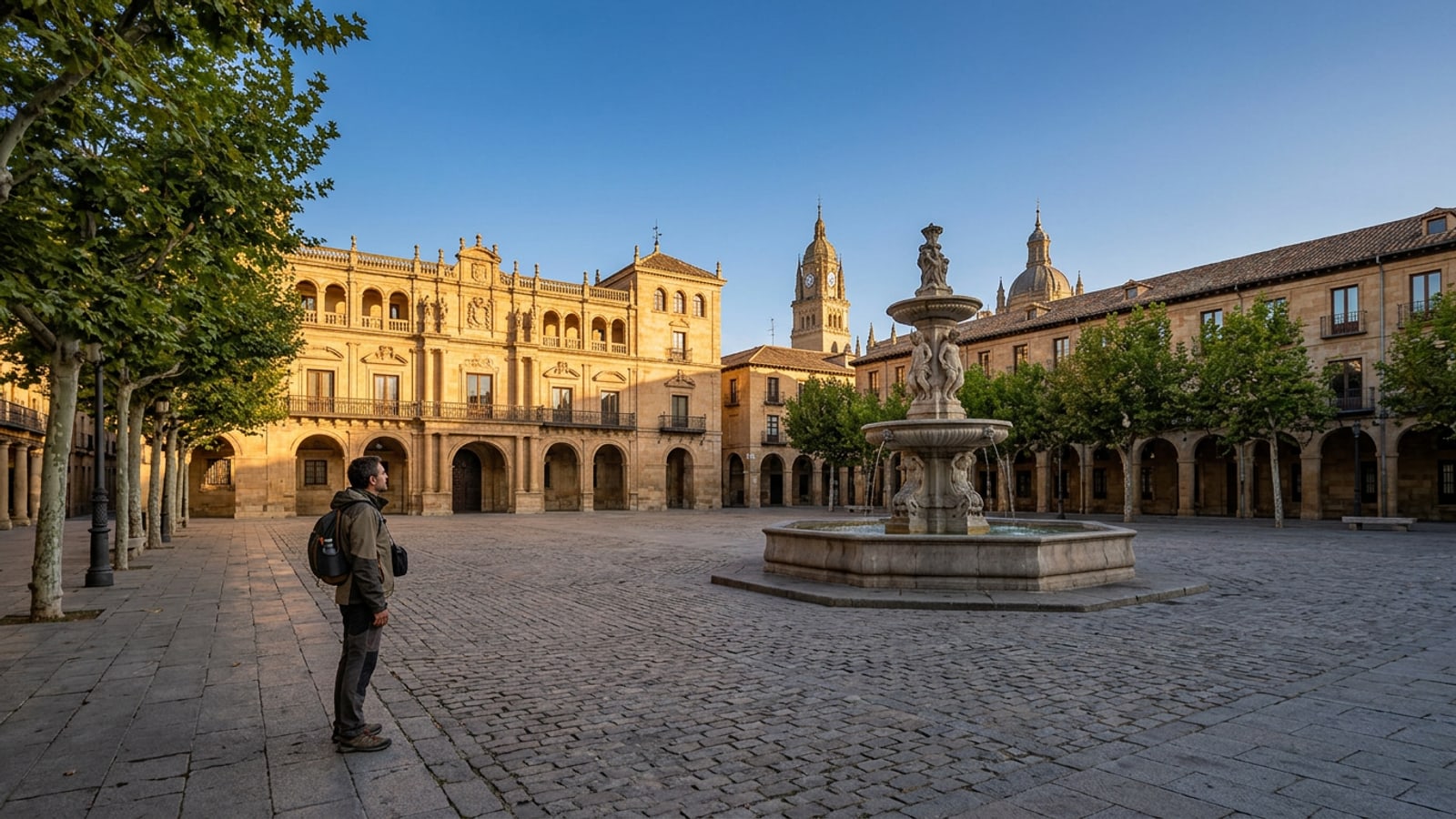
Por qué los borradores tradicionales de teléfonos sufren con las fotos de viajes concurridas
Los removedores de objetos básicos y el borrado de un solo trazo a menudo dejan manchas borrosas o adoquines distorsionados en tomas concurridas de monumentos.
Capturar monumentos icónicos como la Fontana de Trevi, las puertas torii de Kioto o la Torre Eiffel suele venir acompañado de un desafío fotográfico inevitable: densas multitudes de turistas llenando cada metro cuadrado de tu encuadre. Cuando intentas limpiar estas escenas con herramientas básicas de edición móvil, los resultados son frecuentemente decepcionantes. Los removedores de objetos simples operan copiando los píxeles cercanos directamente sobre las áreas de destino. En tomas de viajes complejas, este borrado de un solo trazo deja habitualmente borrones evidentes, patrones repetitivos antinaturales o líneas arquitectónicas retorcidas a través de fachadas históricas de piedra y plazas embaldosadas.[2]
Las funciones nativas de IA en el dispositivo como Apple Intelligence Clean Up proporcionan una edición integrada conveniente, pero vienen con estrictos requisitos de hardware—requiriendo un iPhone 15 Pro, un modelo de iPhone 16 o un dispositivo más nuevo con iOS 18.1 o posterior. Además, los modelos de IA localizados más pequeños procesados enteramente en el dispositivo pueden tener dificultades al sintetizar fondos altamente complejos y no repetitivos como la mampostería ornamental de una catedral, escalones de mármol o adoquines mojados bañados por luz solar direccional. Reconstruir esos intrincados detalles arquitectónicos requiere motores de IA generativa avanzados basados en la nube que puedan interpretar el contexto global de la escena y generar rellenos estructurales realistas.[1][2]
Paso a paso: La tubería de acción de 5 pasos para la eliminación de multitudes
Sigue este proceso sistemático de múltiples pasadas para eliminar a los intrusos de fondo limpiamente sin degradar la arquitectura subyacente.
En lugar de barrer con un pincel masivo sobre toda una multitud en un solo trazo ambicioso, la edición de fotos móviles de alta calidad requiere una estrategia incremental de múltiples pasadas. Tratar la eliminación de multitudes como una tubería de edición de múltiples etapas evita que los motores generativos creen artefactos visuales surrealistas, rejillas de perspectiva distorsionadas o un desenfoque accidental a través de puntos focales arquitectónicos críticos.[2][3]
Trabajando sistemáticamente desde los elementos distantes del horizonte hacia los intrusos en el plano medio, le das al borrador de IA anclajes estructurales consistentes para reconstruir las superficies circundantes correctamente antes de abordar sujetos más grandes en primer plano.[2][3]
- Paso 1: Aislar figuras distantes del fondo
Abre CARA en tu iPhone y navega a Home > AI Editing > Object Removal. Ajusta tu pincel a un diámetro pequeño y resalta primero las figuras pequeñas y distantes del fondo a lo largo del horizonte. Eliminar pequeños elementos de fondo de forma aislada le da al motor de relleno generativo una pizarra limpia para reconstruir las líneas lejanas del horizonte.[2][3]
- Paso 2: Aplicar el margen de búfer del 10 por ciento del pincel
Al seleccionar turistas en el plano medio o intrusos individuales, no sigas estrictamente los contornos de su ropa. Extiende la selección de tu pincel aproximadamente del 5% al 10% más allá del límite físico de la persona hacia el pavimento, la pared o los escalones adyacentes. Este margen de búfer intencional permite al modelo de IA muestrear las frecuencias de patrones circundantes y mezclar las texturas del suelo de forma natural.[2][3]
- Paso 3: Procesar en lotes incrementales
Ejecuta la herramienta AI Eraser (30 puntos por intento) en grupos pequeños de 2 a 3 personas a la vez en lugar de resaltar a docenas de individuos de una sola vez. El procesamiento incremental reduce la complejidad computacional y ofrece una reconstrucción arquitectónica dramáticamente más nítida en estructuras de ladrillo, piedra y madera.[2][3]
- Paso 4: Eliminar sombras huérfanas y reflejos en el suelo
Inspecciona cuidadosamente la superficie del suelo directamente debajo de donde estaban parados los turistas eliminados. Pasa el pincel directamente sobre las sombras arrojadas restantes y los reflejos en el suelo sobre pavimento de piedra, mármol mojado o asfalto para anclar la escena correctamente y mantener ángulos solares realistas.[2][3]
- Paso 5: Afinar costuras y encuadre final
Realiza una inspección detallada con zoom a lo largo de los bordes arquitectónicos, columnas y sombras. Si la eliminación de turistas a lo largo de los bordes exteriores de tu foto obligó a un recorte ajustado que comprometió tu composición, usa las peticiones de CARA Agent o la expansión de imágenes con Image Extender para retocar la consistencia de las costuras y reconstruir el encuadre de la escena.[2][3]
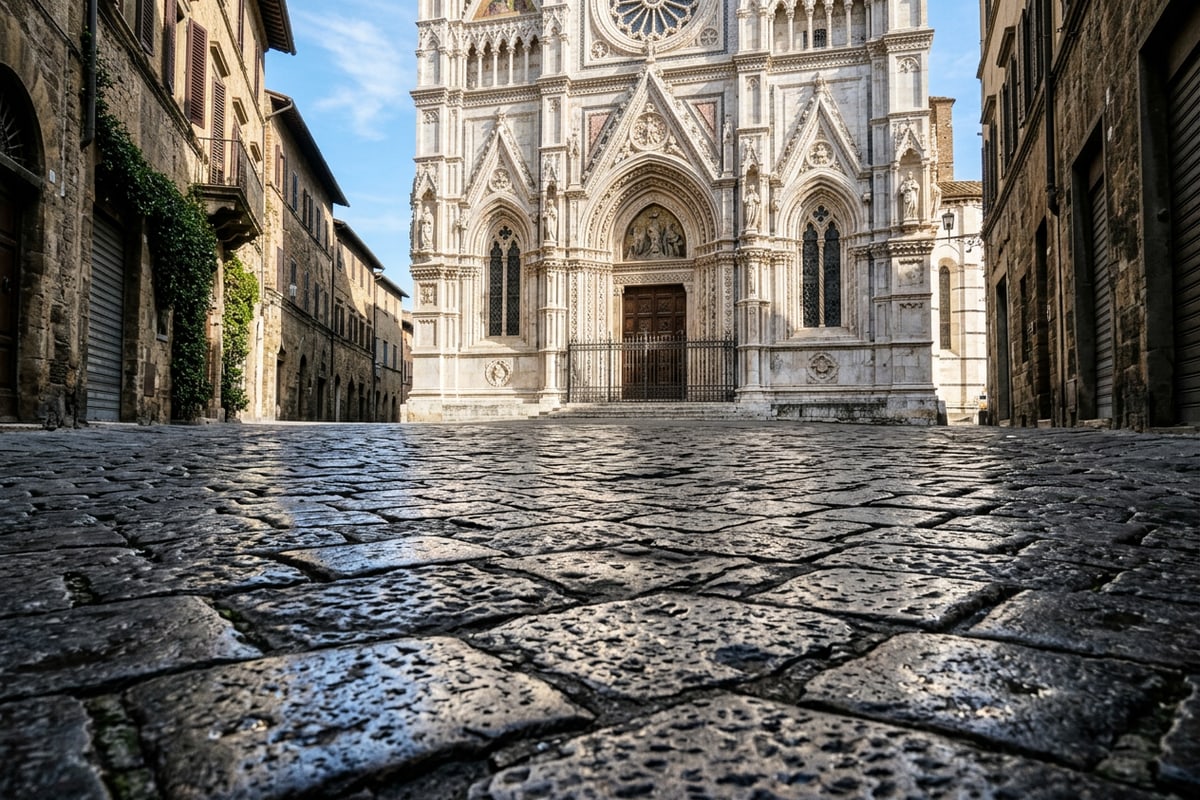
Borrar sombras y reflejos: La diferencia de limpieza profesional
Las sombras de suelo no eliminadas y los reflejos en el agua son la razón más común por la cual las ediciones de fotos de viajes se ven antinaturales.
Cuando los turistas de fondo se eliminan de una toma brillante de un viaje al aire libre, sus oscuras sombras arrojadas en el suelo a menudo permanecen completamente intactas. Estas sombras huérfanas dejan parches oscuros misteriosos a través de los adoquines de plazas iluminadas por el sol o escalinatas históricas, creando una desconexión visual sutil que indica instantáneamente a los espectadores que la foto fue alterada digitalmente.[2][3]
Las superficies ambientales como calles de piedra mojada, bordes pulidos de fuentes y plazas de mármol lluviosas retienen reflejos oscuros prominentes de la ropa, zapatos y paraguas de los turistas de fondo. Realizar una segunda pasada de limpieza dedicada exclusivamente a eliminar las sombras arrojadas en el pavimento y los reflejos especulares acuosos elimina los artefactos de sujetos flotantes y preserva la perspectiva espacial natural en toda tu fotografía.[2][3]
Armonizar fondos complejos con las peticiones de CARA Agent
Usa instrucciones en lenguaje natural en CARA Agent para suavizar la mampostería distorsionada y equilibrar la iluminación en las áreas editadas.
Cuando la eliminación de objetos se lleva a cabo en fondos altamente geométricos y detallados —como pisos de baldosas con patrones, arcos de catedral, barandillas de hierro decorativas o mampostería intrincada— la superficie regenerada puede mostrar ocasionalmente ligeros fallos de alineación o variaciones sutiles en la textura. En lugar de gastar tiempo en retoques manuales tediosos, la edición fotográfica conversacional ofrece una solución rápida e intuitiva.
Abriendo CARA Agent bajo Home > Agent, puedes describir exactamente cómo deseas que se repare el fondo utilizando peticiones de texto simples. Las solicitudes en lenguaje natural permiten que el modelo generativo subyacente reevalúe el contexto general de la escena, suavice costuras estructurales menores y reequilibre los gradientes de iluminación en las áreas editadas para lograr un acabado impecable.
- Petición para suavizar costuras de piedra: 'Suaviza la textura del pavimento de adoquines en el fondo inferior mientras preservas los reflejos naturales de la luz solar dorada del atardecer.'
- Petición para la reconstrucción de arcos: 'Alinea los patrones de las paredes de piedra histórica detrás de la fuente de la plaza para que coincidan perfectamente con las columnas de mármol adyacentes.'
- Petición para equilibrar la iluminación del patio: 'Reequilibra la cálida luz solar dorada en el suelo del patio vacío para que la iluminación y las sombras permanezcan completamente uniformes.'
Restaurar el encuadre del monumento con Image Extender
Reconstruye techos de catedral recortados o bordes de plazas ampliados utilizando la expansión generativa con IA cuando la eliminación de turistas fuerza recortes más ajustados.
Los intrusos no deseados se paran frecuentemente de forma directa en los bordes exteriores de las fotografías de viajes. Eliminar a los sujetos de los bordes o recortarlos manualmente puede forzar inadvertidamente una relación de aspecto mucho más ajustada, cortando chapiteles icónicos de catedrales, líneas de tejados de monumentos o arcos simétricos de plazas. Un recorte ajustado destruye la gran escala y la perspectiva dramática de los lugares de viaje famosos.[2][3]
El uso de la función Image Extender (expansión de imagen) de CARA resuelve este problema generando contenido circundante realista más allá de los bordes originales de tu foto. La herramienta analiza la geometría de la escena, los gradientes del cielo y el pavimento del primer plano para extender el lienzo sin problemas. Reconstruir el área faltante de los bordes te permite restaurar un generoso encuadre del monumento y mantener las relaciones de aspecto ideales para redes sociales (como publicaciones de feed vertical de 4:5 o historias verticales de 9:16) sin perder ningún detalle original del sujeto.[2][3]