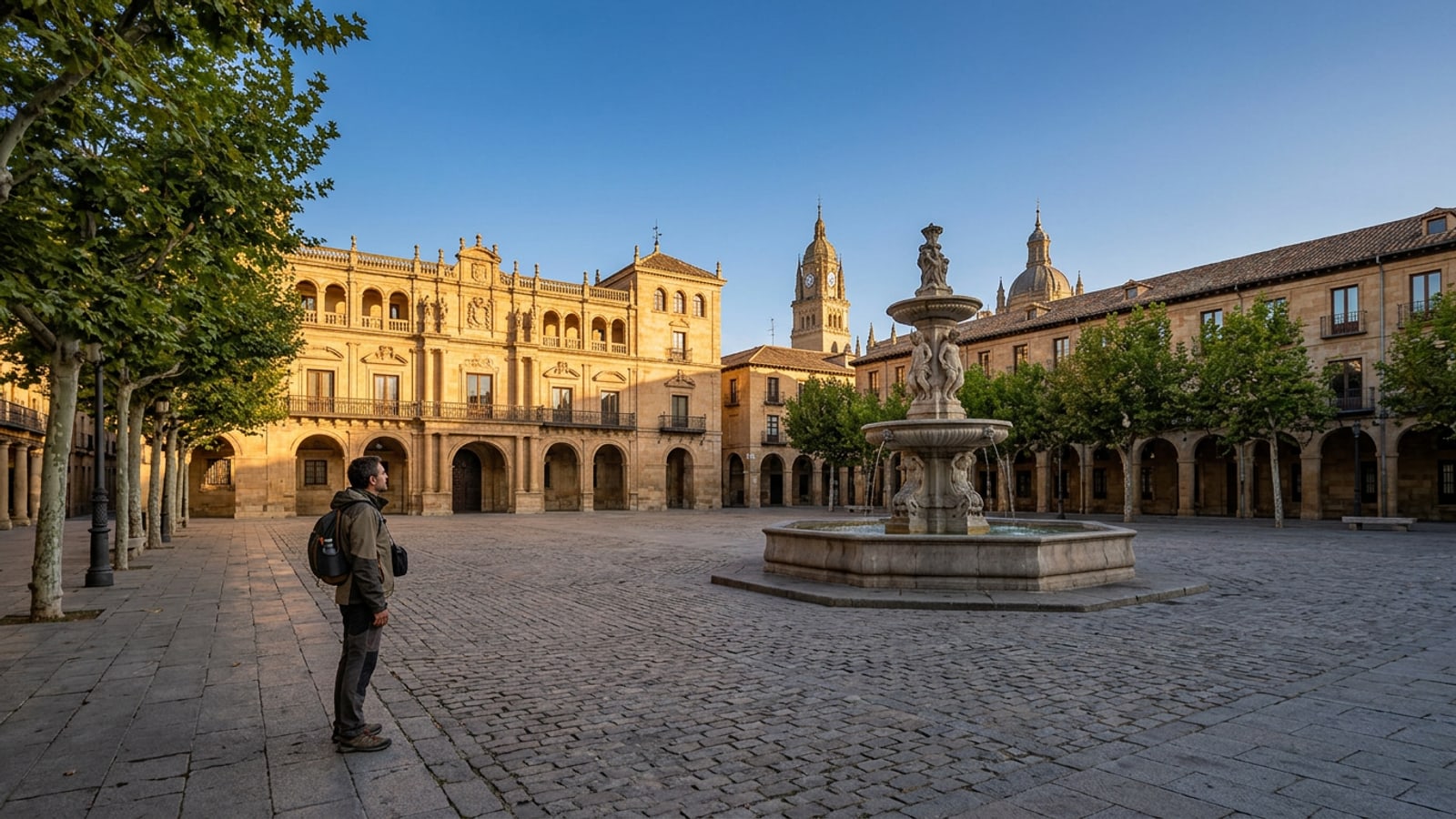
Warum herkömmliche Telefon-Radierer bei belebten Reisefotos an ihre Grenzen stoßen
Einfache Objektenferner und das Retuschieren in einem einzigen Durchzug hinterlassen bei belebten Sehenswürdigkeiten oft verschwommene Flecken oder verzerrtes Kopfsteinpflaster.
Das Fotografieren ikonischer Sehenswürdigkeiten wie dem Trevi-Brunnen, den Torii-Toren in Kyoto oder dem Eiffelturm bringt meist eine unvermeidliche fotografische Herausforderung mit sich: dichte Touristenmassen, die jeden Quadratmeter des Bildausschnitts ausfüllen. Wenn Sie versuchen, diese Szenen mit einfachen mobilen Bearbeitungswerkzeugen aufzuräumen, sind die Ergebnisse häufig enttäuschend. Einfache Objektenferner arbeiten, indem sie nahegelegene Pixel direkt über die Zielbereiche kopieren. Bei komplexen Reiseaufnahmen führt dieses einstufige Radieren routinemäßig zu offensichtlichen, verschwommenen Flecken, unnatürlich wiederholenden Mustern oder verdrehten architektonischen Linien auf historischen Steinfassaden und gefliesten Plätzen.[2]
Native geräteinterne KI-Funktionen wie die Apple Intelligence Bereinigen-Funktion bieten bequeme integrierte Bearbeitungen, erfordern jedoch strenge Hardware-Voraussetzungen – nämlich ein iPhone 15 Pro, ein iPhone 16 Modell oder ein neueres Gerät mit iOS 18.1 oder neuer. Darüber hinaus können kleinere, lokal auf dem Gerät verarbeitete KI-Modelle Schwierigkeiten haben, wenn sie hochkomplexe, nicht repetitive Hintergründe wie kunstvolles Kathedralenmauerwerk, Marmorstufen oder nasse, vom direkten Sonnenlicht beschienene Kopfsteinpflaster synthetisieren müssen. Die Rekonstruktion dieser komplizierten architektonischen Details erfordert fortschrittliche Cloud-basierte generative KI-Engines, die den globalen Szenenkontext interpretieren und realistische strukturelle Füllungen erzeugen können.[1][2]
Schritt für Schritt: Die 5-Schritte-Pipeline zur Entfernung von Menschenmassen
Folgen Sie diesem systematischen mehrstufigen Prozess, um Hintergrundpersonen sauber zu entfernen, ohne die zugrundeliegende Architektur zu beeinträchtigen.
Anstatt in einem einzigen ehrgeizigen Zug einen riesigen Pinsel über eine ganze Menschenmenge zu führen, erfordert eine qualitativ hochwertige mobile Fotobearbeitung eine schrittweise, mehrstufige Strategie. Die Behandlung der Personenentfernung als mehrstufige Bearbeitungspipeline verhindert, dass generative Engines surreale visuelle Artefakte, verzerrte Perspektivraster oder versehentliche Unschärfen über kritische architektonische Fokuspunkte hinweg erzeugen.[2][3]
Indem Sie systematisch von den Elementen des hinteren Horizonts zu den Personen im Mittelgrund übergehen, geben Sie dem KI-Radierer konsistente strukturelle Anker, um umliegende Oberflächen korrekt zu rekonstruieren, bevor Sie größere Vordergrundmotive bearbeiten.[2][3]
- Schritt 1: Entferntere Hintergrundfiguren isolieren
Öffnen Sie CARA auf Ihrem iPhone und navigieren Sie zu Home > AI Editing > Object Removal. Stellen Sie Ihren Pinsel auf einen kleinen Durchmesser ein und markieren Sie zuerst winzige, entfernte Hintergrundfiguren entlang des Horizonts. Das Isolieren kleiner Hintergrundelemente gibt der generativen Füll-Engine eine saubere Grundlage, um ferne Horizontlinien neu aufzubauen.[2][3]
- Schritt 2: Den 10-Prozent-Pinsel-Puffer anwenden
Wenn Sie Touristen im Mittelgrund oder einzelne Personen auswählen, zeichnen Sie deren Kleidungskonturen nicht zu eng nach. Dehnen Sie Ihre Pinsel Auswahl etwa 5 % bis 10 % über die physische Grenze der Person hinaus auf den angrenzenden Boden, die Wand oder die Stufen aus. Diese bewusste Pufferzone ermöglicht es dem KI-Modell, umliegende Musterfrequenzen abzutasten und Bodenstrukturen auf natürliche Weise zu vermischen.[2][3]
- Schritt 3: In inkrementellen Chargen verarbeiten
Führen Sie das AI Eraser-Tool (30 Punkte pro Versuch) jeweils an kleinen Gruppen von 2 bis 3 Personen aus, anstatt Dutzende von Personen auf einmal zu markieren. Die schrittweise Verarbeitung reduziert die Rechenkomplexität und liefert drastisch schärfere architektonische Rekonstruktionen über Ziegel-, Stein- und Holzstrukturen hinweg.[2][3]
- Schritt 4: Schlagschatten und Bodenreflexionen eliminieren
Überprüfen Sie sorgfältig die Bodenoberfläche direkt unter dem Ort, an dem die entfernten Touristen standen. Pinseln Sie direkt über verbleibende Schlagschatten und Bodenreflexionen auf Steinpflaster, nassem Marmor oder Asphalt, um die Szene korrekt zu verankern und realistische Sonnenwinkel beizubehalten.[2][3]
- Schritt 5: Feineinstellung von Nähten und finalem Bildausschnitt
Führen Sie eine detaillierte Zoom-Inspektion entlang architektonischer Kanten, Säulen und Schatten durch. Wenn das Entfernen von Touristen an den äußeren Rändern Ihres Fotos einen engen Zuschnitt erzwungen hat, der Ihre Komposition beeinträchtigt hat, verwenden Sie CARA Agent-Prompts oder das Image Extender Outpainting, um die Nahtkonsistenz anzupassen und den Bildausschnitt wiederherzustellen.[2][3]
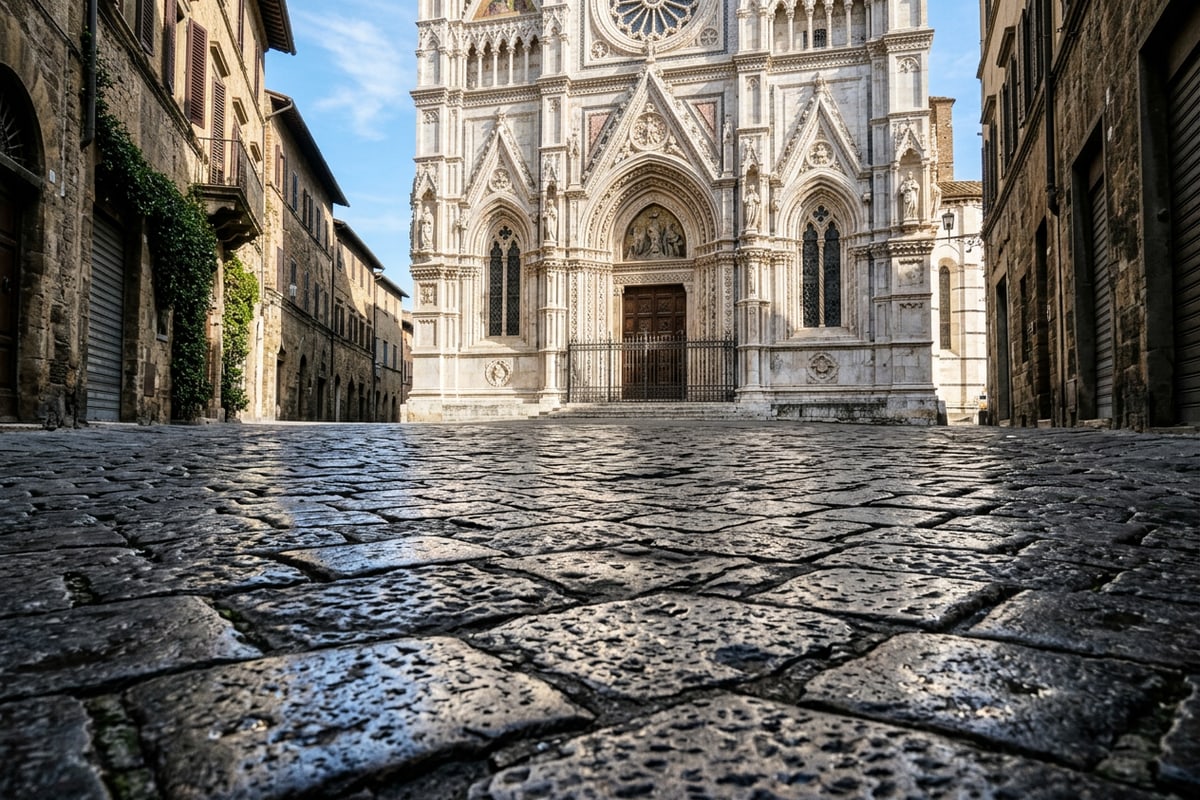
Schatten und Reflexionen löschen: Der professionelle Bereinigungsunterschied
Nicht entfernte Bodenschatten und Wasserreflexionen sind der häufigste Grund, warum Reisefotobearbeitungen unnatürlich aussehen.
Wenn Hintergrundtouristen von einer hellen Outdoor-Reiseaufnahme entfernt werden, bleiben ihre dunklen Bodenschattierungen oft völlig unberührt. Diese verwaisten Schatten hinterlassen mysteriöse dunkle Flecken auf sonnenbeschienenen Platzpflastern oder historischen Treppen und erzeugen eine subtile visuelle Trennung, die den Betrachter sofort erkennen lässt, dass das Foto digital bearbeitet wurde.[2][3]
Umgebungsoberflächen wie nassgedunkelte Steinstraßen, polierte Brunnenränder und regnerische Marmorplätze behalten prominente dunkle Reflexionen von Touristenkleidung, Schuhen und Regenschirmen bei. Die Durchführung eines zweiten, speziellen Bereinigungsdurchgangs, der sich ausschließlich auf das Löschen von Pflasterschatten und wässrigen Spiegelreflexionen konzentriert, eliminiert schwebende Subjektabtastungen und bewahrt die natürliche räumliche Perspektive über Ihr gesamtes Foto hinweg.[2][3]
Komplexe Hintergründe mit CARA Agent-Prompts harmonisieren
Verwenden Sie natürlichsprachliche Anweisungen im CARA Agent, um verzerrtes Mauerwerk zu glätten und die Beleuchtung über bearbeitete Bereiche hinweg auszugleichen.
Wenn die Objektentfernung über hochdetaillierte geometrische Hintergründe – wie gemusterte Fliesenböden, Kathedralenbögen, dekorative Eisengeländer oder kompliziertes Mauerwerk – hinweg erfolgt, kann die regenerierte Oberfläche gelegentlich leichte Ausrichtungsfehler oder subtile Texturvariationen aufweisen. Anstatt Zeit mit mühsamer manueller Retusche zu verbringen, bietet die konversationelle Fotobearbeitung eine schnelle und intuitive Lösung.
Indem Sie den CARA Agent unter Home > Agent öffnen, können Sie mit einfachen Textanweisungen genau beschreiben, wie der Hintergrund repariert werden soll. Natürlichsprachliche Anfragen ermöglichen es dem zugrundeliegenden generativen Modell, den Gesamtkontext der Szene neu zu bewerten, kleinere strukturelle Nähte zu glätten und die Beleuchtungsgradienten über bearbeitete Bereiche hinweg auszugleichen, um ein makelloses Ergebnis zu erzielen.
- Prompt zur Glättung von Steinnahtstellen: 'Glätte die Kopfsteinpflaster-Textur im unteren Hintergrund und bewahre dabei die natürlichen Highlights des goldenen Abendlichts.'
- Prompt für die Rekonstruktion von Torbögen: 'Richte die historischen Steinwandmuster hinter dem Platzbrunnen so aus, dass sie perfekt zu den benachbarten Marmorsäulen passen.'
- Prompt für den Lichtausgleich des Hofes: 'Gleiche das warme goldene Sonnenlicht über dem leeren Hofboden so aus, dass Beleuchtung und Schatten völlig gleichmäßig bleiben.'
Wiederherstellung der Sehenswürdigkeiten-Rahmung mit dem Image Extender
Rekonstruieren Sie abgeschnittene Kathedralendächer oder verbreiterte Platzränder mithilfe von KI-Outpainting, wenn die Touristenentfernung einen engeren Beschnitt erzwingt.
Unerwünschte Personen stehen häufig direkt an den äußeren Rändern von Reisefotografien. Das Entfernen von Randsubjekten oder das manuelle Zuschneiden kann unweigerlich zu einem viel engeren Seitenverhältnis zwingen und ikonische Kathedralenspitzen, Dachlinien oder symmetrische Platzbögen abschneiden. Ein enger Beschnitt zerstört den großartigen Maßstab und die dramatische Perspektive berühmter Reiseorte.[2][3]
Die Verwendung der Image Extender-Funktion (Outpainting) von CARA löst dieses Problem, indem realistischer Umgebungsinhalt außerhalb der Originalränder Ihres Fotos generiert wird. Das Tool analysiert Szenengeometrie, Himmelsgradienten und den Vordergrundboden, um die Leinwand nahtlos zu erweitern. Das Wiederherstellen fehlender Randbereiche ermöglicht es Ihnen, die großzügige Rahmung von Sehenswürdigkeiten wiederherzustellen und ideale Social-Media-Seitenverhältnisse (wie vertikale 4:5-Feeds oder vertikale 9:16-Storys) beizubehalten, ohne ursprüngliche Motivdetails zu verlieren.[2][3]