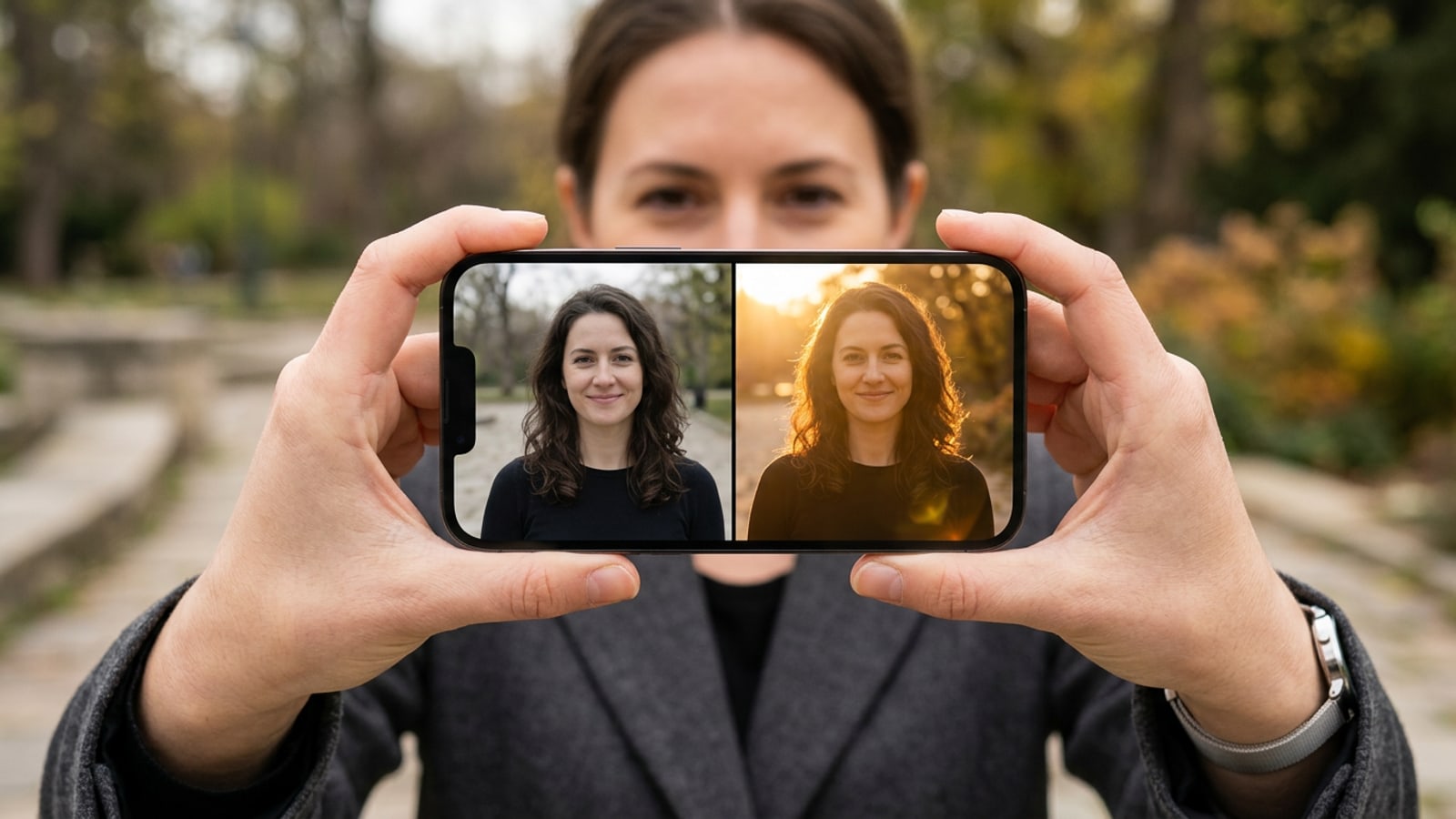
คำตอบโดยตรง: การแต่งภาพด้วย AI แบบสนทนาบน iOS ทำงานอย่างไร
การแต่งภาพด้วย AI แบบสนทนาช่วยลดความซับซ้อนของการปรับแต่งด้วยมือ โดยใช้ข้อความแชทภาษาธรรมชาติเพื่อให้ครีเอเตอร์สามารถอธิบายการเปลี่ยนแปลงภาพถ่ายให้กับ AI agent ได้โดยตรงบน iOS
การแต่งภาพด้วย AI แบบสนทนาเปลี่ยนแปลงวิธีการแก้ไขรูปภาพบนอุปกรณ์ iOS โดยใช้ความเข้าใจภาษาหลายรูปแบบเพื่อตีความคำอธิบายภาษาธรรมดา แทนที่จะบังคับให้ผู้ใช้ต้องปรับแต่งแถบเลื่อนพารามิเตอร์หรือมาสก์พิกเซลด้วยมือ เมื่อคุณอธิบายภาพที่ต้องการในหน้าต่างแชท AI agent จะวิเคราะห์บริบทเชิงพื้นที่ ขอบเขตของตัวแบบ และสภาพแวดล้อม จากนั้นจึงนำการวาดภาพใหม่แบบเจนเนอเรทีฟมาใช้เพื่อปรับปรุงแสง อุณหภูมิสี องค์ประกอบฉากหลัง และอารมณ์โดยรวมของภาพ[1][2][5]
ต่างจากฟิลเตอร์สำเร็จรูปทั่วไปที่เปลี่ยนสีทั่วทั้งภาพ การแต่งภาพแบบสนทนาจะสร้างการปรับเปลี่ยนที่เข้าใจบริบท ในแอปอย่าง Cara ผู้ใช้สามารถเปิดฟีเจอร์ Agent ในหน้า Home > Agent เพื่อสื่อสารโดยตรงกับ AI assistant ที่จะช่วยปรับแต่งแสงรอบข้าง เปลี่ยนแปลงสภาพอากาศกลางแจ้ง หรือสลับฉากหลังโดยยังคงรักษาฟีเจอร์หลักของตัวแบบไว้[2][3]
- การจัดแสงด้วยข้อความ: ปรับทิศทางแสง เงา และอุณหภูมิสีโดยขอให้ agent เปลี่ยนแสงแดดที่จ้าให้กลายเป็นช่วงโกลเดนอาวร์ที่นุ่มนวลหรือช่วงพลบค่ำ[2]
- การเปลี่ยนฉากและฉากหลัง: แทนที่ฉากหลัง แก้ไขพื้นผิวท้องฟ้า หรือเปลี่ยนสภาพอากาศผ่านพรอมต์ภาษาธรรมชาติ[2]
- การปรับแต่งผ่านบทสนทนาหลายรอบ: ปรับแก้ผลลัพธ์ทีละนิดผ่านการสนทนาต่อเนื่อง แทนที่จะต้องเริ่มต้นใหม่ทั้งหมด[3][5]
ขั้นตอนการปฏิบัติงานทีละขั้นตอนสำหรับการแต่งภาพแบบสนทนา
โครงสร้างวิศวกรรมพรอมต์ 4 ส่วนช่วยให้การแต่งภาพผ่านอินเทอร์เฟซแชท AI มีความแม่นยำสูง
การสร้างคำสั่งภาษาธรรมชาติที่มีประสิทธิภาพต้องอาศัยโครงสร้างพรอมต์ที่ชัดเจน หากปราศจากข้อจำกัดที่ชัดเจน โมเดล Diffusion อาจทำการแก้ไขพื้นที่ที่ไม่ได้กำหนดไว้มากเกินไป ทำให้ใบหน้าหรือเสื้อผ้าเปลี่ยนแปลงไปโดยไม่ได้ตั้งใจ[3][4]
เพื่อให้ได้ผลลัพธ์ที่สม่ำเสมอบน iOS ให้ทำตามขั้นตอนการวนซ้ำแบบทีละตัวแปร: ขอการเปลี่ยนแปลงภาพเฉพาะหนึ่งอย่างต่อการส่งข้อความหนึ่งครั้ง แทนที่จะซ้อนทับการเปลี่ยนแปลงที่ซับซ้อนหลายอย่างพร้อมกัน ใน Cara การแก้ไขผ่านแชทจะทำงานผ่านการประมวลผลบนคลาวด์และใช้พอยต์ตามโควต้ารายวัน (30 พอยต์รูปภาพ / 5 พอยต์ข้อความต่อคำขอ) ทำให้การใช้พรอมต์ทีละขั้นตอนมีความคุ้มค่าทั้งเวลาและต้นทุน[3][5]
- อัปโหลดภาพต้นฉบับของคุณ
เปิดแอปแต่งภาพผ่านแชทของคุณบน iOS (เช่น หน้า Home > Agent ของ Cara) แล้วอัปโหลดภาพฐานความละเอียดสูง
- สร้างสูตรพรอมต์ 4 ส่วน
โครงสร้างคำสั่งของคุณโดยใช้พารามิเตอร์หลัก 4 ตัว: คำกริยาการกระทำ + องค์ประกอบเป้าหมาย + ทิศทางภาพ + บรรทัดล็อกการรักษาตัวตน เช่น 'ปรับแสงฉากหลังด้วยแสงโกลเดนอาวร์แบบมีทิศทางที่อบอุ่น โดยคงใบหน้าและเสื้อผ้าของตัวแบบไว้เช่นเดิม'[3]
- ใช้งานร่วมกับเครื่องมือความแม่นยำสูง
สำหรับงานเฉพาะจุด เช่น การลบคนเดินถนนในฉากหลังที่ไม่ต้องการหรือการเปลี่ยนพร็อพเฉพาะชิ้น ให้ใช้คำขอแชทควบคู่ไปกับฟีเจอร์เฉพาะอย่าง AI Eraser หรือ AI Replace เพื่อความแม่นยำสูงสุด
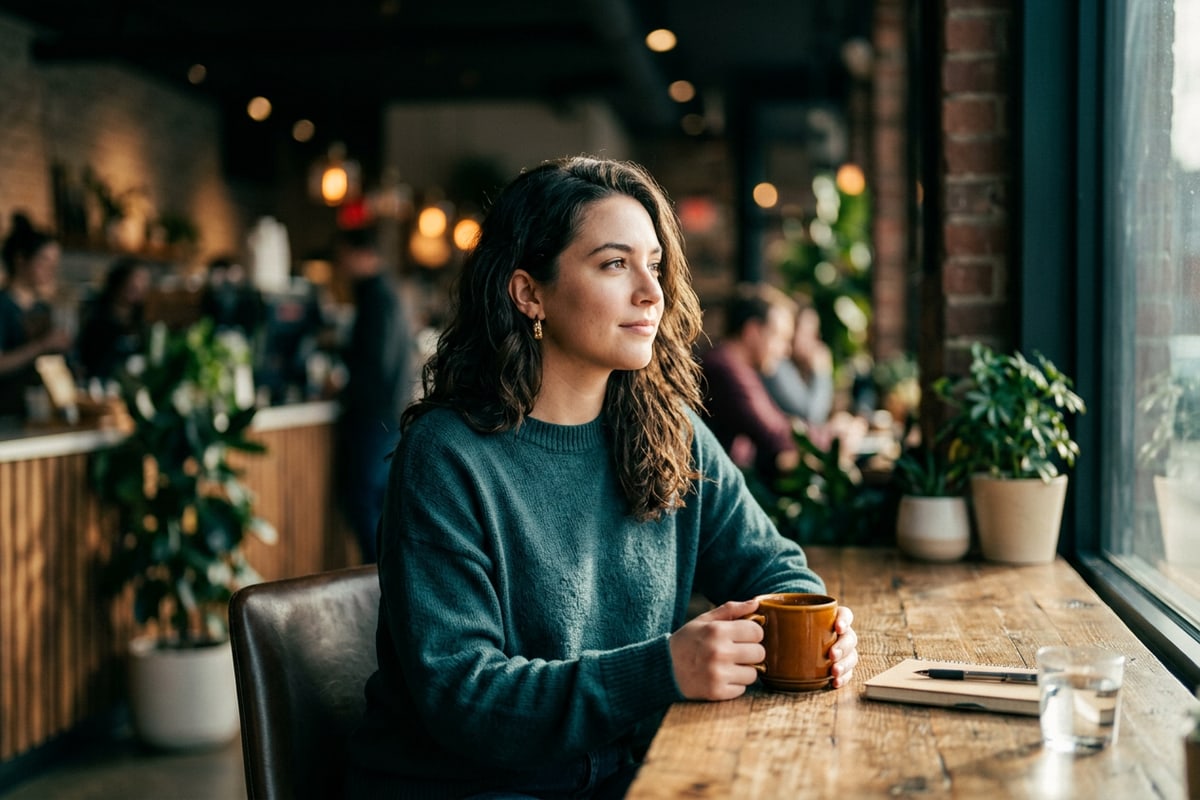
การควบคุมพรอมต์แสง อารมณ์บรรยากาศ และฉากหลังให้เชี่ยวชาญ
การใช้คำศัพท์การถ่ายภาพและคำสำคัญเกี่ยวกับทิศทางช่วยให้ครีเอเตอร์บนมือถือสามารถควบคุมมุมของแหล่งกำเนิดแสง อุณหภูมิสี และฉากหลังได้
เพื่อเปลี่ยนแสงแดดที่แบนราบหรือแสงในร่มที่เย็นชาให้กลายเป็นภาพแนวภาพยนตร์ ให้ใช้คำศัพท์การถ่ายภาพเชิงบรรยายในคำสั่งข้อความของคุณ การบอกเงื่อนไขแสงเฉพาะให้กับ AI เช่น แสงขอบนุ่มนวล แสงหน้าต่างที่มีทิศทาง หรือลำแสงสว่าง จะช่วยให้ agent คำนวณจุดดรอปออฟของไฮไลท์และการวางเงาข้ามตัวแบบของคุณได้อย่างเป็นธรรมชาติ[2][3]
การปรับอารมณ์ของภาพพึ่งพาอุณหภูมิสีและคำอธิบายบรรยากาศเป็นอย่างมาก การอธิบายสัญญาณบรรยากาศ เช่น 'ช่วงพลบค่ำสีน้ำเงิน', 'หมอกยามเช้า' หรือ 'แสงสีส้มยามพระอาทิตย์ตก' จะช่วยนำทางให้เอ็นจิ้นการสร้างภาพวาดรูปทรงฉากหลังและการสะท้อนแสงใหม่ตามความเหมาะสม[2][3]
- การจัดแสงช่วงโกลเดนอาวร์: พรอมต์ 'เพิ่มแสงแดดช่วงโกลเดนอาวร์ 3500K ที่อบอุ่นมาจากทางขวาของกล้อง ทอดเงายาวนุ่มนวลลงบนพื้น'[3]
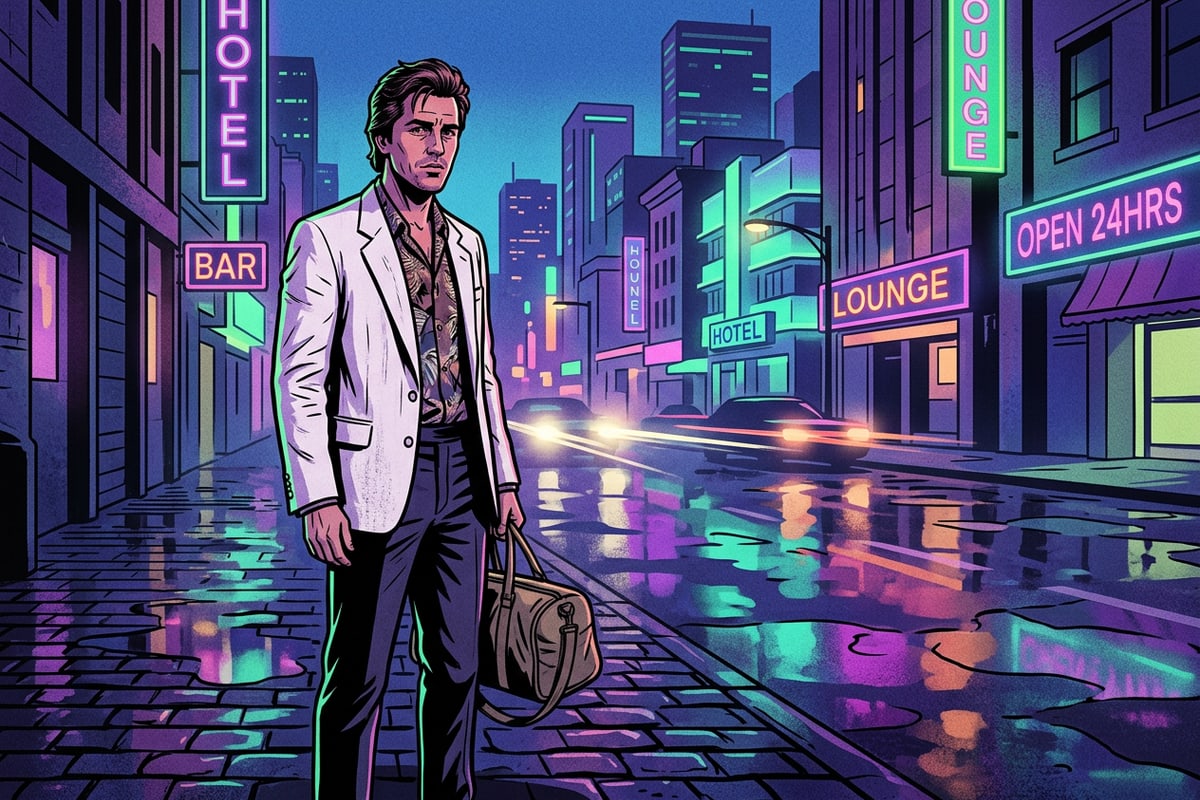
- บรรยากาศภาพยนตร์สุดดาร์ก: พรอมต์ 'เปลี่ยนอารมณ์เป็นช่วงเย็นสีฟ้าเย็นตาพร้อมเงาสะท้อนนีออนนุ่มนวลบนพื้นถนนเปียก โดยรักษาสมดุลแสงของตัวแบบไว้'[2][3]
- การสลับฉากหลัง: พรอมต์ 'เปลี่ยนฉากหลังถนนในเมืองเป็นหน้าผาริมทะเลอันเงียบสงบยามพระอาทิตย์ตก โดยรักษาตัวแบบและชุดไว้ให้เหมือนเดิม'[2][4]
การแก้ไขข้อผิดพลาดทั่วไปของพรอมต์ AI และกฎการรักษาตัวแบบ
แก้ปัญหาความผิดเพี้ยนของใบหน้า ทิศทางแสงที่ไม่ถูกต้อง และความแปรปรวนของการประมวลผลบนคลาวด์ด้วยการบังคับใช้กฎการรักษาตัวแบบและโครงสร้างพรอมต์ที่รัดกุม
โหมดความล้มเหลวที่พบบ่อยที่สุดในการแต่งภาพด้วย AI แบบสนทนาคือการเบี่ยงเบนของตัวแบบ ซึ่ง AI จะเผลอแก้ไขลักษณะใบหน้า เส้นผม หรือชุดของผู้คนในขณะที่พยายามเปลี่ยนฉากหลัง เนื่องจากโมเดล Multimodal สร้างเนื้อหาขึ้นมาจากความน่าจะเป็นแบบ Diffusion พรอมต์ที่ไม่มีข้อจำกัดจึงเปิดโอกาสให้ agent จินตนาการใหม่ได้ทั่วทั้งเฟรมภาพ[3][4]
เพื่อป้องกันความผิดเพี้ยนของตัวแบบ ให้เพิ่มประโยคการล็อกการรักษาตัวตนไว้ท้ายทุกคำขอ คำสั่งอย่างเช่น 'ห้ามแก้ไขใบหน้า เส้นผม สีผิว หรือเสื้อผ้าของตัวแบบ' จะสร้างขอบเขตที่ชัดเจนสำหรับโมเดล นอกจากนี้ โปรดจำไว้ว่าการแต่งภาพแบบสนทนาจำเป็นต้องมีการเชื่อมต่อคลาวด์ที่ใช้งานได้ ซึ่งหมายความว่าการสร้างภาพแต่ละครั้งอาจแสดงความแตกต่างเล็กน้อยระหว่างความพยายามแต่ละครั้ง[3][4][5]
- การแก้ไขความผิดเพี้ยนของตัวแบบ: เพิ่มบรรทัดล็อกการรักษาตัวตนเพื่อแยกเรขาคณิตของใบหน้าและรายละเอียดเสื้อผ้าก่อนที่จะรันการแก้ไขฉากหลัง[3]
- ทิศทางเงาที่ไม่สอดคล้องกัน: ระบุทั้งทิศทางของแหล่งกำเนิดแสงและมุมการตกกระทบของเงาในพรอมต์ของคุณ เพื่อหลีกเลี่ยงแหล่งกำเนิดแสงที่ขัดแย้งกัน[3]
- การสร้างภาพเพี้ยนจากตัวแปรหลายตัว: แบ่งพรอมต์ที่ซับซ้อนซึ่งขอการเปลี่ยนแปลงแสง ชุด และฉากหลังพร้อมกันออกเป็นคำสั่งแชททีละตัวแปรตามลำดับ[3][5]
- ขอบฉากหลังกลืนกับตัวแบบ: เมื่อองค์ประกอบฉากหลังผสานเข้ากับขอบของตัวแบบ ให้ใช้ Remove Background เพื่อตัดตัวแบบออกอย่างสะอาดตาหรือใช้ AI Replace สำหรับการแก้ไขเฉพาะโซน
การผสานรวมการแต่งภาพแบบสนทนากับเวิร์กโฟลว์ของครีเอเตอร์
การผสมผสานการแก้ไขพรอมต์ผ่านแชทเข้ากับเครื่องมือภาพถ่าย AI เฉทางช่วยเพิ่มความคล่องตัวในการสร้างสรรค์คอนเทนต์สำหรับช่างภาพมือถือและครีเอเตอร์โซเชียลมีเดีย
ครีเอเตอร์บนมือถือสามารถสร้างไปป์ไลน์คอนเทนต์ที่มีประสิทธิภาพบน iOS ได้โดยการรวมการแก้ไขพรอมต์ AI แบบสนทนากเข้ากับเครื่องมือ Genearative ที่มุ่งเน้นเฉพาะด้าน Agent แบบแชทจัดการกับการเปลี่ยนบรรยากาศในวงกว้าง การแปลงแสง และการปรับแต่งสไตล์ฉากได้อย่างรวดเร็วโดยไม่ต้องใช้ทักษะการทำมาสก์ด้วยมือ[2][4]
เมื่อใช้งานร่วมกับเครื่องมือเฉพาะทาง เช่น AI Eraser สำหรับลบวัตถุที่ไม่ต้องการออก หรือ Remove Background สำหรับการตัดต่อภาพที่สะอาดตา การแก้ไขด้วยพรอมต์ผ่านบทสนทนาก็จะมอบเวิร์กโฟลว์ที่ยืดหยุ่นสำหรับภาพภาพโซเชียลมีเดีย สำรวจคู่มือของเราเกี่ยวกับการแต่งภาพ AI สำหรับโซเชียลมีเดีย การใช้ AI Replace เพื่อสลับองค์ประกอบ และการสร้างภาพพอร์ตเทรตเบลอเคลื่อนไหวระดับภาพยนตร์ เพื่อขยายชุดเครื่องมือสร้างสรรค์บนมือถือของคุณ
- การจัดแสงบรรยากาศที่มีประสิทธิภาพ: ทดสอบแนวคิดแสงหลากหลายรูปแบบได้อย่างรวดเร็ว ตั้งแต่แสงแดดตอนเที่ยงจนถึงช่วงโกลเดนอาวร์ โดยใช้ข้อความแชทภาษาธรรมชาติ[2]
- การบูรณาการเครื่องมือเฉพาะทาง: ใช้การแต่งภาพแบบสนทนาสำหรับการเปลี่ยนอารมณ์ภาพในวงกว้าง จากนั้นสลับไปใช้ AI Eraser หรือ AI Replace สำหรับการแก้ไขวัตถุอย่างแม่นยำ
- คอนเทนต์โซเชียลที่ปรับขนาดได้: เปลี่ยนภาพพอร์ตเทรตชิ้นเดียวให้เป็นภาพสินทรัพย์ดิจิทัลที่แตกต่างกันหลายแบบสำหรับแคมเปญโซเชียลมีเดียที่หลากหลาย