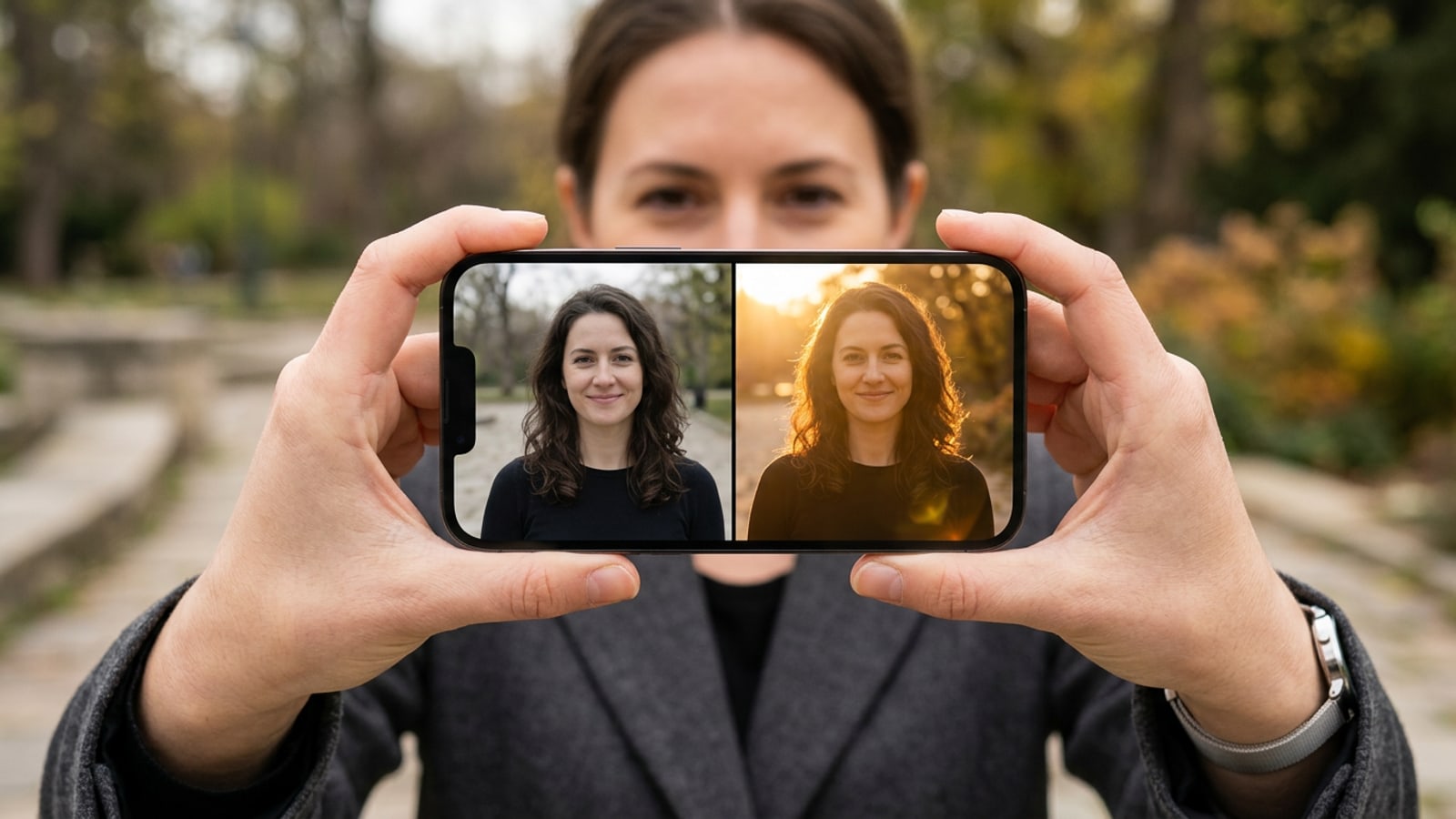
Direkte Antwort: So funktioniert konversationelle KI-Bildbearbeitung unter iOS
Konversationelle KI-Bildbearbeitung ersetzt komplexe manuelle Einstellungen durch natürliche Sprach-Prompts, sodass Kreative visuelle Änderungen direkt über einen KI-Agenten auf dem iPhone beschreiben können.
Konversationelle KI-Bildbearbeitung verändert die Art und Weise, wie Bilder auf iOS-Geräten bearbeitet werden, indem sie multimodales Sprachverständnis nutzt, um einfache Beschreibungen zu interpretieren, anstatt dass Benutzer herkömmliche Regler oder manuelle Masken anpassen müssen. Wenn du einen gewünschten Look in einem Chat-Fenster beschreibst, analysiert der KI-Agent den räumlichen Kontext, die Motivgrenzen und die atmosphärischen Bedingungen und wendet dann generative Überarbeitungen an, um Licht, Farbtemperatur, Hintergrundelemente und die visuelle Gesamtstimmung anzupassen.[1][2][5]
Im Gegensatz zu herkömmlichen Voreinstellungen, die pauschale Farbänderungen auf ein ganzes Foto anwenden, erstellt die konversationelle Bildbearbeitung kontextbezogene Änderungen. In Apps wie Cara können Benutzer die Agenten-Funktion unter Home > Agent öffnen, um direkt mit einem KI-Assistenten zu kommunizieren, der das Umgebungslicht modifiziert, das Wetter im Freien anpasst oder die Hintergrundumgebung verändert, während die Kerndetails des Motivs geschützt bleiben.[2][3]
- Textgesteuertes Neubeleuchten: Passe Lichtrichtung, Schatten und Farbtemperatur an, indem du den Agenten bittest, hartes Tageslicht in eine weiche Goldene Stunde oder Dämmerung zu verwandeln.[2]
- Landschafts- und Hintergrundänderung: Ersetze Hintergründe, modifiziere Himmelsstrukturen oder verändere die Wetterbedingungen durch natürliche Sprach-Prompts.[2]
- Iterative Verfeinerung über mehrere Chat-Schritte: Verfeinere Bearbeitungen schrittweise über mehrere Chat-Runden, anstatt ganz von vorne zu beginnen.[3][5]
Der Schritt-für-Schritt-Aktions-Workflow für konversationelle Bildbearbeitung
Ein strukturierter vierteiliger Prompt-Engineering-Framework ermöglicht hochpräzise Bildbearbeitung über konversationelle KI-Chat-Schnittstellen.
Das Erstellen effektiver sprachlicher Bearbeitungen erfordert eine klare Prompt-Struktur. Ohne ausdrückliche Einschränkungen neigen multimodale Diffusionsmodelle möglicherweise dazu, ungesperrte Bereiche eines Bildes zu überbearbeiten und Gesichtsmerkmale oder Kleidung unabsichtlich zu verändern.[3][4]
Um konsistente Ergebnisse unter iOS zu erzielen, folge einem iterativen Workflow mit einer einzigen Stellschraube pro Schritt: Fordere eine bestimmte visuelle Änderung pro Prompt-Runde an, anstatt mehrere komplexe Anpassungen gleichzeitig zu schichten. In Cara erfolgt die Chat-Bearbeitung über Cloud-Verarbeitung und verbraucht Punkte im Rahmen eines täglichen Kontingents (30 Bildpunkte / 5 Textpunkte pro Anfrage), wodurch präzise Einzelschritt-Prompts sowohl zeit- als auch kosteneffizient sind.[3][5]
- Lade dein Quellfoto hoch
Öffne deinen Chat-basierten Fotoeditor unter iOS (wie die Home > Agent-Schnittstelle in Cara) und lade ein hochauflösendes Basisbild hoch.
- Erstelle eine vierteilige Prompt-Formel
Strukturiere deine Anweisung mithilfe von vier Kernparametern: Aktionsverb + Zielobjekt + visuelle Richtung + Bewahrungssperre. Zum Beispiel: 'Erleuchte den Hintergrund mit einem warmen, direktionalen Licht der Goldenen Stunde neu, während Gesicht und Kleidung des Motivs unverändert bleiben.'[3]
- Mit zielgerichteten Präzisionswerkzeugen kombinieren
Für lokalisierte Aufgaben wie das Entfernen unerwünschter Passanten im Hintergrund oder das Ersetzen spezifischer Requisiten kannst du Chat-Anfragen mit speziellen Funktionen wie dem KI-Radierer oder KI-Ersetzen für chirurgische Genauigkeit kombinieren.
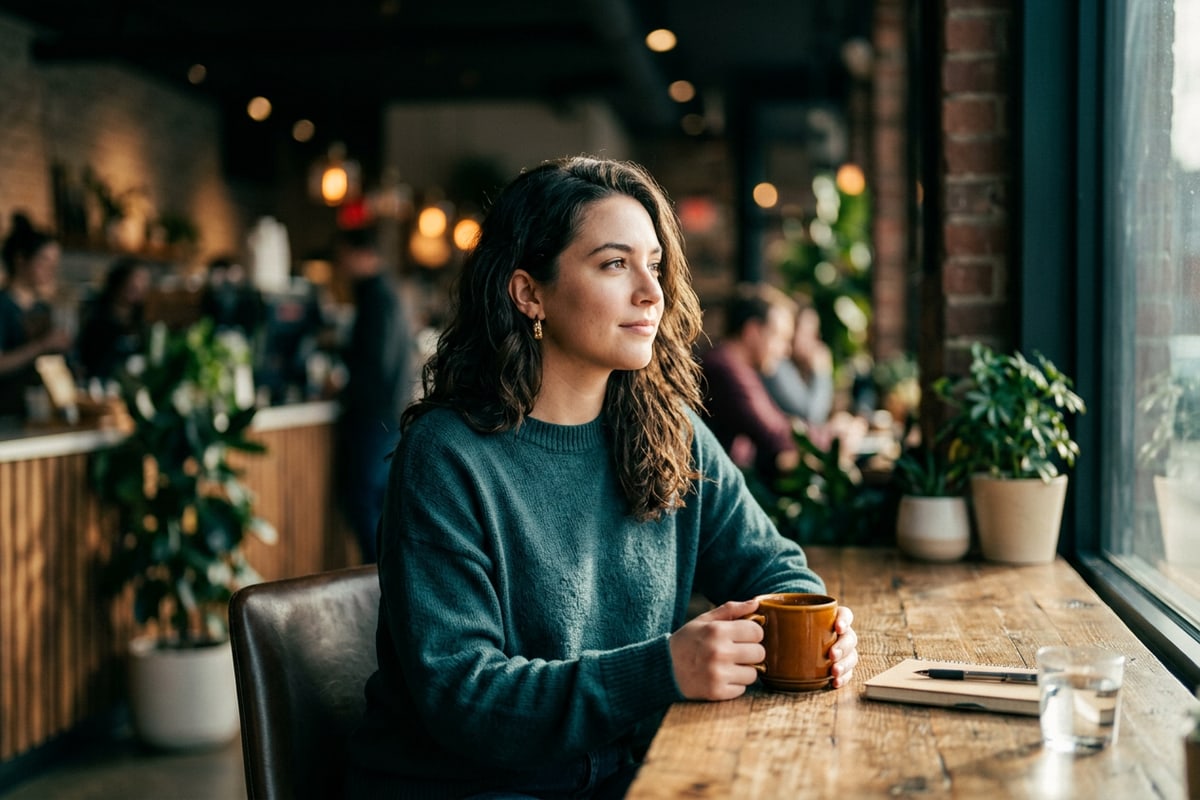
Meistern von Licht-, Stimmungs- und Kulissen-Prompts
Die Verwendung von beschreibenden Fotobegriffen und Richtungs-Keywords ermöglicht es Mobile-Creatoren, Lichtquellen, Farbtemperaturen und Hintergründe gezielt zu steuern.
Um flaches Tageslicht oder kaltes Raumlicht in kinoreife Bilder zu verwandeln, solltest du beschreibende Fototerminologie in deinen Textanweisungen verwenden. Wenn du der KI spezifische Lichtverhältnisse vorgibst – wie weiches Kantenlicht, direktionales Fensterlicht oder volumetrische Lichtstrahlen –, hilft dies dem Agenten, natürliche Lichtabfälle und Schattenplatzierungen über dein Motiv hinweg zu berechnen.[2][3]
Stimmungsanpassungen basieren stark auf Farbtemperatur und atmosphärischen Begriffen. Die Beschreibung atmosphärischer Hinweise wie 'Dämmerung zur blauen Stunde', 'nebliger Morgen' oder 'warmes Sonnenuntergangs-Amber' führt dazu, dass die generative Engine die Hintergrundgeometrie und Spiegelungen entsprechend anpasst.[2][3]
- Neubeleuchtung zur Goldenen Stunde: Prompt: 'Füge warmes Sonnenlicht der Goldenen Stunde mit 3500K von rechts ein, das weiche, lange Schatten auf den Boden wirft.'[3]
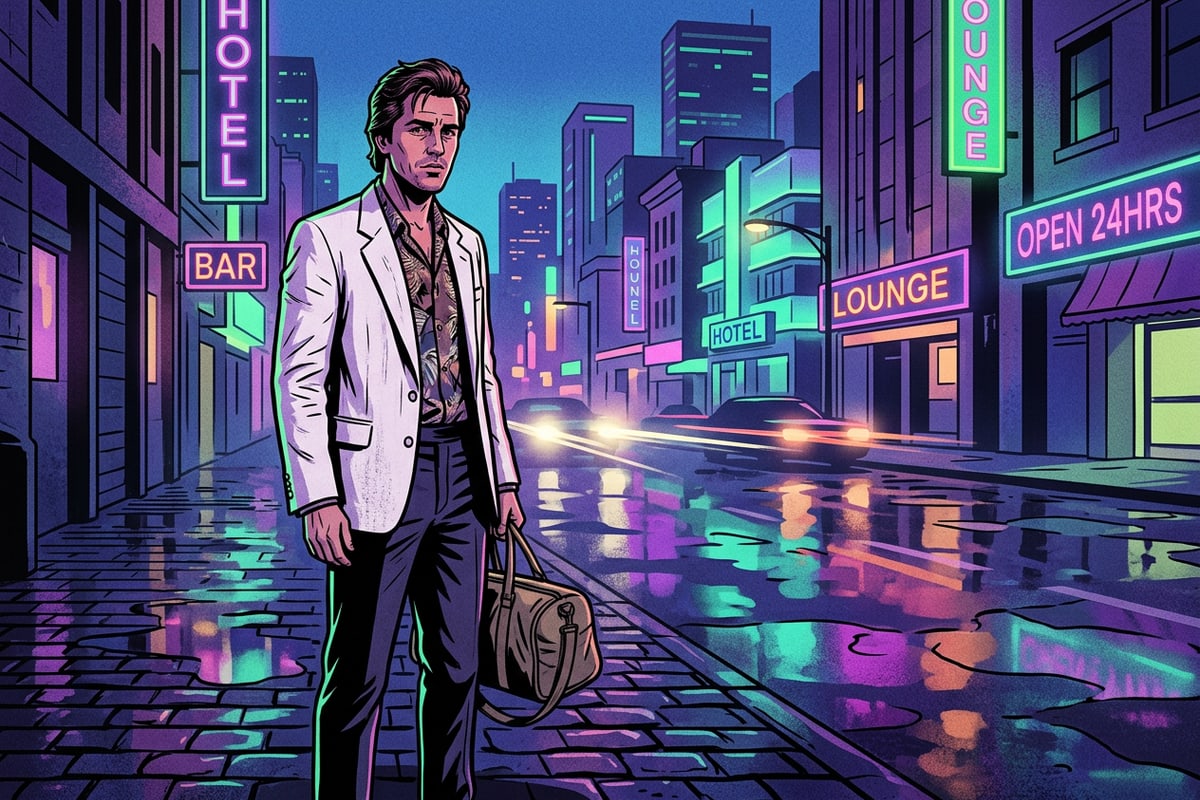
- Moody Cinematic Atmosphere: Prompt: 'Verschiebe die Stimmung zu einem kühlen Abend in der blauen Stunde mit weichen Neonreflexionen auf nassem Asphalt, wobei die Lichtbalance des Motivs erhalten bleibt.'[2][3]
- Hintergrund-Kulissen-Wechsel: Prompt: 'Ersetze den städtischen Straßenhintergrund durch eine ruhige Klippe am Meer bei Sonnenuntergang und bewahre das Motiv und das Outfit exakt.'[2][4]
Fehlerbehebung bei häufigen KI-Prompt-Fehlern und Bewahrungsregeln
Behebe Gesichtsverzerrungen, ungenaue Lichtrichtungen und Schwankungen bei der Cloud-Verarbeitung durch strikte Bewahrungsregeln und strukturierte Prompts.
Das häufigste Problem bei der konversationellen Bildbearbeitung ist die Motivverschiebung – bei dem die KI versehentlich die Gesichtszüge, Haare oder Kleidung einer Person verändert, während sie versucht, den Hintergrund anzupassen. Da multimodale Modelle Inhalte auf Basis probabilistischer Diffusion generieren, geben unstrukturierte Prompts dem Agenten die Freiheit, das gesamte Bild neu zu interpretieren.[3][4]
Um Motivverzerrungen zu verhindern, füge jedem Bearbeitungsschritt eine explizite Bewahrungssperre hinzu. Aussagen wie 'Modifiziere nicht das Gesicht, die Haare, den Hautton oder die Kleidung des Motivs' legen klare Grenzen für das generative Modell fest. Bedenke außerdem, dass die konversationelle Bearbeitung eine aktive Cloud-Verbindung erfordert, was bedeutet, dass einzelne Durchläufe geringfügige Abweichungen aufweisen können.[3][4][5]
- Behebung von Motivverzerrungen: Füge explizite Bewahrungssätze hinzu, um die Gesichtsgeometrie und Kleidungsdetails zu isolieren, bevor Hintergrundbearbeitungen durchgeführt werden.[3]
- Inkonsistente Schattenrichtung: Gib sowohl die Richtung der Lichtquelle als auch den Einfallswinkel der Schatten in deinem Prompt an, um widersprüchliche Lichtquellen zu vermeiden.[3]
- Multi-Variablen-Halluzination: Brich komplexe Prompts, die gleichzeitige Änderungen von Licht, Outfit und Hintergrund fordern, in sequentielle Ein-Variablen-Chat-Anweisungen herunter.[3][5]
- Verwischen von Hintergrundrändern: Wenn Hintergrundelemente mit Motivkanten verschmelzen, verwende die Funktion Hintergrund entfernen für eine saubere Freistellung oder KI-Ersetzen für präzise Zonenbearbeitungen.
Integration der konversationellen Bearbeitung in Creator-Workflows
Die Kombination von Chat-basierten Prompt-Bearbeitungen mit spezialisierten KI-Fotowerkzeugen optimiert die Inhaltserstellung für Mobile-Fotografen und Social-Media-Creator.
Mobile Creator können effiziente Content-Pipelines auf iOS aufbauen, indem sie konversationelle KI-Prompt-Bearbeitung mit zielgerichteten generativen Werkzeugen kombinieren. Chat-basierte Agenten bewältigen breite atmosphärische Verschiebungen, Beleuchtungsveränderungen und Szenen-Neugestaltungen schnell, ohne manuelle Maskierungskenntnisse zu erfordern.[2][4]
In Kombination mit gezielten Tools wie dem KI-Radierer zum Entfernen unerwünschter Artefakte oder Hintergrund entfernen für saubere Freistellungen bietet die konversationelle Prompt-Bearbeitung einen flexiblen Workflow für Social-Media-Visuals. Erkunde unsere Leitfäden zur KI-Bildbearbeitung für Social Media, zum Meistern von KI-Ersetzen für Elementtausche und zum Erstellen cineastischer Bewegungsunschärfe-Porträts, um dein mobiles Kreativ-Toolkit zu erweitern.
- Effiziente atmosphärische Neubeleuchtung: Teste schnell mehrere Beleuchtungskonzepte – von Mittagssonne bis zur Goldenen Stunde – mithilfe einfacher Chat-Prompts.[2]
- Zielgerichtete Tool-Integration: Nutze die konversationelle Bearbeitung für umfassende Stimmungsänderungen und wechsle dann zu KI-Radierer oder KI-Ersetzen für präzise Objektbearbeitungen.
- Skalierbare Social-Media-Inhalte: Verwandle einzelne Porträtaufnahmen in mehrere unterschiedliche visuelle Assets für verschiedene Social-Media-Kampagnen.