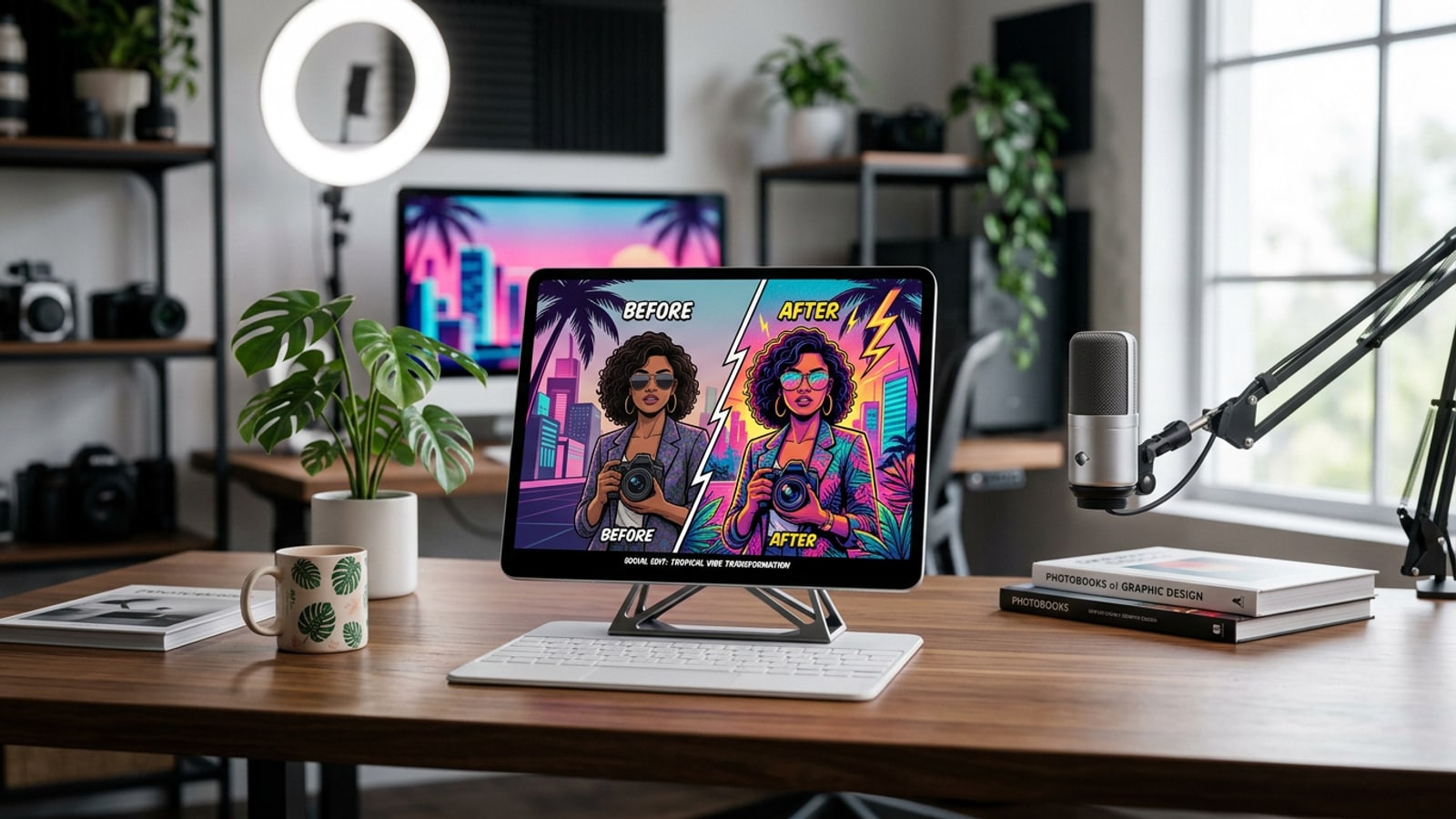
Il nuovo standard visivo dei social media: l'autonomia incontra l'IA conversazionale
Scopri perché i tradizionali editor basati su livelli creano colli di bottiglia e come l'IA conversazionale sposta il tuo flusso di lavoro da noiose modifiche manuali a una direzione creativa strategica.
Per anni, la creazione di contenuti per i social media ha richiesto ore trascorse all'interno di complesse suite desktop multi-livello o software di grafica rigidi. Social media manager e creator indipendenti si sono spesso trovati di fronte a un dilemma frustrante: affidarsi a template grafici abusati che si confondono nei feed affollati, oppure passare ore a regolare manualmente illuminazione, maschere e dimensioni dell'area di lavoro per ogni singolo post fotografico.[2][3]
L'evoluzione del fotoritocco mobile con intelligenza artificiale per i social media ha radicalmente modificato questa dinamica. Piuttosto che costringere i creator a manipolare livelli vettoriali o ad apprendere complesse meccaniche di mascheramento, i modelli di IA conversazionale accettano istruzioni visive dirette in linguaggio semplice. Abbinando prompt creativi espliciti a motori di precisione specializzati, i creator mantengono la piena direzione artistica rimuovendo al contempo l'attrito tecnico.[1][3]
Mentre le suite di piattaforme come Canva e Picsart eccellono nelle sovrapposizioni grafiche multi-livello e nell'assemblaggio di template, gli strumenti di IA mobile mirati si concentrano fortemente sulla trasformazione fotografica profonda e sull'editing a livello di soggetto. Su dispositivi iOS, le applicazioni mobili come Cara consentono ai creator di eseguire modifiche generative, espansioni della tela e stilizzazioni dell'atmosfera in pochi secondi utilizzando semplici indicazioni conversazionali.[2][3]
- Fatica da template: i layout grafici predefiniti spesso riducono la distintività visiva nei feed social dei brand.[2]
- Direzione basata sull'intento: suggerire a un agente IA i dettagli dell'atmosfera visiva trasforma scatti grezzi in fotografie di livello professionale più velocemente rispetto alla color grading manuale.[1][3]
- Strumenti di precisione: combinare prompt conversazionali con utility a scopo singolo produce un isolamento visivo più pulito e un migliore controllo dello sfondo.[1][3]
Flusso di lavoro 1: Adattamento delle proporzioni e outpainting della cornice con Image Extender
Converti scatti quadrati o orizzontali stretti in fotogrammi verticali 9:16 immersivi per Instagram Stories e copertine TikTok senza perdere dettagli essenziali della scena.
Le piattaforme social operano su geometrie di fotogramma estremamente incoerenti. Una foto di prodotto orizzontale scattata per la sezione hero di un sito web o per un banner di Twitter non riesce a coinvolgere quando viene inserita con bande nere all'interno di formati verticali come Instagram Stories, copertine di Reel o post di TikTok. Il ritaglio tradizionale risolve la mancata corrispondenza delle dimensioni solo tagliando via contesti vitali o stringendo eccessivamente sui soggetti.[2][4]
L'outpainting generativo risolve questo problema strutturale. Alimentato dall'intelligenza artificiale generativa, strumenti come Image Extender di Cara analizzano l'illuminazione, la texture e la prospettiva del bordo della foto originale e sintetizzano il contenuto dell'ambiente circostante verso l'esterno per riempire confini della tela più ampi. Ciò consente a un singolo asset fotografico di adattarsi perfettamente a proporzioni 1:1, 4:5 e 9:16 senza degradazione del soggetto.[2][4]
- Seleziona le dimensioni della tela di destinazione standard
Importa il tuo asset fotografico orizzontale o quadrato grezzo in Image Extender su iOS, specificando il rapporto di formato social desiderato (come il verticale 9:16).[2]
- Posiziona i confini del soggetto originale
Allinea il soggetto fotografico principale all'interno del fotogramma di destinazione, lasciando margini vuoti uniformi sui lati estesi in cui l'outpainting genererà il contesto dello sfondo.[4]
- Verifica l'illuminazione e la continuità dell'orizzonte
Ispeziona le zone dei bordi generate per verificare che le direzioni dell'illuminazione, le linee dell'orizzonte e le cadute d'ombra corrispondano alle condizioni della sorgente originale.[4]
Flusso di lavoro 2: Rimozione del disordine e sostituzione di oggetti con AI Eraser e AI Replace
Pulisci ambienti di sfondo disordinati e sostituisci gli oggetti della scena per trasformare scatti spontanei in asset commerciali rifiniti.
La fotografia del mondo reale avviene spesso in condizioni imperfette. Fotobomber sullo sfondo, cavi elettrici aggrovigliati o brutti bidoni della spazzatura rovinano frequentemente scatti di lifestyle altrimenti convincenti. I social media manager hanno bisogno di strumenti rapidi per eliminare il disturbo visivo senza lasciare sbavature sfocate o pattern clonati antinaturali.[1][3]
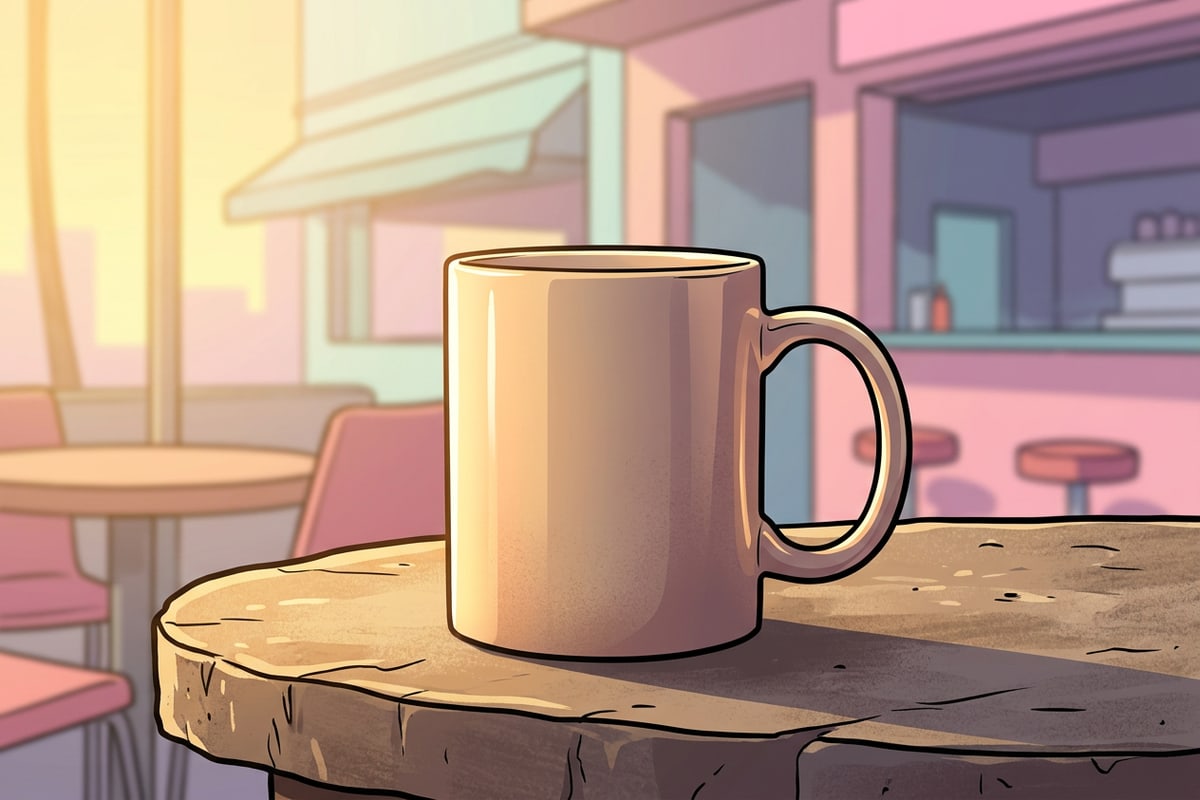
Gli strumenti generativi dedicati gestiscono la pulizia dello sfondo con alta fedeltà. AI Eraser di Cara consente ai creator di evidenziare elementi di sfondo indesiderati e riempire in modo intelligente la tela sottostante in base a texture vicine come venature del legno, pietra o fogliame. Per modifiche compositive più profonde, AI Replace consente agli utenti di selezionare un'area e suggerire sostituzioni specifiche, come scambiare una tazza di caffè in plastica con una tazza di ceramica artigianale.[1][3]
- AI Eraser: Ideale per rimuovere distrazioni isolate come linee elettriche, photobomber o sbavature superficiali su sfondi con texture.[1]
- AI Replace: Ideale per modificare oggetti specifici o elementi di scena utilizzando istruzioni in linguaggio naturale per adattarsi meglio al branding della campagna.[3]
- Remove Background: Isola i soggetti in modo pulito per costruire collage personalizzati a strati o asset social promozionali.[2]
Flusso di lavoro 3: Atmosfera conversazionale e styling della scena tramite l'agente Cara AI
Padroneggia i prompt in linguaggio naturale per modificare l'illuminazione fotografica, la profondità di campo e l'umore ambientale senza complesse configurazioni manuali di cursori.
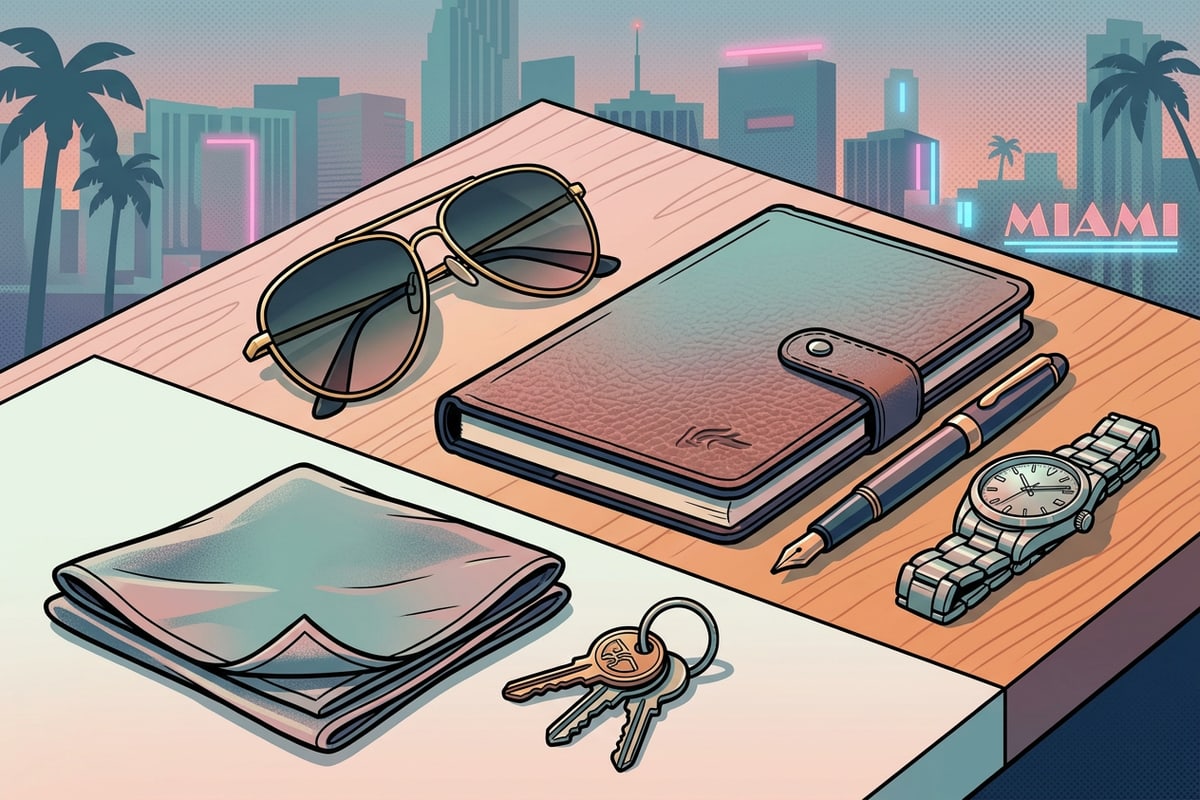
Raggiungere un branding visivo coerente su un feed di social media di solito richiede un trattamento costante di luce e colore. Piuttosto che perdere tempo a regolare finemente singoli cursori di contrasto, calore e saturazione su dozzine di immagini, i creator possono dirigere spostamenti visivi olistici utilizzando richieste conversazionali naturali.[1][2]
Attraverso l'esperienza di Cara Agent, i creator comunicano con un assistente IA per applicare modifiche in linguaggio naturale. Seguendo una struttura di prompt strutturata — [Conservazione del soggetto] + [Azione ambientale] + [Direttiva di luce/stile] — puoi richiedere regolazioni artistiche specifiche come 'Mantieni intatto il prodotto centrale, imposta l'atmosfera esterna alla luce del sole della golden hour e attenua la messa a fuoco dello sfondo'.[1][3]
- Direttive di conservazione del soggetto: di' esplicitamente all'agente quale elemento principale o soggetto umano mantenere invariato per proteggere l'autenticità del prodotto.[1]
- Spunti di illuminazione atmosferica: specifica comportamenti di luce concreti come 'calda luce del sole mattutina', 'ombre cinematografiche e lunatiche' o 'morbida diffusione da studio'.[2]
- Prompt iterativi: perfeziona i risultati in modo conversazionale chiedendo all'agente di modificare specifici parametri di tono nei messaggi di follow-up.[1]
Flusso di lavoro 4: Riconversione di clip video in caroselli a fumetti
Trasforma brevi clip video in pagine di fumetti stilizzate per generare contenuti per caroselli coinvolgenti che aumentano il tempo di permanenza sui feed social.
I caroselli guidano costantemente tassi di permanenza e di coinvolgimento più elevati su piattaforme come Instagram e LinkedIn. Tuttavia, creare post carosello multi-fotogramma da zero può richiedere molto lavoro. I content creator spesso possiedono preziosi filmati video brevi da registrazioni dietro le quinte o demo di prodotti che rimangono sottoutilizzati.[1][2]
Funzionalità come Video to Manga offrono un ponte creativo tra brevi video e grafica statica per caroselli. Elaborando brevi clip video, lo strumento estrae fotogrammi chiave espressivi e li organizza in pagine di fumetti stilizzate e multi-pannello complete di linee artistiche. Ciò consente ai creator di riproporre il movimento dinamico in formati di narrazione visiva ad alto impatto.[1][2]
- Seleziona segmenti video ad alta azione
Scegli una clip video chiara da 3 a 10 secondi caratterizzata da movimenti distinti, gesti espressivi o azioni sequenziali chiare.[1]
- Elabora la clip con Video to Manga
Converti il segmento video utilizzando l'estrazione automatica dei fotogrammi chiave per costruire un layout di pannelli illustrativo.[2]
- Assembla il carosello del post
Esporta la pagina manga generata o combina più pannelli utilizzando i layout a griglia di Photo Collage Maker per post strutturati a più diapositive.[2]
Una checklist creativa strategica per la crescita continua sui social media
Stabilisci abitudini visive ripetibili, pratiche di esportazione e regole di gestione degli asset per mantenere un'alta qualità su tutti i canali social.
Costruire un'identità visiva riconoscibile sui social media richiede di bilanciare l'efficienza con la coerenza. Affidarsi esclusivamente a preset automatizzati con un solo clic può generare contenuti generici, mentre un editing manuale complesso limita la frequenza di pubblicazione. La combinazione di prompt IA strutturati con abitudini di editing precise stabilisce una routine di creazione affidabile.[2][3]
Per evitare che algoritmi aggressivi di compressione delle piattaforme degradino le tue foto finali, esegui sempre l'outpainting iniziale e la pulizia degli oggetti su scatti sorgente ad alta risoluzione prima della pubblicazione. Tieni una cartella mobile dedicata con le tue variazioni di prompt IA con le migliori prestazioni per semplificare i futuri flussi di lavoro delle campagne.[2][3]
- Preservazione della sorgente principale: modifica foto mobili originali in formato raw o ad alta risoluzione anziché screenshot per evitare artefatti di immagine durante i passaggi di IA generativa.[3]
- Illuminazione coerente del brand: riusa termini di prompt ambientali convalidati su serie di foto per mantenere un calore di colore uniforme sulla griglia del tuo feed.[1][2]
- Staging multi-formato: usa l'outpainting di Image Extender per esportare variazioni verticali (9:16) e quadrate (1:1) durante una singola sessione di editing.[2]