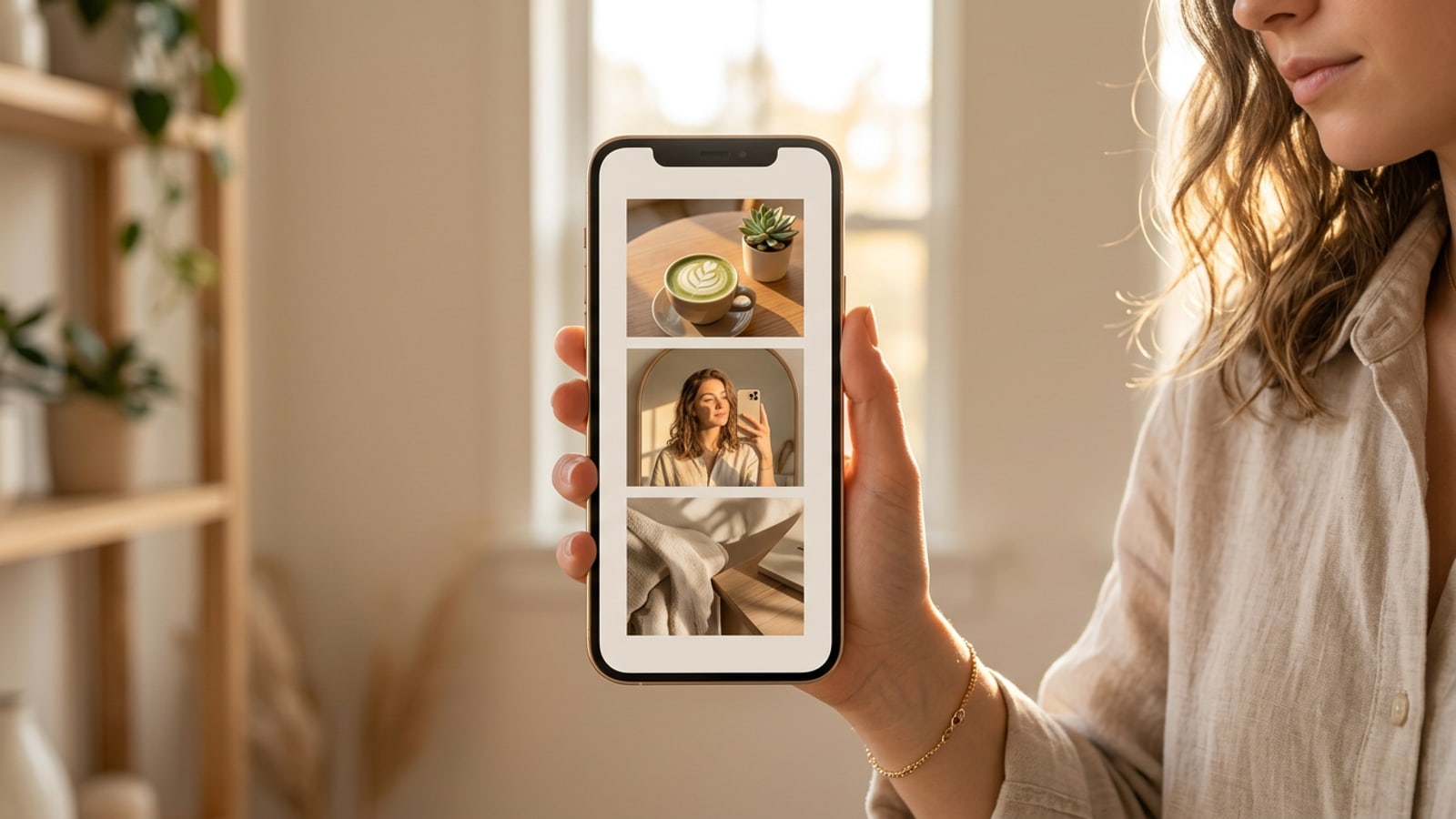
Hộp Tóm Tắt Kết Quả: Quy Trình Giải Pháp Nhan chóng
Tổng quan cấp cao về quy trình 3 bước để chuyển đổi ảnh chụp nhanh thô trên iPhone thành các slide carousel chuẩn viral Kinda Chic.
Xu hướng mạng xã hội Kinda Chic lan tỏa mạnh mẽ vào tháng 8 năm 2026 dựa trên sự tương phản thị giác cụ thể: những khoảnh khắc đời thường, chân thực được tạo phong cách với sự kiềm chế về thẩm mỹ một cách có chủ ý. Thay vì đăng tải những bộ ảnh lộn xộn, những nhà sáng tạo đạt hiệu suất hàng đầu sử dụng quy trình ba bước nhanh chóng để cấu trúc các bức ảnh thông thường thành các slide carousel trang nhã.[1][5]
- Bước 1 (Dọn dẹp): Tách chủ thể và loại bỏ các chi tiết lộn xộn ở nền như dây điện, đám đông xung quanh hoặc rác không mong muốn bằng AI Eraser hoặc Remove Background trong CARA.
- Bước 2 (Bố cục lưới): Kết hợp từ 3 đến 6 bức ảnh đã làm sạch thành các bản collage dạng lưới nhiều ảnh bằng các mẫu trong Photo Collage Maker của CARA, mở rộng các phần cắt quá sát bằng Image Extender khi cần thiết.
- Bước 3 (Kiểu chữ bản địa & Thứ tự): Xuất các slide dạng lưới sang Instagram, áp dụng lớp phủ văn bản màu vàng nhạt dạng serif hoặc sans-serif đặc trưng, và sắp xếp các slide để tối đa hóa tỷ lệ thu hút và giữ chân người xem vuốt qua.[2]
Tại Sao Xu Hướng 'Kinda Chic' Thống Trị Mạng Xã Hội Vào Tháng 8 Năm 2026
Phân tích sự dịch chuyển văn hóa từ các nguồn cấp dữ liệu được trau chuốt quá mức sang cách kể chuyện đời thường có cấu trúc.
Xuất hiện vào đầu tháng 8 năm 2026, hiện tượng Kinda Chic đã chuẩn hóa một định dạng chú thích mang tính tự trào, tự nhận thức đi kèm với các bộ sưu tập hình ảnh được nâng cấp. Các bài đăng thường kết hợp mẫu câu 'kinda chic to [cụm động từ]' với một bộ sưu tập các bức ảnh hàng ngày—từ trà sữa matcha đá trên ghế công viên cho đến những chuyến đi ăn đêm muộn.[1][5]
Trong khi các xu hướng đăng ảnh đầu tiên tôn vinh sự hỗn loạn thị giác hoàn toàn, thẩm mỹ Kinda Chic đại diện cho sự ngẫu hứng có chủ ý. Khán giả lướt qua những bộ sưu tập lộn xộn, thiếu tổ chức, nhưng lại dừng lại ở những carousel trình bày các khoảnh khắc chân thực bên trong các khung hình thị giác sạch sẽ, cân đối. Bằng cách kết hợp ánh sáng có độ tương phản cao và nền sạch sẽ với bố cục lưới nhiều ảnh, những nhà sáng tạo đạt được vẻ ngoài tinh tế nhưng vẫn mang lại cảm giác tự phát.[2][3]
Bước 1: Tuyển Chọn & Làm Sạch Nền Lộn Xộn Trên iPhone
Tách biệt các chủ thể chụp nhanh và xóa các yếu tố nền gây mất tập trung bằng các công cụ AI có mục tiêu của CARA.
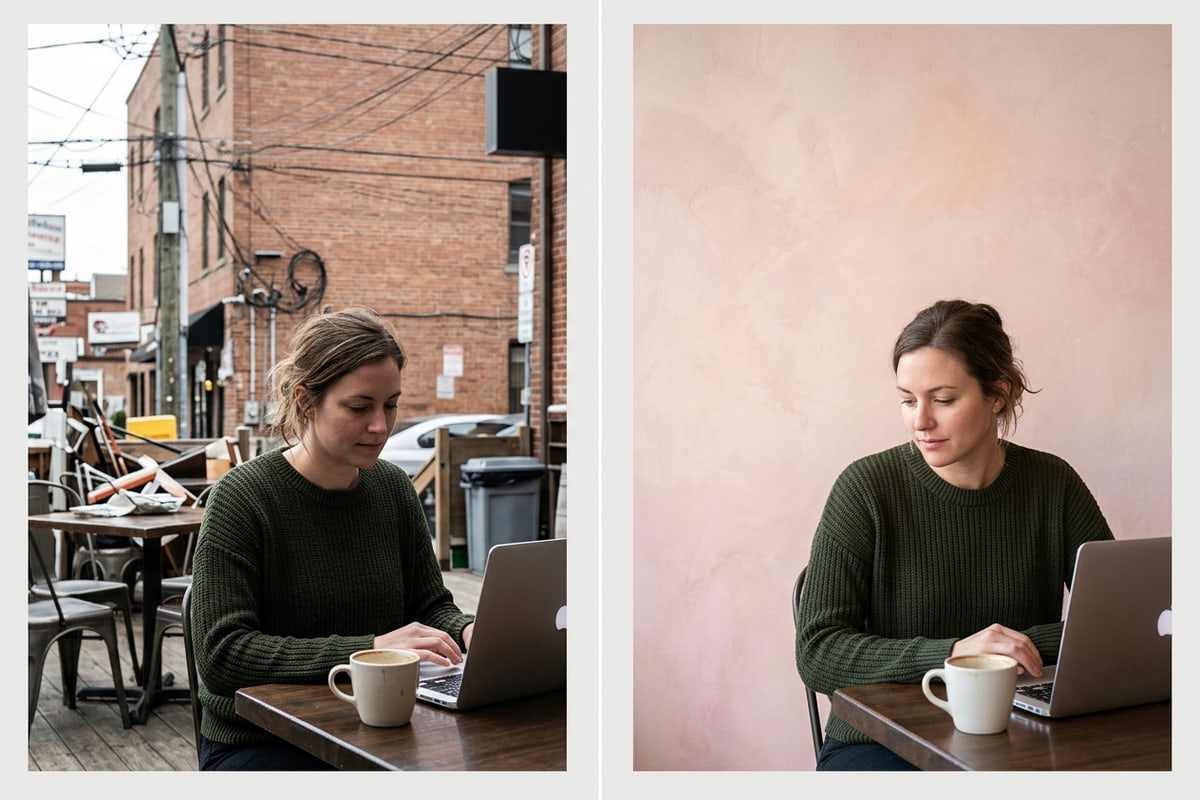
Những bức ảnh chụp nhanh bằng iPhone thường gặp phải tình trạng nhiễu nền—đường dây điện, xe cộ qua lại, biển hiệu cửa hàng hoặc đám đông phía sau làm phân tán sự chú ý khỏi chủ thể của bạn. Trước khi sắp xếp hình ảnh thành bố cục lưới, việc loại bỏ các yếu tố gây mất thị giác này là điều cần thiết để có một thẩm mỹ sạch sẽ.
Sử dụng CARA trên iOS, bạn có thể làm sạch ảnh mà không cần kỹ năng sao chép thủ công phức tạp. Chọn AI Eraser để quét qua các mục nền không mong muốn và để hệ thống lấp đầy không gian một cách tự nhiên. Để đại tu toàn bộ bối cảnh, hãy mở CARA Agent và sử dụng các yêu cầu chỉnh sửa bằng ngôn ngữ tự nhiên như 'thay thế nền hẻm lộn xộn bằng một bức tường trát vữa ấm áp, mịn màng'.
- Mở Ảnh trong CARA
Khởi chạy CARA trên iPhone hoặc iPad của bạn và tải ảnh chụp nhanh từ thư viện ảnh của bạn lên.
- Quét Các Chi Tiết Gây Mất Tập Trung Bằng AI Eraser
Chọn AI Eraser từ menu công cụ và đánh dấu các đối tượng nền không mong muốn như thùng rác hoặc dây điện.
- Tách Chủ Thể Bằng Remove Background
Đối với ảnh trang phục hoặc sản phẩm, hãy nhấn Remove Background để tách chủ thể lên một bề mặt sạch, đồng màu hoặc trong suốt.
- Tinh Chỉnh Bối Cảnh Thông Qua CARA Agent
Sử dụng các câu lệnh văn bản hội thoại trong CARA Agent để điều chỉnh các yếu tố xung quanh hoặc thay thế các bề mặt thô ráp bằng các kết cấu tối giản.
Bước 2: Lắp Ráp Lưới Carousel Thẩm Mỹ Bằng CARA Photo Collage Maker
Chọn các mẫu lưới và giải quyết các lỗi cắt chủ thể khó xử bằng Image Extender trước khi lắp ráp các slide nhiều ảnh của bạn.
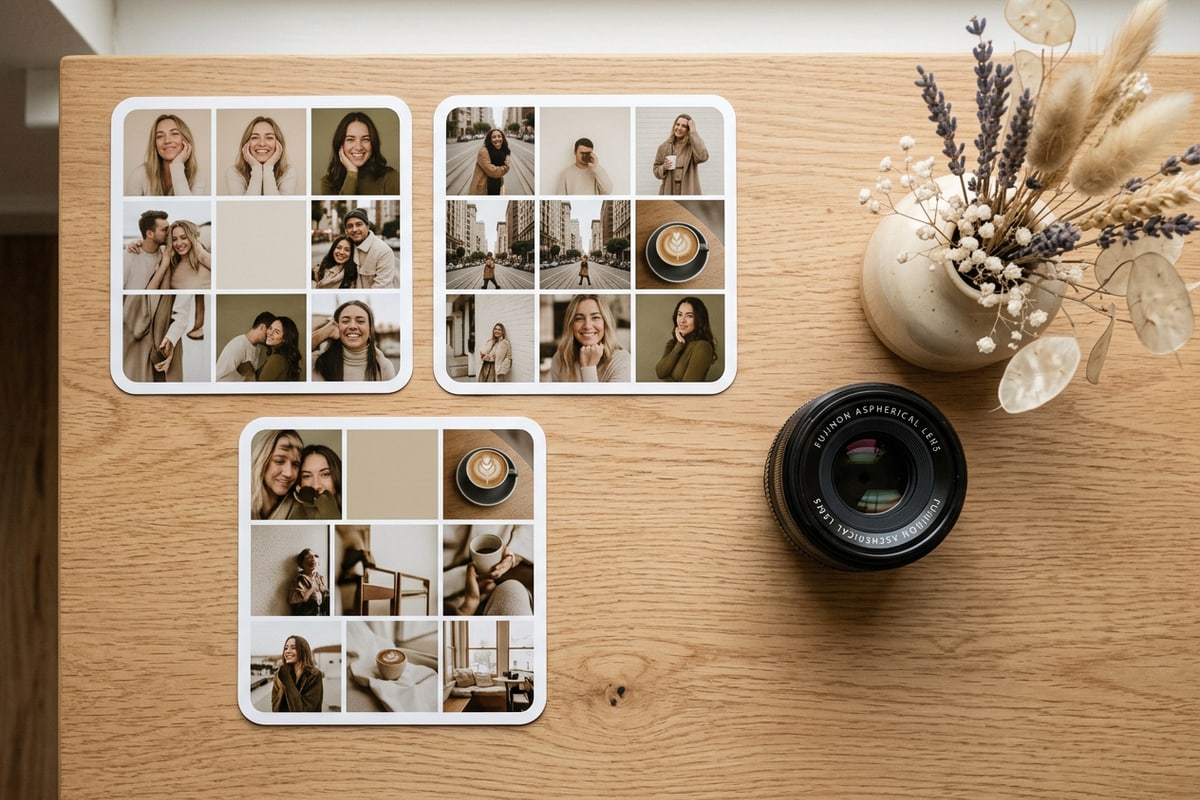
Khi các bức ảnh chụp nhanh riêng lẻ của bạn đã được làm sạch, việc lắp ráp chúng thành các slide nhiều ảnh gắn kết sẽ nâng tầm toàn bộ trải nghiệm carousel. CARA's Photo Collage Maker bao gồm các mẫu lưới có cấu trúc được thiết kế đặc biệt để kể chuyện bằng nhiều hình ảnh.
Số lượng hình ảnh khác nhau đòi hỏi các cấu trúc lưới khác nhau. Đối với một slide 3 ảnh tối giản, mẫu Trio Split (classic_left_one_right_two) kết hợp một hình ảnh tiêu điểm lớn ở bên trái với hai ảnh điểm nhấn xếp chồng ở bên phải. Đối với các bộ ảnh theo tháng lớn hơn, các mẫu như Sunshine Moments (sunshine_moments_grid), Mono Story (mono_story_memory_lane), hoặc June Highlights (june_highlights_grid) sắp xếp từ 4 đến 6 bức ảnh thành các khung dọc cân đối.
Một thách thức phổ biến khi lắp các bức ảnh chụp dọc bằng iPhone vào khung nhiều ảnh là việc cắt đầu hoặc vai quá sát. Thay vì chấp nhận những khung hình bị bó hẹp, hãy sử dụng Image Extender (Outpainting) của CARA để mở rộng viền trên và thêm khoảng trống đầu tự nhiên trước khi đặt ảnh vào bản collage của bạn.
- Chọn Photo Collage Maker
Mở tab Photo Collage Maker của CARA để xem danh mục các mẫu lưới.
- Khắc Phục Cắt Sát Bằng Image Extender
Nếu khung ảnh tự sướng hoặc chân dung quá sát để chèn vào lưới, hãy đưa nó qua Image Extender để tự động mở rộng viền khung hình.
- Chọn Mẫu Bố Cục Lưới
Chọn một mẫu phù hợp với số lượng ảnh của bạn, chẳng hạn như Trio Split cho 3 ảnh, June Highlights cho 4 ảnh hoặc Sunshine Moments cho 6 ảnh.
- Điền Và Điều Chỉnh Bố Cục
Tải các bức ảnh chụp nhanh đã làm sạch của bạn vào các khung bố cục, cân bằng tông màu sáng và tối trên toàn bộ khung hình.
Bước 3: Thêm Kiểu Chữ Màu Vàng Nhạt Và Sắp Xếp Trình Tự Để Duy Trì Lượt Vuốt
Áp dụng văn bản lớp phủ đặc trưng nguyên bản trong Instagram và sắp xếp thứ tự các slide để thúc đẩy người xem hoàn thành toàn bộ carousel.
Đặc điểm xác định của xu hướng Kinda Chic là lớp phủ văn bản tối giản. Tiêu chuẩn thẩm mỹ đòi hỏi một phông chữ serif/sans-serif tinh tế, màu phấn hoặc vàng nhạt được đặt có chiến lược ở vùng an toàn một phần ba phía dưới hoặc phía trên.[1][5]
Vì CARA tập trung vào các công cụ chuyển đổi hình ảnh AI và bố cục lưới, hãy áp dụng lớp phủ kiểu chữ nguyên bản trong trình chỉnh sửa carousel của Instagram hoặc iOS Markup trước khi xuất bản. Chọn công cụ kiểu chữ cổ điển hoặc hiện đại mặc định trong Instagram, chọn sắc thái vàng nhạt từ bảng chọn màu và gõ câu 'kinda chic to...' của bạn.[1]
Thứ tự sắp xếp các slide ảnh hưởng trực tiếp đến tỷ lệ hoàn thành carousel trên các nguồn cấp dữ liệu di động dọc. Cấu trúc carousel của bạn để tạo đà xuyên suốt qua mỗi lần vuốt.[2]
- Slide 1 (Điểm thu hút): Một bức ảnh đơn lẻ có độ tương phản cao hoặc bản collage Trio Split nổi bật với câu lệnh văn bản màu vàng nhạt 'kinda chic to [hành động]' cốt lõi của bạn.[1][2]
- Slide 2-4 (Ngữ cảnh & Vi-khoảnh khắc): Các bản collage lưới nhiều ảnh (như Sunshine Moments hoặc Mono Story) hiển thị các bức ảnh chụp nhanh bổ sung, chi tiết đồ ăn và ảnh cận cảnh trang phục.[2]
- Slide cuối cùng (Phần thưởng): Một khoảnh khắc chụp nhanh năng lượng cao hoặc cận cảnh hài hước mang lại sự đền đáp thị giác mạnh mẽ, khuyến khích người xem lưu và chia sẻ.[2]
Các Phương Pháp Hay Nhất Để Duy Trì Chất Lượng Hình Ảnh Xuyên Suốt Các Slide Carousel
Mẹo kỹ thuật về tính nhất quán tỷ lệ khung hình, sự mạch lạc màu sắc và bảo toàn độ phân giải.
Tỷ lệ khung hình không nhất quán hoặc ánh sáng không khớp giữa các slide có thể khiến carousel trở nên rời rạc. Để giữ cho nguồn cấp dữ liệu của bạn trông đồng nhất, hãy tuân thủ các kích thước dọc di động tiêu chuẩn trên mọi slide.[2]
Instagram hiển thị carousel tối ưu ở tỷ lệ khung hình dọc 4:5 (1080 x 1350 pixel). Đảm bảo tất cả các bản collage dạng lưới được tạo trong CARA đều được xuất ở kích thước 4:5 đầy đủ để Instagram không cắt xén các cạnh bên ngoài của khung nhiều ảnh khi bạn tải lên.[2]
- Chuẩn Hóa Kích Thước Khung Hình: Bám sát tỷ lệ dọc 4:5 (1080 x 1350 px) để tối đa hóa diện tích màn hình trên các thiết bị di động.[2]
- Hòa Hợp Nhiệt Độ Màu: Kết hợp các bức ảnh chụp giờ vàng ấm áp với các bức ảnh chụp nhanh trung tính hoặc ấm áp trong cùng một khung collage để tránh sự thay đổi tông màu đột ngột.
- Tránh Nén Quá Mức: Thực hiện dọn dẹp nền và lắp ráp lưới trong CARA trước khi áp dụng lớp phủ văn bản nguyên bản trong Instagram để tránh nén lại các tệp đã xuất.