
Caixa de Resumo de Resultados: Pipeline de Solução Rápida
Uma visão geral de alto nível do pipeline de 3 etapas para converter fotos espontâneas brutas do iPhone em slides de carrossel prontos para viralizar.
A tendência viral de mídia social Kinda Chic que dominou os feeds em agosto de 2026 baseia-se em um contraste visual específico: momentos reais e autênticos estilizados com contenção estética deliberada. Em vez de publicar despejos de fotos bagunçados, os criadores de melhor desempenho usam um pipeline rápido de três etapas para estruturar suas fotos casuais em slides de carrossel elegantes.[1][5]
- Etapa 1 (Limpeza): Isole os sujeitos e remova a bagunça do fundo, como cabos, pessoas perdidas ou lixo indesejado, usando a Borracha de IA ou a Remoção de Fundo no CARA.
- Etapa 2 (Composição de Grades): Combine de 3 a 6 fotos limpas em colagens de grade usando os modelos do criador de colagens do CARA, ajustando cortes apertados com o Extensor de Imagem quando necessário.
- Etapa 3 (Tipografia Nativa e Sequência): Exporte os slides de grade para o Instagram, aplique sobreposições de texto com serifa ou sem serifa em amarelo-claro característico e organize os slides para maximizar a retenção.[2]
Por Que a Tendência 'Kinda Chic' Domina as Redes Sociais em Agosto de 2026
Desconstruindo a mudança cultural de feeds hipercurados para narrativas espontâneas estruturadas.
Surgido no início de agosto de 2026, o fenômeno Kinda Chic padronizou um formato de legenda atrevido e consciente de si mesmo, combinado com galerias visuais elevadas. As postagens geralmente combinam o modelo de frase 'kinda chic to [frase verbal]' com uma galeria de fotos do cotidiano — desde matcha gelado em bancos de praça até idas tardias a lanchonetes.[1][5]
Enquanto as tendências anteriores celebravam o caos visual completo, a estética Kinda Chic representa uma casualidade estudada. O público passa direto por galerias desorganizadas, mas faz uma pausa em carrosséis que apresentam momentos espontâneos dentro de estruturas visuais limpas e equilibradas. Ao combinar iluminação de alto contraste e fundos limpos com layouts de grade, os criadores alcançam um visual refinado que ainda parece espontâneo.[2][3]
Etapa 1: Faça a Curadoria e Limpe o Caos de Fundo no iPhone
Isole assuntos espontâneos e apague elementos de fundo distrativos usando as ferramentas de IA direcionadas do CARA.
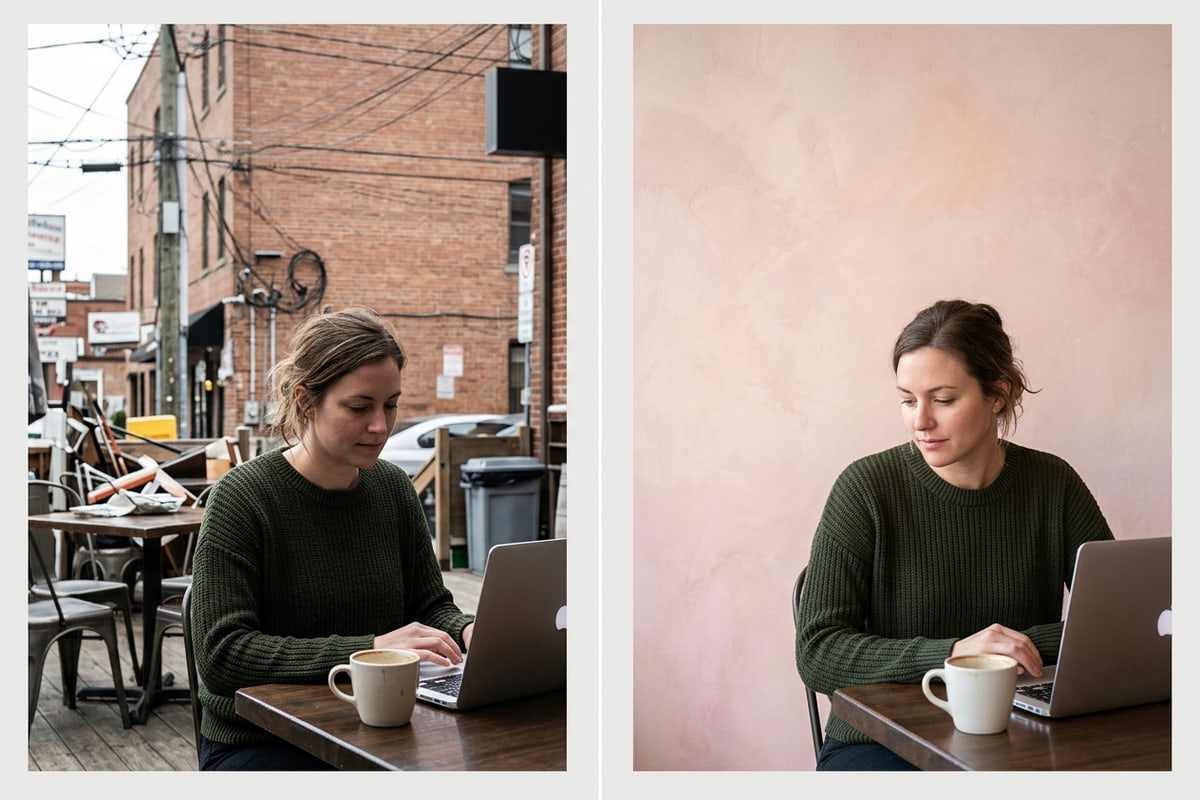
Fotos espontâneas tiradas no iPhone geralmente sofrem com ruídos de fundo — linhas de energia, veículos perdidos, placas de lojas ou multidões que desviam a atenção do seu assunto. Antes de organizar as imagens em layouts de grade, remover essas distrações visuais é essencial para obter uma estética limpa.
Usando o CARA no iOS, você pode limpar fotos sem habilidades manuais de clonagem. Selecione a Borracha de IA para passar o pincel sobre itens de fundo indesejados e deixar o sistema preencher o espaço naturalmente. Para reformas completas de cenários, abra o CARA Agent e use solicitações de edição em linguagem natural, como 'substitua o fundo do beco poluído por uma parede de gesso quente e lisa'.
- Abra a Imagem no CARA
Inicie o CARA no seu iPhone ou iPad e carregue sua foto espontânea da sua biblioteca de fotos.
- Pincele as Distrações com a Borracha de IA
Selecione a Borracha de IA no menu de ferramentas e destaque objetos de fundo indesejados, como lixeiras ou fios.
- Isole os Assuntos com a Remoção de Fundo
Para fotos de roupas ou produtos, toque em Remover Fundo para isolar o assunto em uma superfície limpa, sólida ou transparente.
- Refine o Cenário via CARA Agent
Use prompts de texto conversacionais no CARA Agent para ajustar elementos ao redor ou substituir superfícies ásperas por texturas minimalistas.
Etapa 2: Monte Grades de Carrossel Estéticas com o Criador de Colagens do CARA
Selecione modelos de grade e resolva cortes de assunto incômodos usando o Extensor de Imagem antes de montar seus slides.
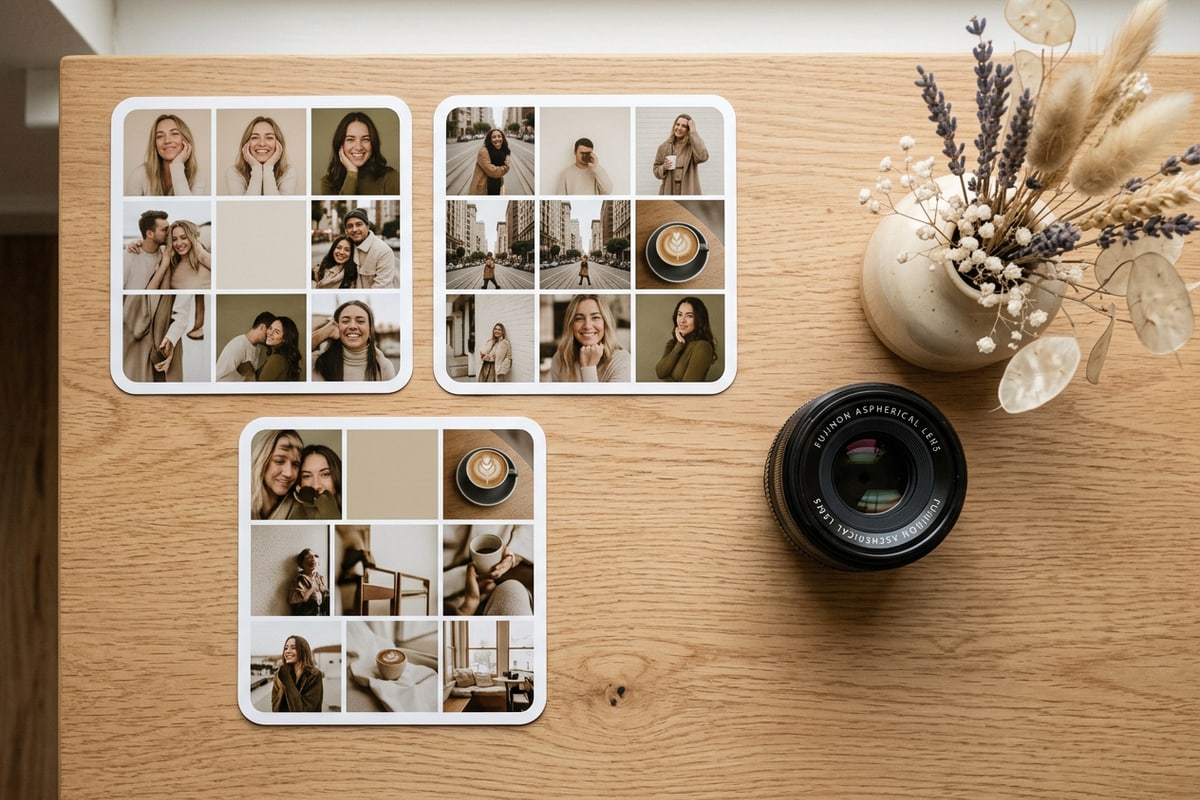
Uma vez limpas as fotos espontâneas individuais, montá-las em slides coesos eleva toda a experiência do carrossel. O criador de colagens do CARA inclui modelos de grade estruturados projetados especificamente para narrativas com várias imagens.
Diferentes quantidades de imagens exigem diferentes estruturas de grade. Para um slide minimalista de 3 fotos, o modelo Trio Split (classic_left_one_right_two) emparelha uma grande imagem focal à esquerda com duas fotos de destaque empilhadas à direita. Para despejos mensais maiores, modelos como Sunshine Moments (sunshine_moments_grid), Mono Story (mono_story_memory_lane) ou June Highlights (june_highlights_grid) organizam de 4 a 6 fotos em molduras verticais equilibradas.
Um desafio comum ao encaixar fotos de retrato do iPhone em molduras de várias fotos são os cortes apertados na cabeça ou nos ombros. Em vez de aceitar cortes apertados, use o Extensor de Imagem (Outpainting) do CARA para expandir a borda superior e adicionar espaço livre natural antes de colocar a imagem na sua colagem.
- Selecione o Criador de Colagens
Abra a aba do criador de colagens do CARA para ver o catálogo de modelos de grade.
- Corrija Cortes Apertados com o Extensor de Imagem
Se um corte de selfie ou retrato estiver muito apertado para inserção na grade, passe-o pelo Extensor de Imagem para expandir automaticamente as bordas.
- Escolha o Modelo de Layout de Grade
Escolha um modelo correspondente à sua contagem de fotos, como Trio Split para 3 fotos, June Highlights para 4 fotos ou Sunshine Moments para 6 fotos.
- Preencha e Ajuste o Layout
Carregue suas fotos espontâneas limpas nos quadros de layout, equilibrando tons claros e escuros na tela.
Etapa 3: Adicione Tipografia Amarelo-Claro e Sequência para Retenção
Aplique texto de sobreposição exclusivo nativamente no Instagram e organize os slides para impulsionar a conclusão do carrossel.
A marca definidora da tendência Kinda Chic é a sua sobreposição de texto minimalista. O padrão estético exige uma fonte sutil, pastel ou amarelo-claro com ou sem serifa, colocada estrategicamente nas zonas seguras superior ou inferior.[1][5]
Como o CARA se concentra na transformação de imagens por IA e ferramentas de layout de grade, aplique sobreposições de tipografia nativamente no editor de carrossel do Instagram ou na marcação do iOS antes de publicar. Selecione a ferramenta de tipografia clássica ou moderna padrão no Instagram, escolha um tom amarelo claro no seletor de cores e digite sua declaração 'kinda chic to...'.[1]
A sequência de slides afeta diretamente as taxas de conclusão do carrossel em feeds verticais. Estruture seu carrossel para criar momentum a cada deslize.[2]
- Slide 1 (O Gancho): Uma foto única limpa e de alto contraste ou colagem Trio Split apresentando sua declaração principal em texto amarelo-claro 'kinda chic to [ação]'.[1][2]
- Slides 2 a 4 (Contexto e Micro-momentos): Colagens de grade (como Sunshine Moments ou Mono Story) exibindo fotos espontâneas complementares, detalhes de comida e close-ups de roupas.[2]
- Slide Final (A Recompensa): Um momento espontâneo de alta energia ou close-up bem-humorado que oferece uma forte recompensa visual, incentivando salvamentos e compartilhamentos.[2]
Melhores Práticas para Manter a Qualidade da Imagem nos Slides do Carrossel
Dicas técnicas para consistência de proporção, coerência de cores e preservação de resolução.
Proporções inconsistentes ou iluminação incompatível entre os slides podem fazer com que um carrossel pareça desconexo. Para manter seu feed uniforme, siga as dimensões verticais padrão para dispositivos móveis em cada slide.[2]
O Instagram exibe carrosséis de forma ideal em uma proporção vertical de 4:5 (1080 x 1350 pixels). Certifique-se de que todas as colagens criadas no CARA sejam exportadas nas dimensões 4:5 completas para que o Instagram não corte as bordas externas ao carregar.[2]
- Padronize as Dimensões da Tela: Atenha-se rigorosamente às proporções verticais de 4:5 (1080 x 1350 px) para maximizar a área da tela em dispositivos móveis.[2]
- Harmonize as Temperaturas de Cor: Combine fotos quentes de fim de tarde com fotos espontâneas neutras na mesma moldagem para evitar mudanças bruscas de tom.
- Evite a Compactação Excessiva: Faça a limpeza do fundo e a montagem da grade no CARA antes de aplicar sobreposições de texto nativas no Instagram para evitar recomprimir os arquivos.