
Riquadro di Riepilogo del Risultato: Pipeline di Soluzione Rapida
Una panoramica di alto livello della pipeline in 3 passaggi per convertire foto grezze e spontanee da iPhone in diapositive di carosello pronte per diventare virali in stile Kinda Chic.
Il trend virale per i social media Kinda Chic che ha conquistato i feed nell'agosto del 2026 si basa su un preciso contrasto visivo: momenti di vita grezzi e autentici stilizzati con deliberato rigore estetico. Invece di pubblicare disordinati dump fotografici, i creatori più performanti utilizzano una rapida pipeline in tre passaggi per strutturare i loro scatti casuali in eleganti diapositive a carosello.[1][5]
- Passaggio 1 (Pulizia): Isola i soggetti e rimuovi il disordine di sfondo come cavi, persone di passaggio o rifiuti indesiderati utilizzando AI Eraser o Remove Background in CARA.
- Passaggio 2 (Composizione a Griglia): Combina da 3 a 6 scatti ripuliti in collage a griglia multi-foto usando i modelli di Photo Collage Maker di CARA, correggendo i tagli stretti con Image Extender quando necessario.
- Passaggio 3 (Tipografia Nativa e Sequenza): Esporta le diapositive a griglia su Instagram, applica sovrapposizioni di testo distintive in stile serif o sans-serif di colore giallo pallido e disponi le diapositive per massimizzare il gancio e la fidelizzazione allo scorrimento.[2]
Perché il Trend 'Kinda Chic' Domina i Social Media ad Agosto 2026
Decostruzione del passaggio culturale dai feed iper-curati allo storytelling spontaneo e strutturato.
Emerso all'inizio dell'agosto 2026, il fenomeno Kinda Chic ha standardizzato un formato di didascalia sfrontato e consapevole abbinato a dump visivi elevati. I post tipicamente combinano il modello di frase 'kinda chic to [verbo]' con una galleria di istantanee quotidiane, dai matcha latte ghiacciati sulle panchine del parco alle corse notturne in tavola calda.[1][5]
Mentre i precedenti trend di photo dump celebravano il caos visivo totale, l'estetica Kinda Chic rappresenta una studiata casualità. Il pubblico scorre oltre le gallerie disorganizzate e affollate, ma si ferma sui caroselli che presentano momenti spontanei all'interno di strutture visive pulite ed equilibrate. Combinando un'illuminazione ad alto contrasto e sfondi puliti con layout a griglia multi-foto, i creator ottengono un look raffinato che appare comunque spontaneo.[2][3]
Passaggio 1: Seleziona e Pulisci il Caos dello Sfondo su iPhone
Isola i soggetti spontanei e cancella gli elementi di sfondo distraenti utilizzando gli strumenti IA mirati di CARA.
Le foto spontanee scattate su iPhone soffrono spesso di rumore di fondo: linee elettriche, veicoli di passaggio, insegne di negozi o folle di sfondo che distraggono l'attenzione dal soggetto. Prima di disporre le immagini nei layout a griglia, la rimozione di queste distrazioni visive è essenziale per un'estetica pulita.
Utilizzando CARA su iOS, puoi pulire le foto senza competenze manuali di clone-stamping. Seleziona AI Eraser per spazzolare via gli elementi di sfondo indesiderati e lascia che il sistema riempia lo spazio in modo naturale. Per stravolgere la scena, apri CARA Agent e usa richieste di modifica in linguaggio naturale come 'sostituisci lo sfondo disordinato del vicolo con una parete di intonaco caldo e liscio'.
- Apri l'Immagine in CARA
Avvia CARA sul tuo iPhone o iPad e carica la tua foto spontanea dalla libreria immagini.
- Passa il Pennello con AI Eraser
Seleziona AI Eraser dal menu degli strumenti ed evidenzia gli oggetti di sfondo indesiderati come bidoni della spazzatura o cavi.
- Isola i Soggetti con Remove Background
Per foto di outfit o di prodotti, tocca Remove Background per isolare il soggetto su una superficie pulita a tinta unita o trasparente.
- Perfeziona la Scena tramite CARA Agent
Usa prompt di testo conversazionali in CARA Agent per regolare gli elementi circostanti o sostituire superfici dure con trame minimaliste.
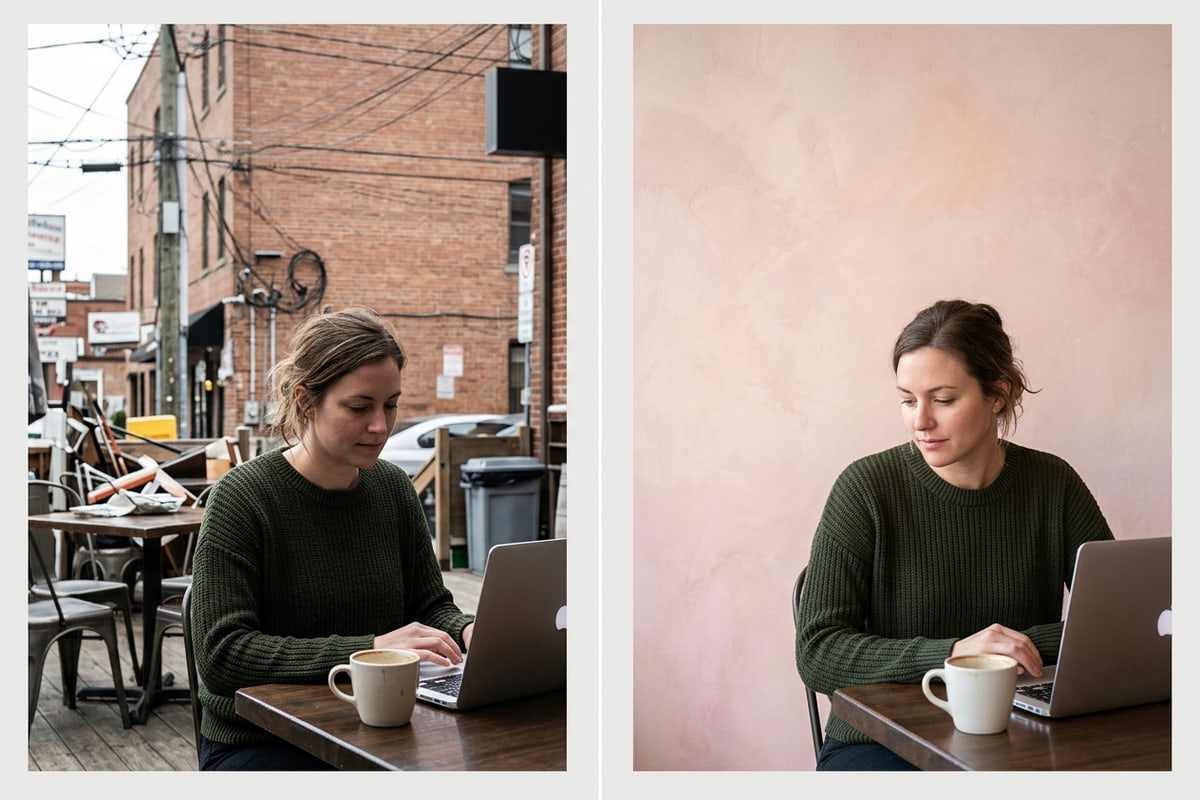
Passaggio 2: Assembla Griglie a Carosello Estetiche con CARA Photo Collage Maker
Seleziona i modelli di griglia e risolvi i ritagli imbarazzanti del soggetto usando Image Extender prima di assemblare le diapositive multi-foto.
Una volta ripulite le singole foto spontanee, assemblarle in diapositive multi-foto coerenti eleva l'intera esperienza del carosello. CARA Photo Collage Maker include modelli a griglia strutturati progettati specificamente per lo storytelling multi-immagine.
Conteggi di immagini differenti richiedono strutture di griglia differenti. Per una diapositiva minimalista a 3 foto, il modello Trio Split (classic_left_one_right_two) abbina una grande immagine focale a sinistra con due foto di accento impilate a destra. Per dump mensili più ampi, modelli come Sunshine Moments (sunshine_moments_grid), Mono Story (mono_story_memory_lane) o June Highlights (june_highlights_grid) organizzano da 4 a 6 foto in riquadri verticali bilanciati.
Una sfida comune quando si adattano scatti in ritratto da iPhone a riquadri multi-foto è il ritaglio stretto della testa o delle spalle. Invece di accettare tagli costretti, usa Image Extender (Outpainting) di CARA per espandere il bordo superiore e aggiungere spazio di headroom naturale prima di posizionare l'immagine nel tuo collage.
- Seleziona Photo Collage Maker
Apri la scheda Photo Collage Maker di CARA per visualizzare il catalogo dei modelli a griglia.
- Correggi i Tagli Stretti con Image Extender
Se un taglio di selfie o ritratto è troppo stretto per l'inserimento nella griglia, passalo attraverso Image Extender per espandere automaticamente i bordi della tela.
- Scegli il Modello di Layout a Griglia
Scegli un modello corrispondente al tuo conteggio di foto, come Trio Split per 3 foto, June Highlights per 4 foto o Sunshine Moments per 6 foto.
- Riempi e Regola il Layout
Carica le tue foto spontanee ripulite nei riquadri del layout, bilanciando toni chiari e scuri su tutta la tela.
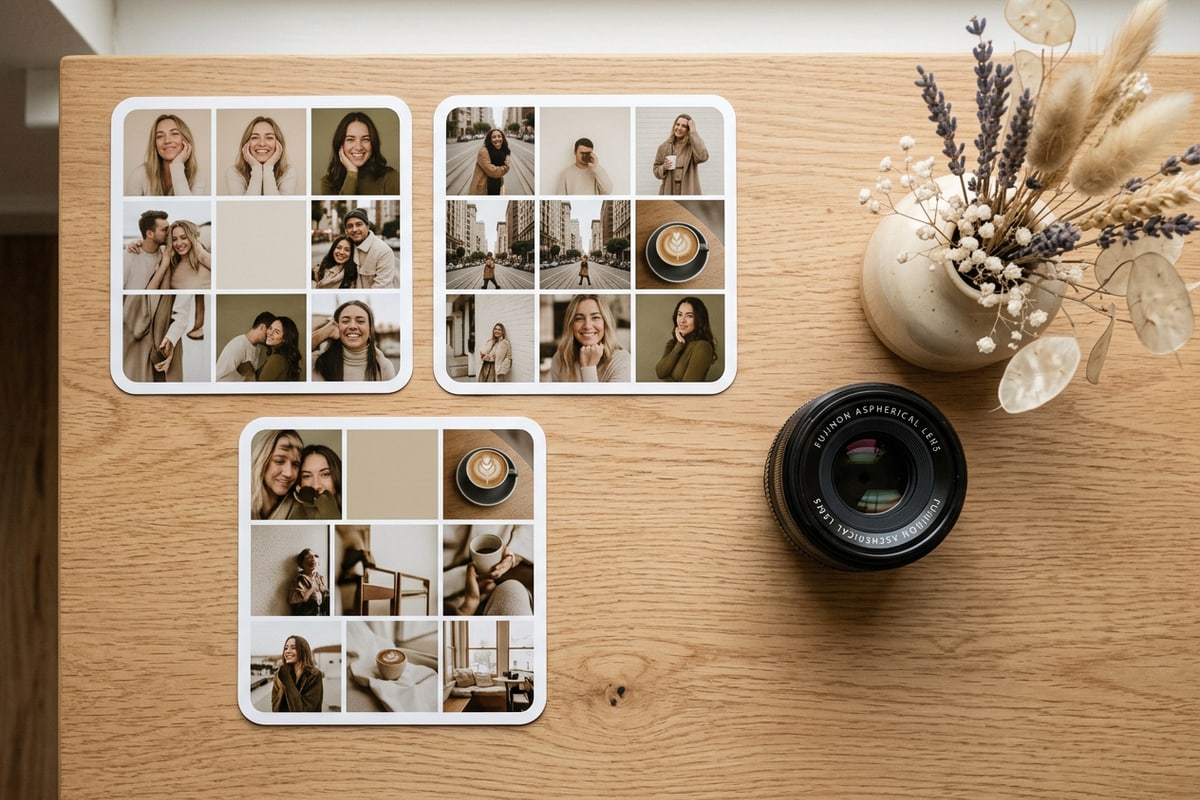
Passaggio 3: Aggiungi Tipografia Giallo Pallido e Sequenza per la Fidelizzazione allo Scorrimento
Applica il testo in sovrapposizione distintivo in modo nativo su Instagram e sequenzia le diapositive per guidare il completamento dell'intero carosello.
Il segno distintivo del trend Kinda Chic è la sua sovrapposizione di testo minimalista. Lo standard estetico richiede un carattere sottile, pastello o giallo pallido serif/sans-serif posizionato strategicamente nelle zone di sicurezza del terzo inferiore o superiore.[1][5]
Poiché CARA si concentra sulla trasformazione di immagini tramite IA e strumenti di layout a griglia, applica le sovrapposizioni tipografiche in modo nativo nell'editor di caroselli di Instagram o in iOS Markup prima della pubblicazione. Seleziona lo strumento tipografico classico o moderno predefinito in Instagram, scegli una tinta giallo pallido dal selettore di colori e digita la tua dichiarazione 'kinda chic to...'.[1]
La sequenza delle diapositive influisce direttamente sui tassi di completamento del carosello sui feed mobili verticali. Struttura il tuo carosello per costruire slancio ad ogni scorrimento.[2]
- Diapositiva 1 (Il Gancio): Una singola foto pulita ad alto contrasto o un collage Trio Split con la tua dichiarazione di testo giallo pallido principale 'kinda chic to [azione]'.[1][2]
- Diapositive 2-4 (Contesto e Micro-Momenti): Collage a griglia multi-foto (come Sunshine Moments o Mono Story) che mostrano scatti spontanei complementari, dettagli di cibo e primi piani di outfit.[2]
- Diapositiva Finale (La Ricompensa): Un momento spontaneo ad alta energia o un primo piano umoristico che offre un forte riscontro visivo, incoraggiando salvataggi e condivisioni.[2]
Migliori Pratiche per Mantenere la Qualità dell'Immagine tra le Diapositive del Carosello
Consigli tecnici per la coerenza del rapporto d'aspetto, la coerenza dei colori e la conservazione della risoluzione.
Rapporti d'aspetto incoerenti o un'illuminazione non corrispondente tra le diapositive possono rendere un carosello disgiunto. Per mantenere il tuo feed uniforme, attieniti alle dimensioni verticali mobili standard su ogni diapositiva.[2]
Instagram mostra i caroselli in modo ottimale con un rapporto d'aspetto verticale di 4:5 (1080 x 1350 pixel). Assicurati che tutti i collage a griglia creati in CARA siano esportati alle dimensioni complete di 4:5 in modo che Instagram non ritagli i bordi esterni dei tuoi riquadri multi-foto al momento del caricamento.[2]
- Standardizza le Dimensioni della Tela: Attieniti rigorosamente alle proporzioni verticali 4:5 (1080 x 1350 px) per massimizzare l'area dello schermo sui dispositivi mobili.[2]
- Armonizza le Temperature di Colore: Abbina scatti caldi dell'ora d'oro a foto spontanee neutre o calde all'interno dello stesso riquadro del collage per evitare bruschi cambi di tonalità.
- Evita la Sovracompressione: Esegui la pulizia dello sfondo e l'assemblaggio della griglia in CARA prima di applicare sovrapposizioni di testo native in Instagram per evitare di ricomprimere i file esportati.