
Kotak Panggilan Ringkasan Hasil: Saluran Solusi Cepat
Gambaran umum tingkat tinggi mengenai alur 3 langkah untuk mengonversi foto mentah kasual iPhone menjadi slide carousel siap viral Kinda Chic.
Tren media sosial Kinda Chic viral yang menguasai feed pada Agustus 2026 berpusat pada kontras visual tertentu: momen kehidupan yang mentah dan autentik yang ditata dengan pengekangan estetik yang disengaja. Daripada memposting foto dump yang berantakan, kreator berkinerja tinggi menggunakan saluran tiga langkah cepat untuk menyusun foto kasual mereka ke dalam slide carousel yang elegan.[1][5]
- Langkah 1 (Pembersihan): Isolasi subjek dan hapus kekacauan latar belakang seperti kabel, orang asing yang lewat, atau sampah yang tidak diinginkan menggunakan AI Eraser atau Remove Background di CARA.
- Langkah 2 (Komposisi Grid): Gabungkan 3 hingga 6 foto yang telah dibersihkan menjadi kolase grid multi-foto menggunakan templat CARA's Photo Collage Maker, lalu perluas potongan yang terlalu ketat dengan Image Extender jika diperlukan.
- Langkah 3 (Tipografi & Urutan Natif): Ekspor slide grid ke Instagram, terapkan overlay teks serif atau sans-serif kuning pucat khas, dan atur slide untuk memaksimalkan retensi tayangan dan geseran.[2]
Mengapa Tren 'Kinda Chic' Menguasai Media Sosial pada Agustus 2026
Mendekonstruksi pergeseran budaya dari feed yang dikurasi secara berlebihan ke penceritaan kasual terstruktur.
Muncul pada awal Agustus 2026, fenomena Kinda Chic menstandardisasi format takarir (caption) yang lancang dan sadar diri yang dipadukan dengan dump visual berkelas. Postingan biasanya menggabungkan pola kalimat 'kinda chic to [frasa kata kerja]' dengan galeri snapshot sehari-hari—dari es matcha latte di bangku taman hingga kunjungan restoran larut malam.[1][5]
Meskipun tren foto dump awal merayakan kekacauan visual yang total, estetik Kinda Chic merepresentasikan kekasualan yang dipelajari (studied casualness). Audiens mengabaikan galeri yang tidak terorganisir dan berantakan, tetapi berhenti sejenak pada carousel yang menyajikan momen kasual di dalam kerangka visual yang seimbang dan bersih. Dengan menggabungkan pencahayaan kontras tinggi dan latar belakang bersih dengan tata letak grid multi-foto, kreator mencapai tampilan halus yang tetap terasa spontan.[2][3]
Langkah 1: Kurasi & Bersihkan Kekacauan Latar Belakang di iPhone
Isolasi subjek kasual dan hapus elemen latar belakang yang mengganggu menggunakan alat AI target CARA.
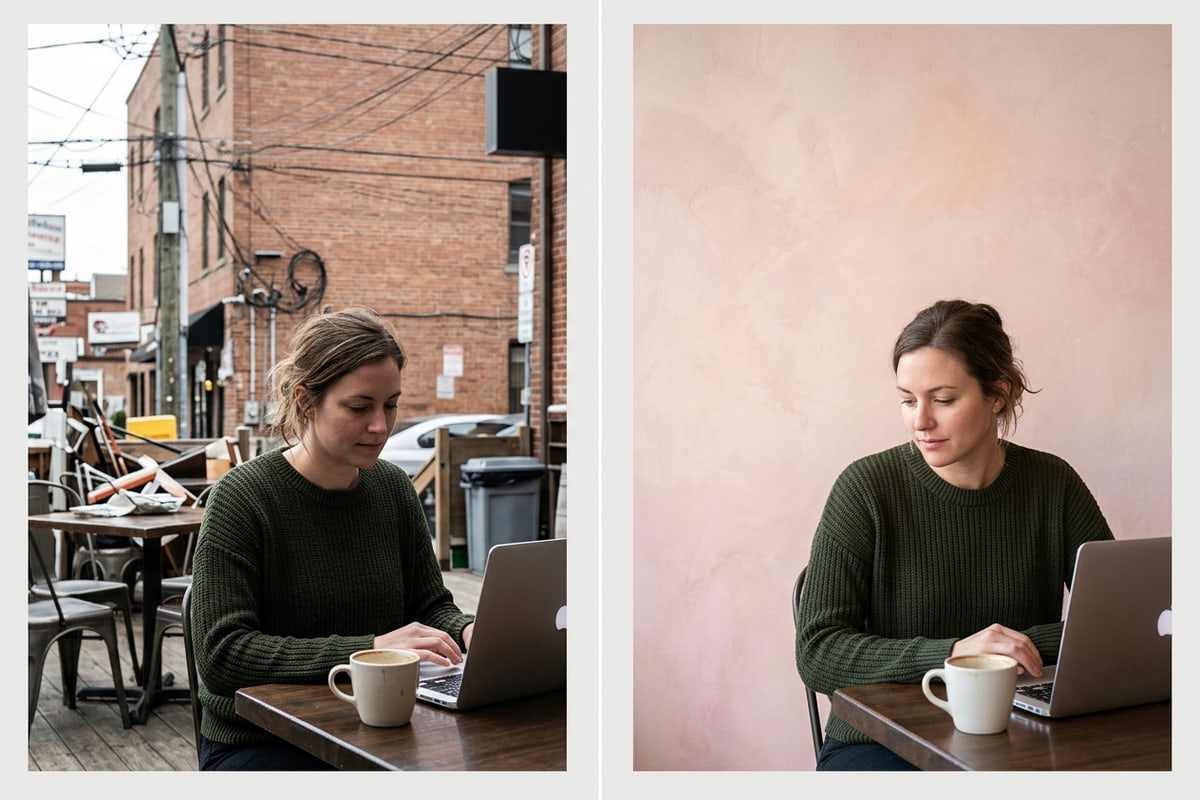
Foto kasual yang diambil di iPhone sering kali mengalami gangguan latar belakang—kabel listrik, kendaraan yang lewat, tanda toko, atau kerumunan latar belakang yang mengalihkan perhatian dari subjek Anda. Sebelum menyusun gambar ke dalam tata letak grid, menghapus gangguan visual ini sangat penting untuk estetik yang bersih.
Menggunakan CARA di iOS, Anda dapat membersihkan foto tanpa keahlian kloning manual. Pilih AI Eraser untuk menyapu item latar belakang yang tidak diinginkan dan biarkan sistem mengisi ruang secara alami. Untuk perombakan pemandangan, buka CARA Agent dan gunakan permintaan pengeditan bahasa alami seperti 'ganti latar belakang gang yang berantakan dengan dinding plester hangat yang halus'.
- Buka Gambar di CARA
Luncurkan CARA di iPhone atau iPad Anda dan unggah snapshot kasual Anda dari pustaka foto.
- Sapu Gangguan dengan AI Eraser
Pilih AI Eraser dari menu alat dan sorot objek latar belakang yang tidak diinginkan seperti tempat sampah atau kabel.
- Isolasi Subjek dengan Remove Background
Untuk foto pakaian atau produk, ketuk Remove Background untuk mengisolasi subjek ke permukaan padat atau transparan yang bersih.
- Perhalus Pemandangan melalui CARA Agent
Gunakan perintah teks percakapan di CARA Agent untuk menyesuaikan elemen di sekitar atau mengganti permukaan kasar dengan tekstur minimalis.
Langkah 2: Susun Grid Carousel Estetik dengan CARA Photo Collage Maker
Pilih templat grid dan selesaikan pemotongan subjek yang canggung menggunakan Image Extender sebelum merakit slide multi-foto Anda.
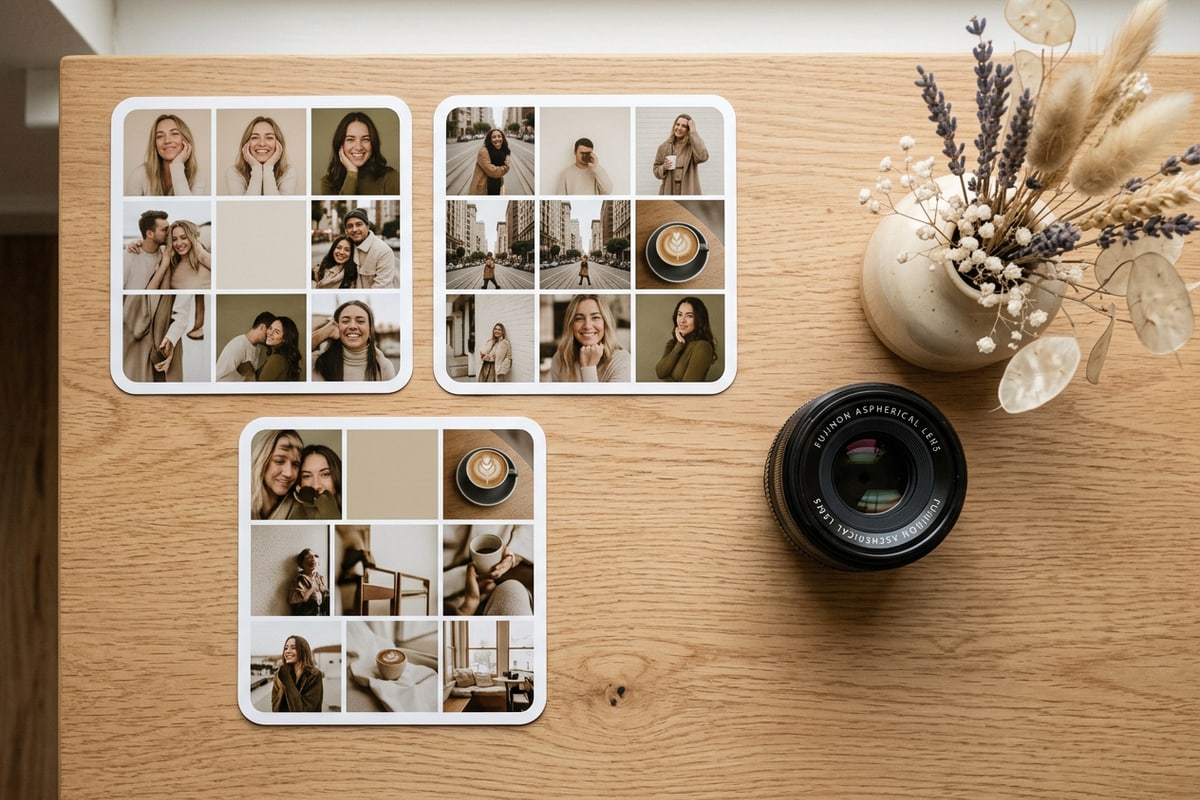
Setelah foto kasual individual Anda dibersihkan, menyusunnya menjadi slide multi-foto yang kohesif akan meningkatkan keseluruhan pengalaman carousel. CARA's Photo Collage Maker menyertakan templat grid terstruktur yang dirancang khusus untuk penceritaan multi-gambar.
Jumlah gambar yang berbeda memerlukan struktur grid yang berbeda pula. Untuk slide minimalis 3 foto, templat Trio Split (classic_left_one_right_two) memasangkan satu gambar fokus besar di sebelah kiri dengan dua foto aksen bertumpuk di sebelah kanan. Untuk dump bulanan yang lebih besar, templat seperti Sunshine Moments (sunshine_moments_grid), Mono Story (mono_story_memory_lane), atau June Highlights (june_highlights_grid) mengatur 4 hingga 6 foto ke dalam bingkai vertikal yang seimbang.
Tantangan umum saat mencocokkan foto potret iPhone ke dalam bingkai multi-foto adalah pemotongan kepala atau bahu yang terlalu rapat. Daripada menerima potongan yang sempit, gunakan Image Extender (Outpainting) dari CARA untuk memperluas batas atas dan menambahkan ruang kepala alami sebelum menempatkan gambar ke dalam kolase Anda.
- Pilih Photo Collage Maker
Buka tab CARA's Photo Collage Maker untuk melihat katalog templat grid.
- Perbaiki Potongan Ketat dengan Image Extender
Jika potongan foto selfie atau potret terlalu rapat untuk penyisipan grid, lewati melalui Image Extender untuk memperluas batas kanvas secara otomatis.
- Pilih Templat Tata Letak Grid
Pilih templat yang cocok dengan jumlah foto Anda, seperti Trio Split untuk 3 foto, June Highlights untuk 4 foto, atau Sunshine Moments untuk 6 foto.
- Isi dan Sesuaikan Tata Letak
Muat foto kasual yang telah dibersihkan ke dalam bingkai tata letak, seimbangkan nada terang dan gelap di seluruh kanvas.
Langkah 3: Tambahkan Tipografi Kuning Pucat dan Urutkan untuk Retensi Geser
Terapkan teks overlay khas secara natif di Instagram dan urutkan slide untuk mendorong penyelesaian carousel penuh.
Ciri khas penentu dari tren Kinda Chic adalah overlay teks minimalisnya. Standar estetik menyerukan font serif/sans-serif pastel atau kuning pucat yang halus yang ditempatkan secara strategis di zona aman sepertiga bawah atau atas.[1][5]
Karena CARA berfokus pada transformasi gambar AI dan alat tata letak grid, terapkan overlay tipografi secara natif di editor carousel Instagram atau iOS Markup sebelum menerbitkan. Pilih alat tipografi klasik atau modern default di Instagram, pilih warna kuning pucat dari pemilih warna, dan ketik pernyataan 'kinda chic to...' Anda.[1]
Pengurutan slide berdampak langsung pada tingkat penyelesaian carousel pada feed seluler vertikal. Strukturkan carousel Anda untuk membangun momentum di setiap geseran.[2]
- Slide 1 (Pengait): Satu foto tunggal berkontras tinggi atau kolase Trio Split yang bersih menampilkan pernyataan teks kuning pucat inti 'kinda chic to [tindakan]' Anda.[1][2]
- Slide 2-4 (Konteks & Momen Mikro): Kolase grid multi-foto (seperti Sunshine Moments atau Mono Story) yang menampilkan snapshot kasual pelengkap, detail makanan, dan close-up pakaian.[2]
- Slide Akhir (Penghargaan): Momen kasual berenergi tinggi atau close-up jenaka yang memberikan hasil visual yang kuat, mendorong penyimpanan dan pembagian.[2]
Praktik Terbaik untuk Menjaga Kualitas Gambar di Seluruh Slide Carousel
Kiat teknis untuk konsistensi rasio aspek, koherensi warna, dan menjaga resolusi.
Rasio aspek yang tidak konsisten atau pencahayaan yang tidak cocok antar slide dapat membuat carousel terasa terputus-putus. Agar feed Anda tetap seragam, patuhi dimensi vertikal seluler standar di setiap slide.[2]
Instagram menampilkan carousel secara optimal pada rasio aspek vertikal 4:5 (1080 x 1350 piksel). Pastikan semua kolase grid yang dibuat di CARA diekspor pada dimensi 4:5 penuh sehingga Instagram tidak memotong tepi luar bingkai multi-foto Anda saat diunggah.[2]
- Standardisasi Dimensi Kanvas: Pertahankan proporsi vertikal 4:5 secara ketat (1080 x 1350 px) untuk memaksimalkan area layar pada perangkat seluler.[2]
- Harmonisasikan Suhu Warna: Pasangkan foto golden-hour yang hangat dengan foto kasual netral atau hangat di dalam bingkai kolase yang sama untuk menghindari pergeseran nada yang tiba-tiba.
- Hindari Kompresi Berlebihan: Lakukan pembersihan latar belakang dan perakitan grid di CARA sebelum menerapkan overlay teks asli di Instagram untuk menghindari kompresi ulang file yang diekspor.