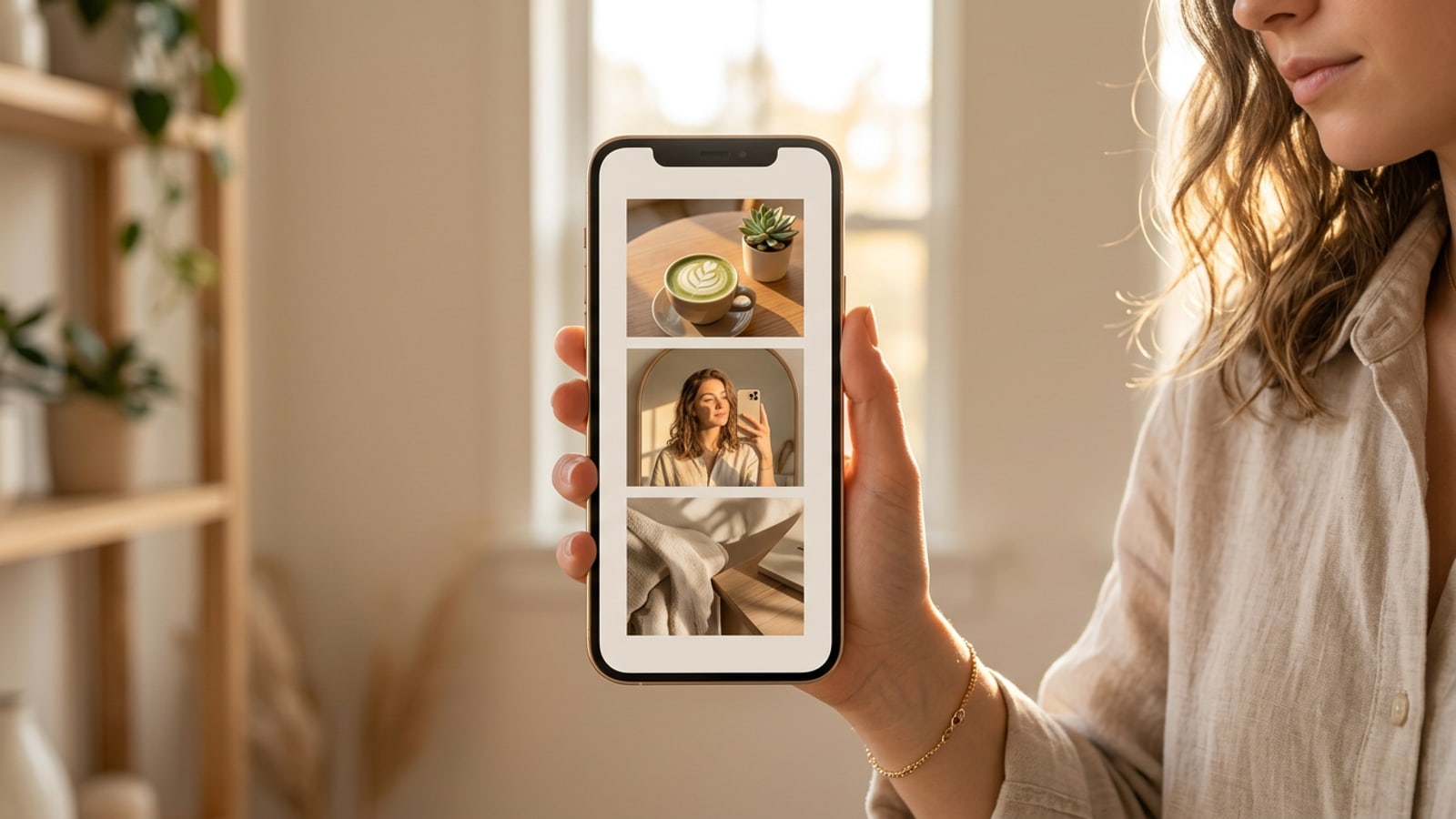
Ergebnis-Zusammenfassung: Die Schnelle Lösung
Ein hochstufiger Überblick über die 3-Schritte-Pipeline zur Umwandlung roher, ungezwungener iPhone-Fotos in virale Kinda Chic-Karussellfolien.
Der virale Kinda Chic-Social-Media-Trend, der im August 2026 die Feeds dominierte, basiert auf einem spezifischen visuellen Kontrast: rohen, authentischen Momenten des Lebens, die mit bewusster ästhetischer Zurückhaltung gestaltet sind. Anstatt unordentliche Foto-Dumps zu posten, nutzen Top-Creator eine schnelle dreistufige Pipeline, um ihre zwanglosen Aufnahmen in elegante Karussellfolien zu strukturieren.[1][5]
- Schritt 1 (Bereinigung): Subjekte isolieren und Hintergrundunordnung wie Kabel, zufällige Passanten oder unerwünschten Müll mit AI Eraser oder Remove Background in CARA entfernen.
- Schritt 2 (Rasterkomposition): 3 bis 6 bereinigte Schnappschüsse mithilfe der Vorlagen des CARA Photo Collage Makers zu Multi-Foto-Rastercollagen zusammenfügen und enge Ausschnitte bei Bedarf mit dem Image Extender entzerren.
- Schritt 3 (Native Typografie & Sequenz): Rasterfolien nach Instagram exportieren, charakteristische hellgelbe Serifenschrift- oder Sans-Serif-Textüberlagerungen anwenden und Folien anordnen, um die Hook- und Wisch-Bindung zu maximieren.[2]
Warum der 'Kinda Chic'-Trend im August 2026 die sozialen Medien beherrscht
Dekonstruktion des kulturellen Wandels von überkuratierten Feeds hin zu strukturiertem, ungezwungenem Storytelling.
Das Anfang August 2026 aufkommende Kinda Chic-Phänomen standardisierte ein freches, selbstbewusstes Bildunterschriften-Format gepaart mit gehobenen visuellen Dumps. Beiträge kombinieren typischerweise das Satzmuster 'kinda chic to [Verb-Phrase]' mit einer Galerie alltäglicher Schnappschüsse – von Eistee-Matcha auf Parkbänken bis hin zu nächtlichen Diner-Besuchen.[1][5]
Während frühere Foto-Dump-Trends das komplette visuelle Chaos feierten, repräsentiert die Kinda Chic-Ästhetik eine studierte Lässigkeit. Das Publikum wischt an unorganisierten, unübersichtlichen Galerien vorbei, hält aber bei Karussells inne, die ungestellte Momente in ausgewogenen, sauberen visuellen Frameworks präsentieren. Durch die Kombination von kontrastreicher Beleuchtung und sauberen Hintergründen mit Multi-Foto-Raster-Layouts erzielen Creator einen raffinierten Look, der sich dennoch spontan anfühlt.[2][3]
Schritt 1: Hintergrundchaos auf dem iPhone kuratieren und bereinigen
Zwanglose Motive isolieren und störende Hintergrundelemente mit den zielgerichteten KI-Werkzeugen von CARA löschen.
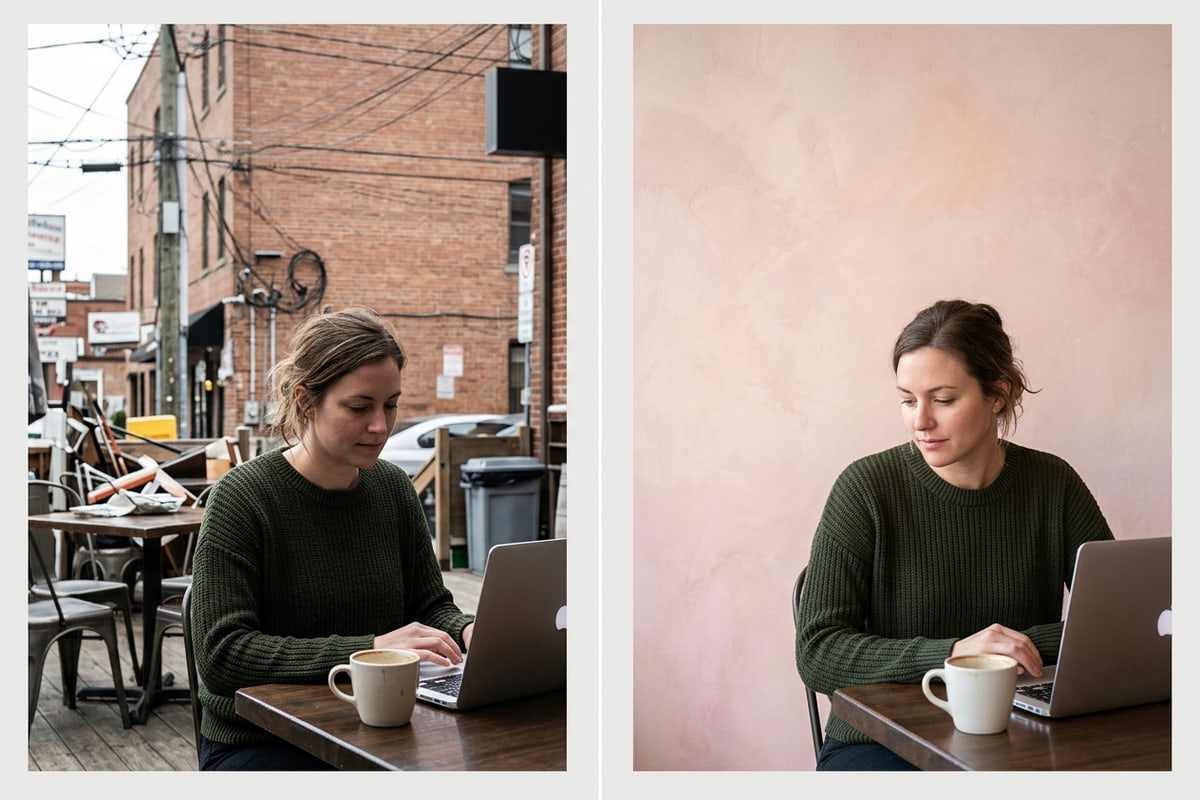
Auf dem iPhone gemachte Schnappschüsse leiden oft unter Hintergrundgeräuschen – Stromleitungen, vorbeifahrenden Autos, Ladenschildern oder Menschenmengen im Hintergrund, die von Ihrem Motiv ablenken. Bevor Bilder in Raster-Layouts angeordnet werden, ist das Entfernen dieser visuellen Ablenkungen für eine saubere Ästhetik unerlässlich.
Mit CARA unter iOS können Sie Fotos ohne manuelle Klonstempel-Fähigkeiten bereinigen. Wählen Sie den AI Eraser, um unerwünschte Hintergrundelemente zu übermalen, und lassen Sie das System den Raum auf natürliche Weise ausfüllen. Für Szenenüberholungen öffnen Sie den CARA Agent und nutzen Sie natürlichsprachliche Bearbeitungsanfragen wie 'Ersetze den unordentlichen Gassenhintergrund durch eine glatte, warme Putzwand.'
- Bild in CARA öffnen
Starten Sie CARA auf Ihrem iPhone oder iPad und laden Sie Ihren Schnappschuss aus Ihrer Fotonotiz hoch.
- Ablenkungen mit AI Eraser übermalen
Wählen Sie AI Eraser aus dem Werkzeugmenü und markieren Sie unerwünschte Hintergrundobjekte wie Mülleimer oder Kabel.
- Motive mit Remove Background isolieren
Tippen Sie bei Outfit- oder Produktaufnahmen auf Remove Background, um das Motiv auf einer sauberen, einfarbigen oder transparenten Oberfläche zu isolieren.
- Szene über den CARA Agent verfeinern
Verwenden Sie Text-Prompts in natürlicher Sprache im CARA Agent, um umliegende Elemente anzupassen oder raue Oberflächen durch minimalistische Texturen zu ersetzen.
Schritt 2: Ästhetische Karussell-Raster mit dem CARA Photo Collage Maker zusammenstellen
Rastervorlagen auswählen und unglückliche Motivausschnitte vor dem Zusammenstellen Ihrer Multi-Foto-Folien mit dem Image Extender beheben.
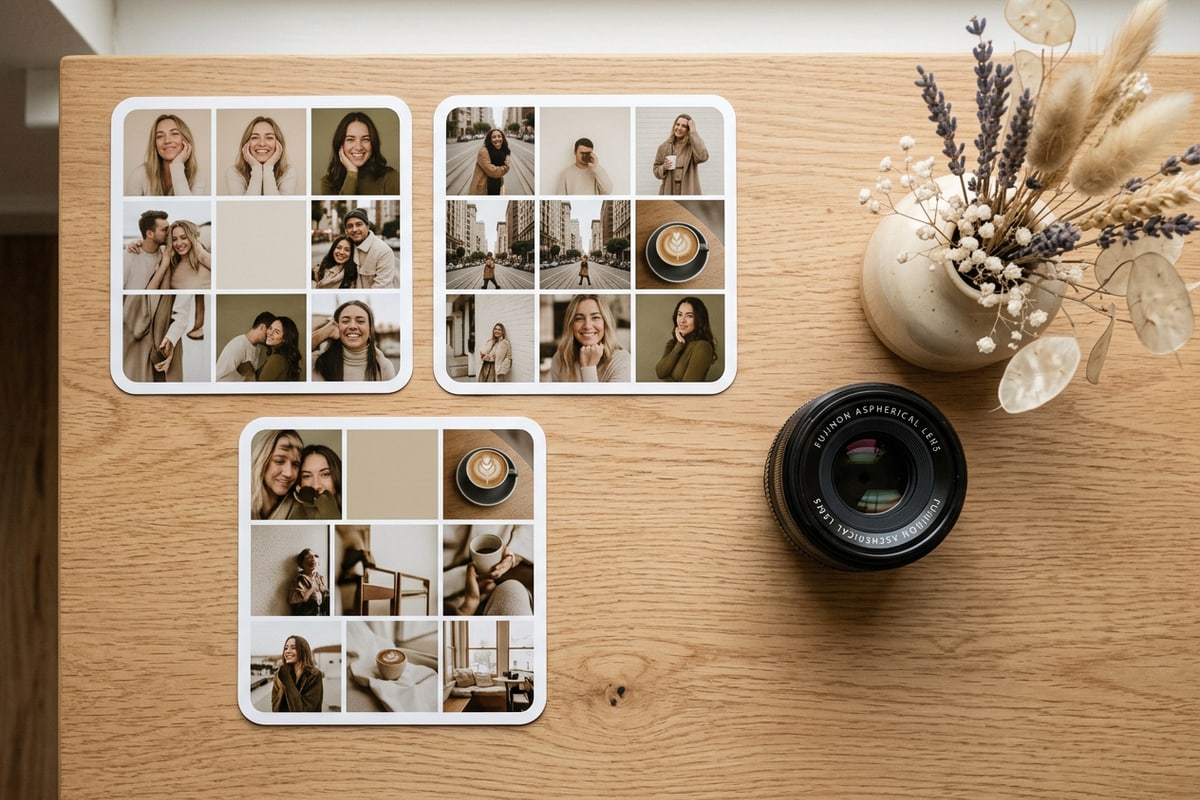
Sobald Ihre einzelnen Schnappschüsse bereinigt sind, hebt das Zusammenfügen zu kohärenten Multi-Foto-Folien das gesamte Karussellerlebnis. Der CARA Photo Collage Maker enthält strukturierte Rastervorlagen, die speziell für das Multi-Bild-Storytelling entwickelt wurden.
Unterschiedliche Bildanzahlen erfordern unterschiedliche Rasterstrukturen. Für eine minimalistische 3-Foto-Folie paart die Trio Split-Vorlage (classic_left_one_right_two) ein großes Fokuseingangsbild links mit zwei übereinandergestapelten Akzentfotos rechts. Für größere monatliche Dumps organisieren Vorlagen wie Sunshine Moments (sunshine_moments_grid), Mono Story (mono_story_memory_lane) oder June Highlights (june_highlights_grid) 4 bis 6 Fotos in ausgewogenen vertikalen Rahmen.
Eine häufige Herausforderung beim Einfügen von iPhone-Porträtaufnahmen in Multi-Foto-Rahmen sind enge Kopf- oder Schulterausschnitte. Anstatt beengte Schnitte zu akzeptieren, verwenden Sie CARAs Image Extender (Outpainting), um den oberen Rand zu erweitern und natürlichen Freiraum hinzuzufügen, bevor das Bild in Ihre Collage eingefügt wird.
- Photo Collage Maker auswählen
Öffnen Sie den Reiter Photo Collage Maker in CARA, um den Katalog der Rastervorlagen anzuzeigen.
- Enge Ausschnitte mit Image Extender beheben
Wenn ein Selfie- oder Porträtausschnitt zu eng für das Einfügen in ein Raster ist, leiten Sie ihn durch den Image Extender, um die Leinwandränder automatisch zu erweitern.
- Raster-Layout-Vorlage auswählen
Wählen Sie eine Vorlage aus, die zu Ihrer Fotoanzahl passt, wie Trio Split für 3 Fotos, June Highlights für 4 Fotos oder Sunshine Moments für 6 Fotos.
- Layout füllen und anpassen
Laden Sie Ihre bereinigten Schnappschüsse in die Layout-Rahmen und gleichen Sie helle und dunkle Töne über die Leinwand hinweg aus.
Schritt 3: Hellgelbe Typografie hinzufügen und für Wisch-Bindung sequenzieren
Signierte Overlay-Texte nativ in Instagram anwenden und Folien so anordnen, dass der vollständige Karussell-Abschluss gefördert wird.
Das bestimmende Markenzeichen des Kinda Chic-Trends ist seine minimalistische Textüberlagerung. Der ästhetische Standard verlangt eine dezente, pastell- oder hellgelbe Serifenschrift oder Sans-Serif, die strategisch in den sicheren Zonen im unteren oder oberen Drittel platziert wird.[1][5]
Da sich CARA auf KI-Bildtransformation und Raster-Layout-Werkzeuge konzentriert, wenden Sie Typografie-Overlays vor dem Veröffentlichen nativ im Karussell-Editor von Instagram oder in den iOS-Markierungen an. Wählen Sie das standardmäßige klassische oder moderne Typografie-Werkzeug in Instagram, wählen Sie einen hellgelben Farbton aus der Farbauswahl und tippen Sie Ihre 'kinda chic to...'-Aussage ein.[1]
Die Foliensequenzierung wirkt sich direkt auf die Karussell-Abschlussraten in vertikalen Mobilfeeds aus. Strukturieren Sie Ihr Karussell so, dass bei jedem Wischen Schwung aufgebaut wird.[2]
- Folie 1 (Der Hook): Ein sauberes, kontrastreiches Einzelbild oder eine Trio Split-Collage mit Ihrer zentralen hellgelben Textaussage 'kinda chic to [Aktion]'.[1][2]
- Folie 2-4 (Kontext & Mikromomente): Multi-Foto-Rastercollagen (wie Sunshine Moments oder Mono Story), die ergänzende Schnappschüsse, Food-Details und Outfit-Nahaufnahmen anzeigen.[2]
- Letzte Folie (Die Belohnung): Ein energiegeladener Schnappschuss oder eine humorvolle Nahaufnahme, die einen starken visuellen Ertrag liefert und zum Speichern und Teilen anregt.[2]
Best Practices zur Erhaltung der Bildqualität über Karussellfolien hinweg
Technische Tipps für Seitenverhältniskonsistenz, Farbkoherenz und die Wahrung der Auflösung.
Inkonsistente Seitenverhältnisse oder nicht zusammenpassende Beleuchtungen zwischen Folien können ein Karussell unzusammenhängend wirken lassen. Damit Ihr Feed einheitlich aussieht, sollten Sie sich bei jeder Folie an die vertikalen Standardabmessungen für Mobilgeräte halten.[2]
Instagram zeigt Karussells optimal in einem vertikalen 4:5-Seitenverhältnis (1080 x 1350 Pixel) an. Stellen Sie sicher, dass alle in CARA erstellten Rastercollagen in vollen 4:5-Abmessungen exportiert werden, damit Instagram beim Hochladen die äußeren Ränder Ihrer Multi-Foto-Rahmen nicht zuschneidet.[2]
- Leinwandabmessungen standardisieren: Halten Sie sich strikt an vertikale 4:5-Proportionen (1080 x 1350 px), um den Bildschirmbereich auf Mobilgeräten zu maximieren.[2]
- Farbtemperaturen harmonisieren: Paaren Sie warme Aufnahmen zur goldenen Stunde mit neutralen oder warmen Schnappschüssen innerhalb desselben Collage-Rahmens, um abrupte Farbtonwechsel zu vermeiden.
- Übermäßige Komprimierung vermeiden: Führen Sie die Hintergrundbereinigung und Rastermontage in CARA durch, bevor Sie native Textüberlagerungen in Instagram anwenden, um ein erneutes Komprimieren exportierter Dateien zu vermeiden.