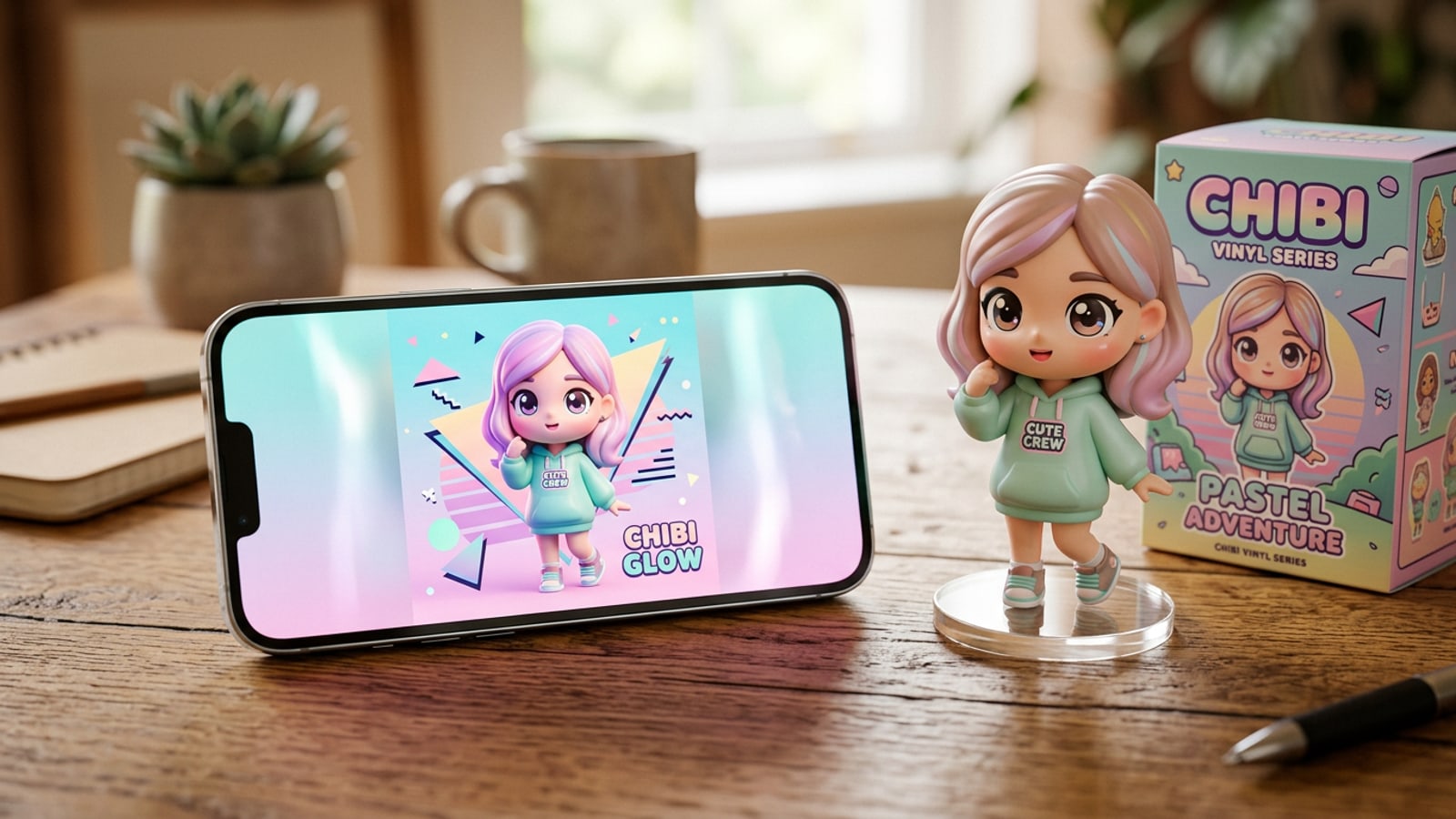
解析 TikTok 的 3D Q版頭像潮流
社群動態中爆紅的迷你自我照片潮流突顯了亮面 3D 膠囊公仔的風格,但自動化濾鏡往往會抹去關鍵的個人特徵。
TikTok 上爆紅的 3D Q版迷你自我潮流以其縮小版、亮面塑膠公仔風格席捲了各大動態,這些公仔擁有大頭、誇張的眼神和潮流街頭服飾。創作者們正將日常自拍照轉換成可愛的收藏級玩具模型,看起來就像是擺放在設計師展示架上一樣。[1]
然而,標準的自動化 AI 風格濾鏡在個人身分保留方常經常失敗。通用的風格轉換往往會用標準化的動漫臉孔範本覆蓋獨特的臉部結構,將不同的眼睛形狀、頭髮質感或可辨識的表情變成統一的角色渲染圖。[1][3]
實現保留身分的 3D Q版編輯需要從靜態預設濾鏡轉向精確的自然語言提示詞。透過在 iPhone 上使用對話式 AI,創作者可以在套用 3D 渲染風格的同時,對臉部錨點擁有精細的控制權。[2][3]
四部分身分保留 Q版提示詞架構
結構化的四部分提示詞框架透過系統性地平衡角色錨點與 3D 美學描述詞,防止臉部身分特徵丟失。
為了阻止對話模型抹去個人特徵,提示詞必須遵循清晰的階層。將個人身分辨識錨點放在風格參數之前,可指示文字轉圖片引擎優先考慮來源肖像對齊,而非風格預設值。[3]
這個模組化的提示詞框架拆解為四個核心區塊:參考身分、Q版比例、材質外觀以及場景細節。以這種方式建構自然語言提示詞,每次都能確保可預測且高品質的輸出結果。[3]
- 第 1 部分 - 參考身分錨點:明確描述自拍照中的關鍵臉部特徵(例如:「一個基於上傳照片的 3D Q版頭像,保留了精確的深棕色微捲鮑伯頭、杏仁狀榛果色眼睛、眼鏡以及微妙的左臉頰酒窩」)。[3]
- 第 2 部分 - Q版比例:定義標誌性的身體比例(例如:「可愛的迷你自我角色,頭身比例為 1:2,大而富有表現力的眼睛、小手和圓潤的比例」)。[3]
- 第 3 部分 - 材質與燈光:指定實體材質(例如:「光滑亮面樹脂玩具質感、鮮豔的色彩、柔和的攝影棚無影燈光並帶有微妙的高光反射」)。[3]
- 第 4 部分 - 場景背景:設定背景環境(例如:「站在乾淨的粉嫩色基座上,帶有柔和的景深背景模糊」)。[3]
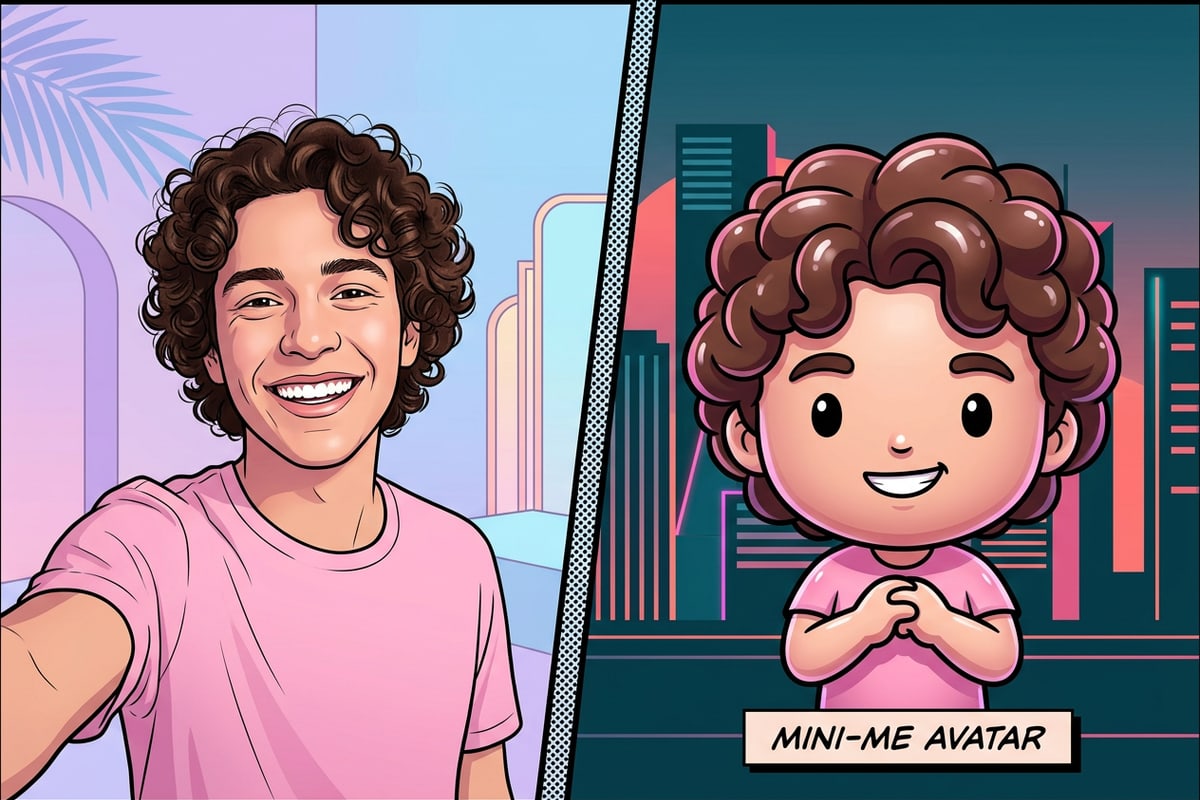
使用對話式 AI 的 iPhone 逐步工作流程
在 CARA 的 Agent 介面中使用自然語言聊天,直接在 iOS 上執行保留身分的 Q版轉換。
CARA 透過其 Agent 介面(可透過「首頁 > Agent」存取)為 iOS 和 iPadOS 上的對話式照片編輯提供了一個直覺的平台。你不需要與技術設定搏鬥,只需附加照片並使用簡單明瞭的指令描述想要的變更即可。[2]
由於對話式照片編輯依賴雲端處理,輸出速度和細微差別取決於特定的提示詞和所選的模型。如果結果需要微調,你只需發送後續的聊天訊息來精修燈光、服裝顏色或臉部特徵。[2][3]
- 在 iPhone 上開啟 CARA Agent
在你的 iPhone 或 iPad 上啟動 CARA,導覽至「首頁 > Agent」,然後點擊附件圖示來上傳你的自拍照參考圖片。[2]
- 透過對話聊天進行疊代
檢視最初的 3D 渲染圖。發送後續請求,例如「把連帽衫改成淡薰衣草色」或「讓眼睛看起來更具光澤」,無需重新開始即可精修細節。[2]
- 使用 AI 替換精修細節
如果鞋子或眼鏡等特定元素需要精確調整,請點擊 AI 替換(AI Replace),選取目標區域,並輸入快速文字提示詞來無縫置換物件。[2]
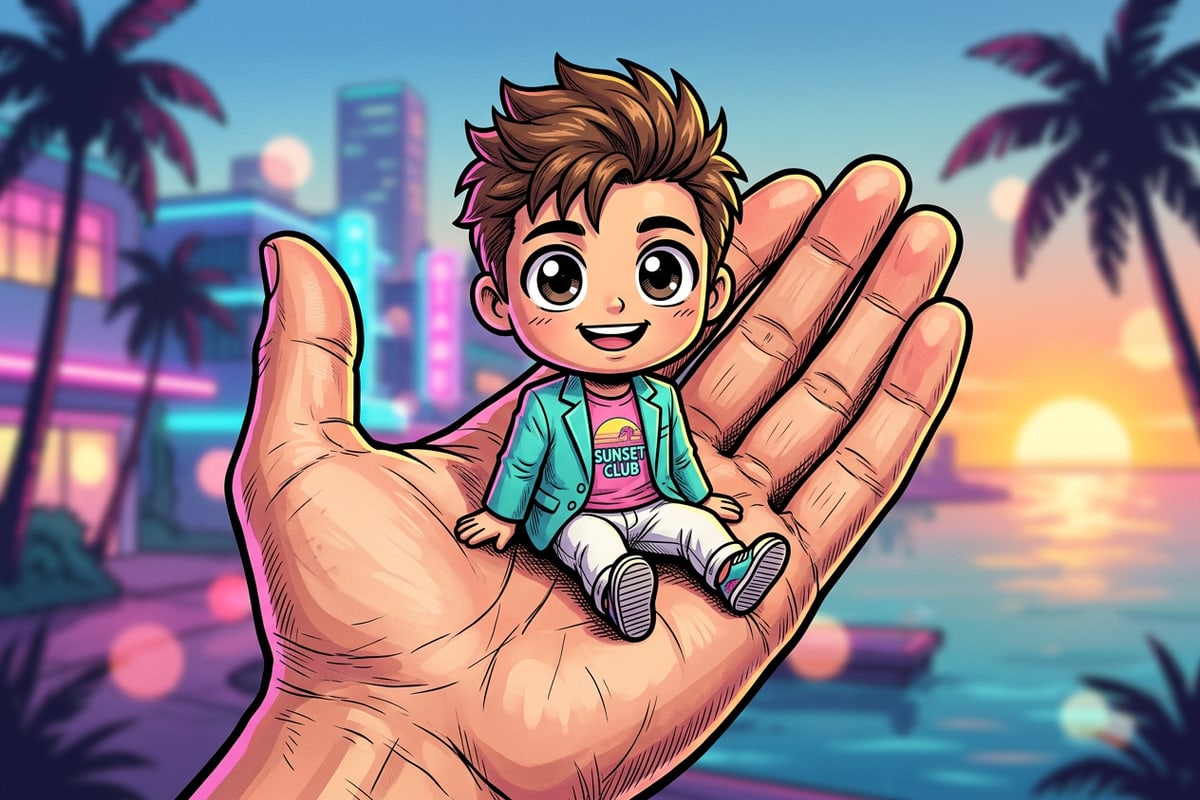
為 TikTok 與限時動態精修和格式化你的 Q版編輯成果
針對常見的生成瑕疵進行疑難排解,並將 1:1 比例的渲染圖格式化為 9:16 的直式限時動態以供社群分享。
如果你生成的 Q版頭像看起來過於通電或偏離了你的長相,請回到你的參考錨點提示詞。強調非對稱的臉部標記——例如痣的位置、鼻子結構或明顯的髮流分線——以強迫引擎回到你的身分幾何形狀。[3]
標準的 AI 生成通常以正方形或 4:3 比例渲染。當發布到 TikTok、Instagram 限時動態或直式動態時,手動裁切可能會擠掉精緻的背景細節或切掉頭像的腳部。[2]
與其進行裁切,不如使用 CARA 的影像擴展(Image Extender)工具來進行外繪(outpaint)。影像擴展會自動生成周圍的背景內容,將你的 Q版構圖無縫擴展為完整的 9:16 直式版面。[2]
關於 AI Q版照片編輯的常見問題
解答關於 iPhone 上的臉部保真度、配件編輯以及直式限時動態格式的實用操作問題。
使用對話式 AI 創建風格化的 3D Q版頭像引發了許多關於影像保真度、自訂技術以及格式化的常見操作問題。[2][3]
以下是實用的解答與工作流程,可協助你進行編輯疑難排解、自訂頭像服裝,並為行動裝置動態匯出具備高影響力的視覺效果。[2][3]