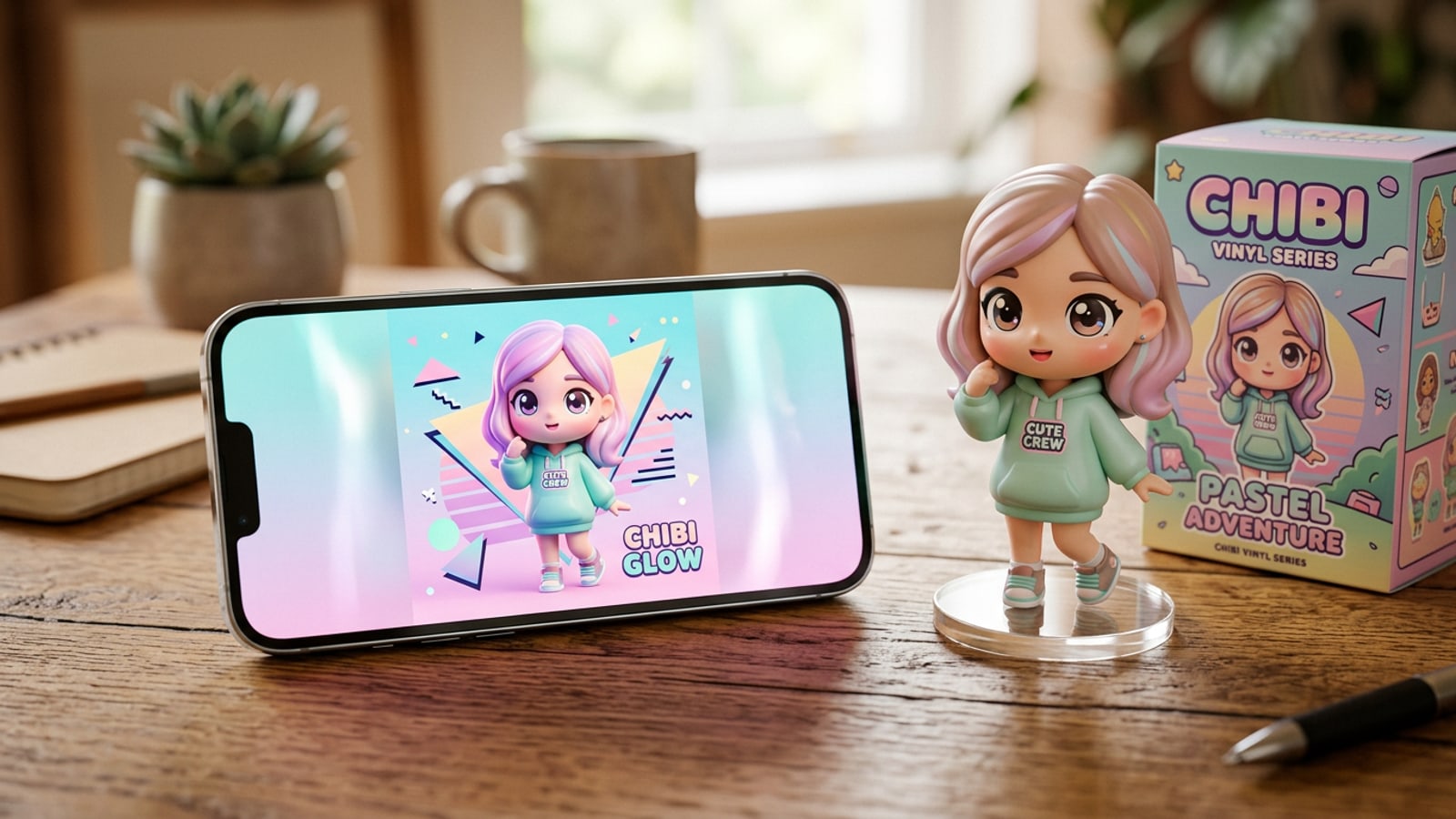
TikTokの3Dちびアバタートレンドの解剖
ソーシャルフィードを席巻するバイラルなミニミー写真トレンドは光沢のある3Dビニールキャラクターを特徴としていますが、自動フィルターは重要な個人の特徴を消去してしまうことがよくあります。
TikTokで話題の3Dちびミニミートレンドは、大きな頭、表情豊かな目、スタイリッシュなストリートファッションを特徴とする、ミニチュアの光沢のあるビニールアバターでフィードを魅了しています。クリエイターは、日常の自撮り写真を、デザイナーのディスプレイ棚に飾られているかのような、愛らしいコレクション用トイフィギュアに変換しています。[1]
しかし、標準的な自動AIスタイルフィルターは、個人のアイデンティティの保存において頻繁に失敗します。一般的なスタイルの変換は、独特の顔の構造を標準化されたアニメの顔のテンプレートで上書きし、特徴的な目の形、髪の質感、または認識可能な表情を均一なキャラクターレンダリングに変えてしまう傾向があります。[1][3]
アイデンティティを保持した3Dちび編集を実現するには、静的なプリセットフィルターから離れ、正確な自然言語プロンプトに移行する必要があります。iPhoneで会話型AIを使用することで、クリエイターは3Dレンダリングスタイルを適用しながら、顔のアンカーをきめ細かく制御できるようになります。[2][3]
4つのパーツで構成されるアイデンティティ保持型ちびプロンプトアーキテクチャ
構造化された4部構成のプロンプトフレームワークにより、キャラクターのアンカーと3Dの美的記述子を体系的にバランスさせることで、顔のアイデンティティの喪失を防ぎます。
会話型モデルが個人的な特徴を消去するのを防ぐために、プロンプトは明確な階層に従う必要があります。スタイルパラメータの前に個人識別アンカーを配置することで、テキストから画像へのエンジンに、スタイルのデフォルトよりもソースポートレートの整列を優先するように指示します。[3]
このモジュラープロンプトフレームワークは、リファレンスアイデンティティ、ちびのプロポーション、素材の仕上げ、シーンの詳細という4つの必須ブロックに分解されます。自然言語プロンプトをこのように構成することで、毎回予測可能で高忠実度な出力が保証されます。[3]
- パート1 - リファレンスアイデンティティアンカー:自撮り写真からの主要な顔の特徴を明示的に記述します(例:「アップロードされた写真に基づいた3Dちびアバター。正確なダークブラウンのウェーブのかかったボブ、アーモンド型のヘーゼル色の目、眼鏡、そして微かな左頬のえくぼを保持しています」)。[3]
- パート2 - ちびのプロポーション:象徴的な体型スケールを定義します(例:「1:2の頭身比率、大きな表情豊かな目、小さな手、そして丸みを帯びたプロポーションを持つ、かわいいミニミーキャラクター」)。[3]
- パート3 - 素材と照明:物理的な質感を指定します(例:「滑らかな光沢のあるビニール樹脂製トイの仕上げ、鮮やかな色彩、微かな鏡面ハイライトを持つソフトなスタジオソフトボックスライティング」)。[3]
- パート4 - シーンのコンテキスト:背景を設定します(例:「背景が柔らかくボケた、クリーンなパステルの台座の上に立っている」)。[3]
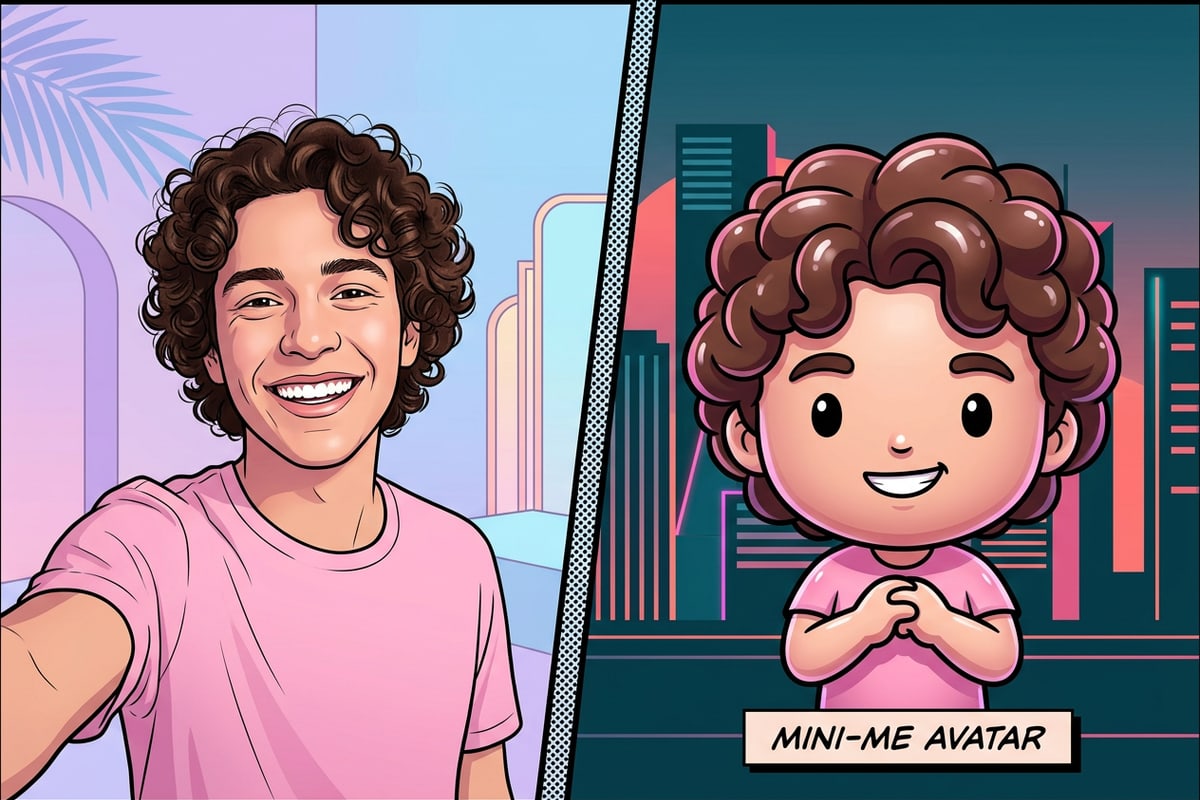
会話型AIを活用したiPhoneでのステップバイステップのワークフロー
CARAのAgentインターフェースでの自然言語チャットを使用して、アイデンティティを保持したちびの変換をiOS上で直接実行します。
CARAは、Agentインターフェース(Home > Agentからアクセス可能)を介して、iOSおよびiPadOSでの会話型写真編集のための直感的なプラットフォームを提供します。技術的な設定に苦労する代わりに、写真を添付し、平易な英語のコマンドを使用して希望する変更を説明することができます。[2]
会話型写真編集はクラウド処理に依存しているため、出力速度とニュアンスは特定のプロンプトと選択されたモデルによって異なります。結果の微調整が必要な場合は、フォローアップのチャットメッセージを送信するだけで、照明、服装の色、顔の特徴を洗練させることができます。[2][3]
- iPhoneでCARA Agentを開く
iPhoneまたはiPadでCARAを起動し、Home > Agentに移動して、添付アイコンをタップし、自撮り写真のリファレンス画像をアップロードします。[2]
- 会話型チャットを通じて反復する
最初の3Dレンダリングを確認します。「パーカーを薄いラベンダー色にして」や「目をより光沢のあるものにして」といったフォローアップのリクエストを送信して、やり直すことなく詳細を洗練させます。[2]
- AI置換で詳細を洗練させる
靴や眼鏡などの特定の要素に正確な調整が必要な場合は、「AI置換」をタップし、対象領域を選択して、簡単なテキストプロンプトを入力してオブジェクトをシームレスにスワップします。[2]
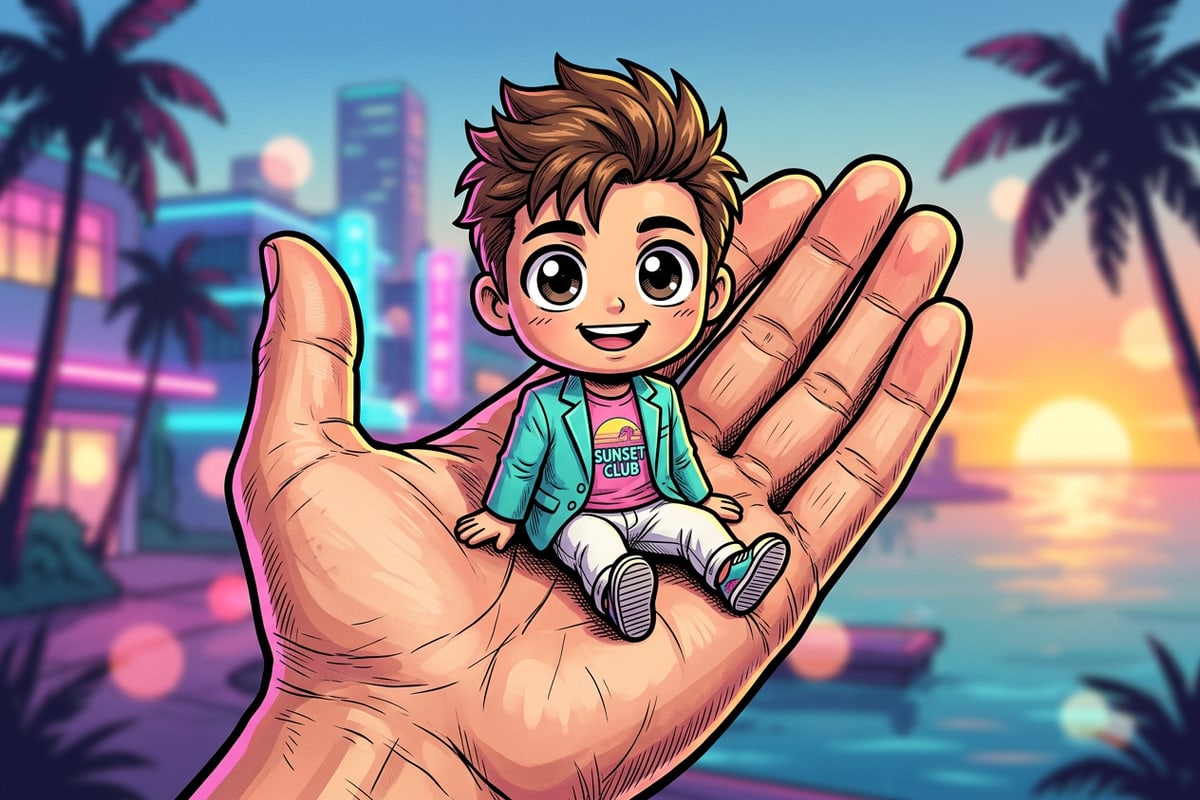
TikTokやストーリーズ向けにちびの編集を洗練・フォーマットする
一般的な生成の不具合をトラブルシューティングし、1:1のレンダリングをソーシャルシェア用の9:16の縦長ストーリーズにフォーマットします。
生成されたちびアバターが過度に汎用的であるように見える場合や、あなたらしさから外れている場合は、リファレンスアンカープロンプトに戻ってください。ホクロの位置、鼻の構造、独特の髪の分け目などの非対称な顔のマーカーを強調して、エンジンをあなたのアイデンティティジオメトリに強制的に戻します。[3]
標準的なAI生成は、正方形または4:3の比率でレンダリングされることがよくあります。TikTok、Instagramストーリーズ、または垂直フィードに投稿する場合、手動でトリミングすると、繊細な背景の詳細が押し出されたり、アバターの足が切り落とされたりする可能性があります。[2]
トリミングする代わりに、CARAのイメージエクステンダーツールを使用して画像の外枠をアウトペイントします。イメージエクステンダーは、周囲の背景コンテキストを自動的に生成し、ちびの構図を完全な9:16の縦長レイアウトにシームレスに拡張します。[2]
AIちび写真編集に関するよくある質問
iPhoneでの顔の忠実度、アクセサリーの編集、縦長ストーリーズのフォーマットに関する実用的な手続きの質問に対処します。
会話型AIを使用してスタイライズされた3Dちびアバターを作成すると、画像の忠実度、カスタマイズ技術、フォーマットに関する一般的な運用の疑問が生じます。[2][3]
以下は、編集のトラブルシューティング、アバターの衣装のカスタマイズ、モバイルフィード向けのインパクトのあるビジュアルのエクスポートに役立つ実用的な回答とワークフローです。[2][3]