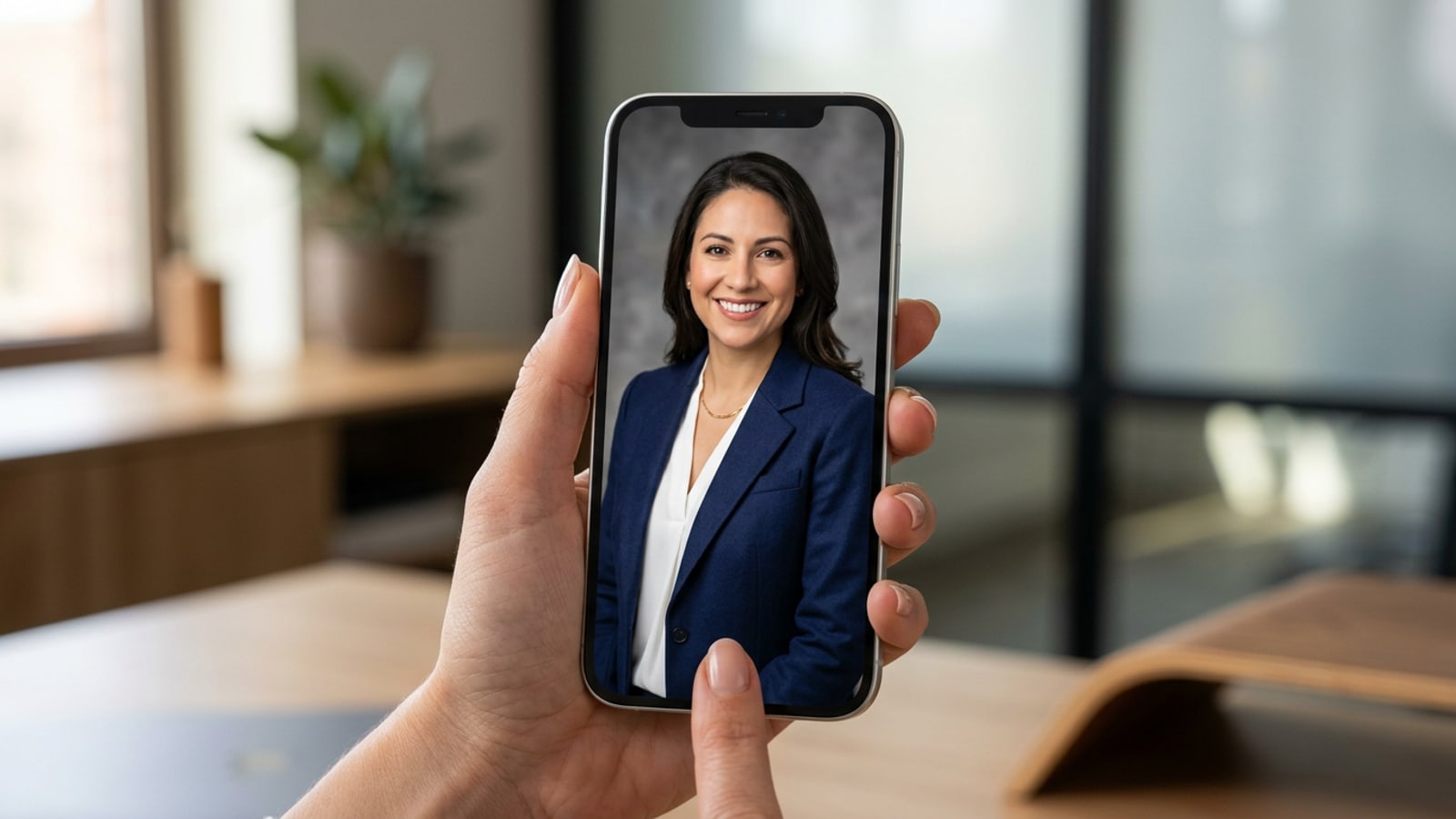
為什麼局部 AI 編輯勝過完全合成的大頭照生成器
了解為什麼在真實的基礎自拍上修改衣著與背景等特定元素,比生成的 AI 頭像更能建立招募人員的信任感。
當求職者想要提升專業形象時,許多人會轉向完全合成的 AI 人像生成器。然而,完全人工生成的臉孔往往會產生過度平滑的皮膚、變形的耳垂以及異常的眼神光,從而破壞真實的辨識度。擁有真實專業頭像的 LinkedIn 個人檔案能獲得多達 14 倍的瀏覽量以及 36 倍的直接招募訊息,因此保持自然的辨識度對求職機會至關重要。[1]
診斷修復編輯並不是用人工虛擬頭像取代您的整張臉,而是專注於更新休閒服裝與雜亂的室內背景。透過保留您原本的臉部幾何形狀、皮膚紋理與眼神反光,您可以在提升專業形象的同時,維持百分之百的真實性。[1][3]
步驟一:診斷並捕捉理想的 iPhone 基礎自拍
學習如何構圖與打光您的基礎自拍,以最大化背景分離與 AI 替換品質。
令人信服的 AI 頭像編輯的基礎在於一張高品質的底片。柔和的自然光能消除會干擾主體輪廓與元素替換的強烈陰影。[2]
在早晨或下午的日光下,面對著大窗戶就位。如果陽光過於強烈,請使用 sheer 白色窗簾進行漫射,在臉部營造出平衡且環繞的光線。[2]
- 將您的 iPhone 相機放在與眼睛同高、大約兩到三英尺的距離,以維持自然的臉部比例。[2]
- 從胸部以上進行構圖,為 LinkedIn 的圓形大頭貼裁剪保留充足的頭部空間。[1][2]
- 直視相機鏡頭而非螢幕,以建立強烈的眼神接觸。[1]
- 設定窗戶光線
面向朝北或朝東的窗戶,將柔和的間接自然光引導至您的臉上,在眼中創造出清晰的眼神光。[2]
- 使用前置或後置鏡頭構圖
若為獨自拍攝,可使用開啟 2 秒定時器的前置自拍相機並對齊眼部高度,或將手機架在三腳架上使用後置鏡頭以獲得最高細節。[2]
- 保持自然姿態
放鬆肩膀,微微抬起下巴,並保持自然的微笑以傳達溫暖與專業的親和力。[1]

步驟二:利用 AI Replace 修復休閒服裝
掌握精準的服裝選取與可複製的提示詞公式,將 T 恤或帽 T 替換為剪裁合身的商務服裝。
在 iOS 上將休閒服裝替換為企業服裝需要精準的遮罩邊緣與詳細的提示詞措辭。在 CARA 中,打開「AI 編輯」底下的 AI Replace 並在您的衣物上進行塗刷。
最關鍵的規則是「保留遮罩規則」:將遮罩選取範圍停在下顎與下巴下方至少兩毫米處。將皮膚或下顎線包含在遮罩內會導致生成式演算法改變您的臉型。[3]
- 將休閒襯衫、肩膀與領口區域完全塗上遮罩,一直延伸至照片的最下方。
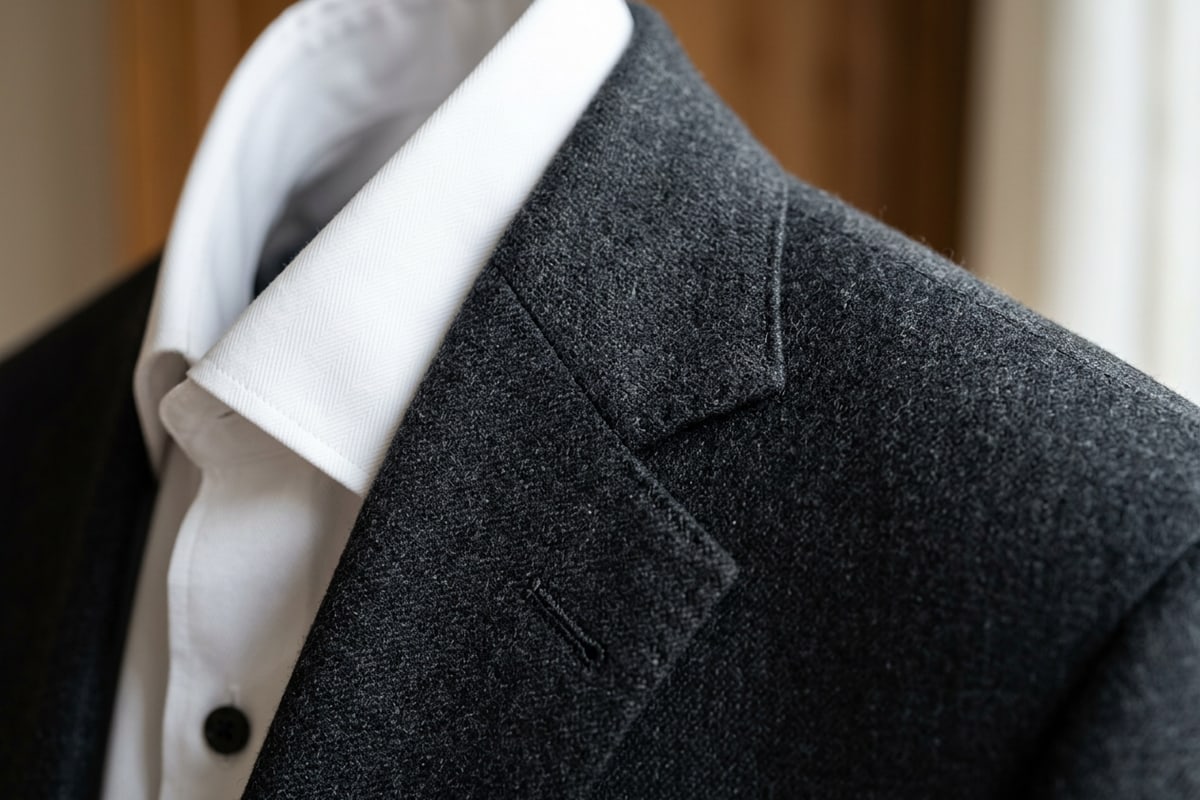
- 在提示詞中加入具體的布料術語,例如「碳灰色羊毛西裝外套」或「剪裁合身的海軍藍西裝外套」,以避免出現平面、塑膠感的渲染。[3][4]
- 查看我們關於 iPhone 虛擬穿搭替換的完整指南,以了解進階的服裝疊加技巧。
- 選擇 AI Replace 工具
將您的基礎自拍上傳至 CARA,並從 AI 編輯選單中選擇 AI Replace。
- 套用精準遮罩
小心地在您的休閒服裝上塗刷,並在下巴與頸部皮膚邊緣保留 2mm 的間隙。[3]
步驟三:將令人分心的背景替換為企業攝影棚燈光
利用自動去背與自然語言調整,將您的肖像從居家雜物中獨立出來並設定柔和的中性背景。
凌亂的廚房或臥室背景會立刻給人不正式的照片印象。使用 CARA 的「移除背景」功能,您可以將肖像主體從周圍的房間雜物中乾淨俐落地分離出來。[1][8]
分離後,將您的頭像與微妙的中性背景配對,例如純暖灰色、有質感的石板灰,或是失焦的現代辦公室環境。若要進行微妙的燈光調整或平衡主體與背景之間的色調,您可以透過自然語言指令直接與 Cara Agent 對話。
- 選擇如深灰、海軍藍或米白等中性攝影棚色調,以維持焦點在您的臉上。[1][7]
- 確保背景燈光的方向與原臉部照片上的主光源相符。[2]
- 透過我們關於將方形照片延伸為直式限時動態的指南,了解如何無縫擴展標準照片尺寸。
- 移除室內雜物
執行「移除背景」以自動將您的主體從凌亂的居家背景中切除。
- 使用 Cara Agent 微調燈光
向 Cara Agent 發送指令,例如「稍微調暖臉部光線以符合灰色攝影棚背景」,以達到無縫的視覺協調。
步驟四:針對 LinkedIn 規格進行格式化、檢查與匯出
執行遮罩瑕疵的品質檢查,並調整裁切尺寸以符合官方 LinkedIn 個人檔案標準。
在將新大頭照上傳到 LinkedIn 之前,請在髮絲、肩膀縫線和領口邊緣周圍進行仔細檢查,以驗證沒有鋸齒狀邊緣或 AI 變形瑕疵。[1]
LinkedIn 將個人檔案圖片顯示在圓形內部,因此您的照片在方形裁切時必須保持置中。確保您的眼睛位於圓形框架頂部下方約三分之一的位置。[1][5]
- 執行 100% 縮放品質檢查
放大頭髮邊框、下巴邊緣和翻領,以捕捉任何殘留的邊緣毛邊或模糊瑕疵。
- 匯出並上傳
將您的圖片儲存到 iOS 照片應用程式中,並直接上傳到您的 LinkedIn 個人檔案。