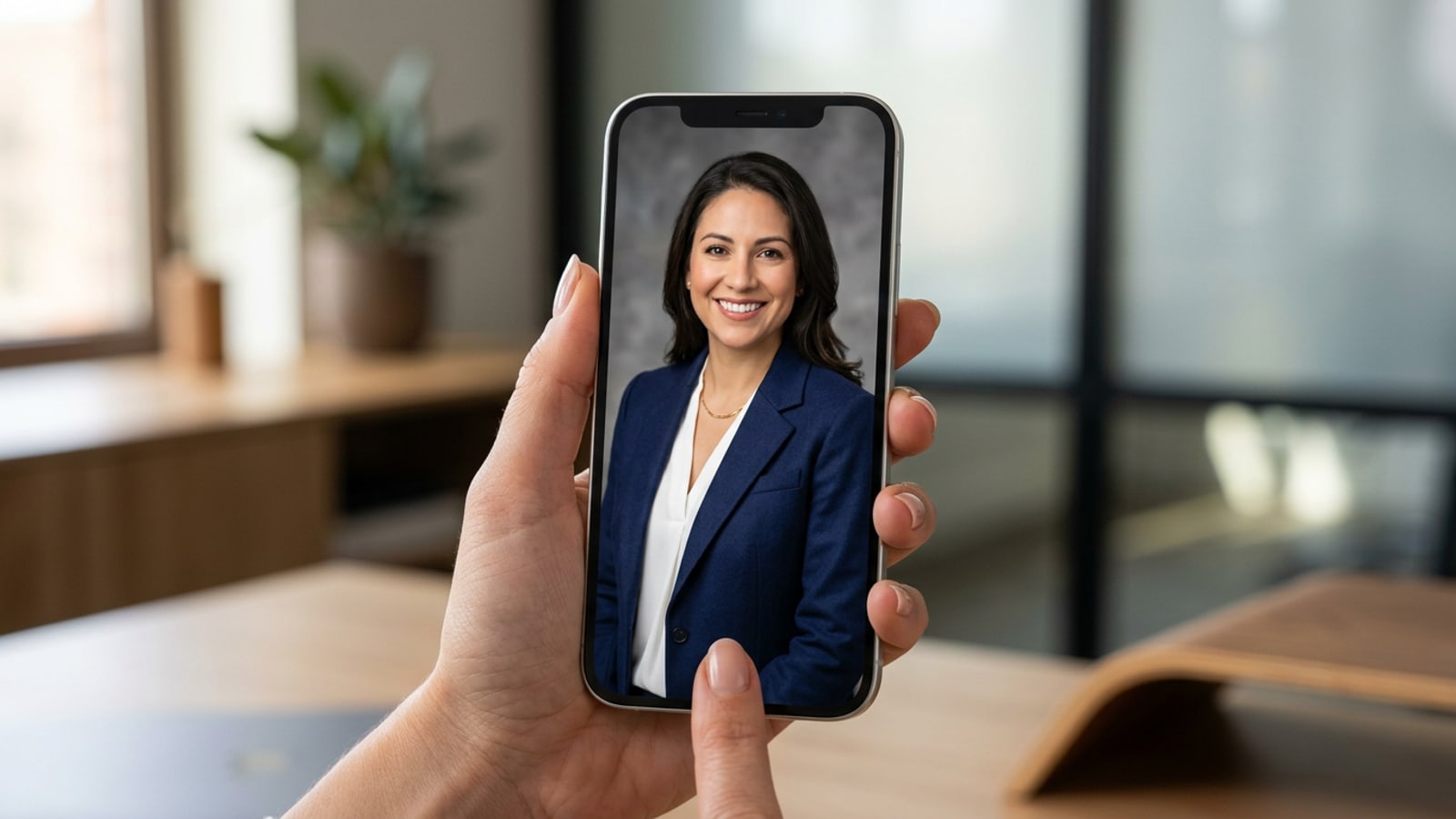
为什么局部AI编辑优于全合成头像生成器
了解为什么在真实底片自拍上修改服装和背景等特定元素,比生成的AI虚拟形象能建立更高的招聘人员信任度。
当求职者提升自己的职业形象时,许多人会转向完全合成的AI肖像生成器。然而,完全由人工生成的面孔往往会产生过度磨皮的皮肤、变形的耳垂以及改变的眼神光,从而破坏真实的辨识度。拥有真实专业职场头像的LinkedIn个人资料受到的浏览量是不完整或无照片个人资料的14倍,且能获得多达36倍的直接招聘人员私信,这使得自然的辨识度对职业机会至关重要。[1]
诊断修复编辑并没有用虚拟形象替换你的整张脸,而是专注于更新休闲服装和分散注意力的杂乱房间背景。通过保持你原本的面部几何结构、皮肤纹理和眼神反射完好无损,你在提升职业形象的同时保持了整体的真实性。[1][3]
第一步:诊断并捕捉理想的iPhone底片自拍
学习如何构图和照亮你的基础自拍,以最大化背景分离和AI替换质量。
令人信服的AI头像编辑的基础是一张高质量的底片照片。柔和的自然光消除了干扰主体抠图和元素替换的强烈阴影。[2]
在早晨或下午的日光下,面对大窗户站立。如果阳光过于强烈,用纯白色薄纱窗帘进行漫射,在你的脸上营造出均衡、包裹感的光线。[2]
- 将iPhone相机放在与眼睛平齐、距离约两到三英尺的位置,以维持自然的面部比例。[2]
- 从胸部上方开始构图,为LinkedIn的圆形头像裁剪留出充足的头部空间。[1][2]
- 直视相机镜头而不是屏幕,以建立强烈的眼神交流。[1]
- 设置窗户光线
面向朝北或朝东的窗户,将柔和的间接日光引向你的面部,在眼睛中产生清晰的眼神光。[2]
- 使用前置或后置镜头构图
使用带2秒定时器的前置自拍相机在视平线处轻松构图,或者使用三脚架将手机固定并利用后置镜头以获得最高细节。[2]
- 保持中性的姿势
放松双肩,微微抬起下巴,保持舒适的微笑,以传达温暖和专业的亲和力。[1]

第二步:用AI替换修复休闲服装
掌握有针对性的服装选择和可复制的提示词公式,用量身定制的商务正装替代T恤或连帽衫。
在iOS上将休闲服装换成企业正装需要精准的蒙版边界和详细的提示词措辞。在CARA中,打开AI编辑下的AI替换(AI Replace)并在你的服装上涂抹。
最关键的规则是保留蒙版规则:将蒙版选择停止在下颌线和下巴下方至少两毫米处。将皮肤或下颌线包含在蒙版内部会导致生成式算法改变你的脸型。[3]
- 将休闲衬衫、肩膀和衣领区域完全涂抹蒙版,一直延伸到照片画面的底部。
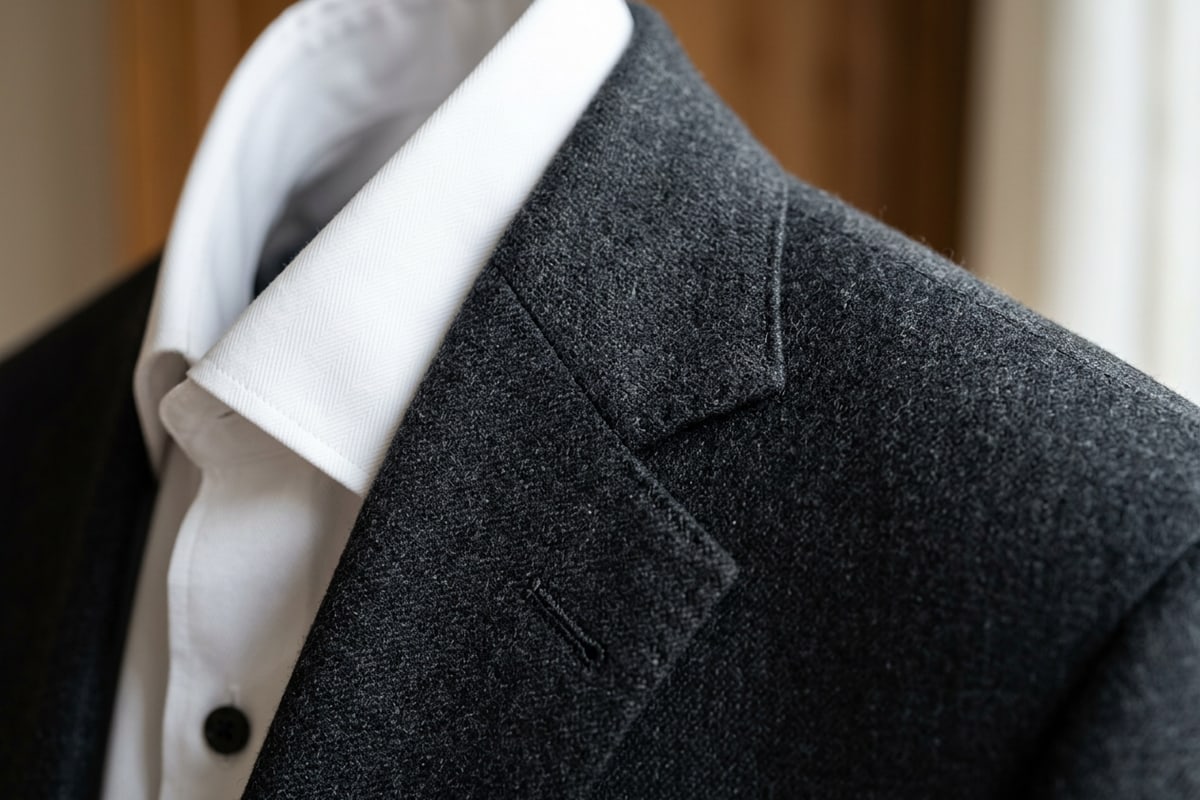
- 在提示词中包含描述性的面料术语,如“炭灰色羊毛西装外套”或“量身定制的海军蓝西装夹克”,以避免扁平、合成的渲染。[3][4]
- 查看我们关于iPhone虚拟服装换装的完整指南,了解高级服装叠穿技术。
- 选择AI替换工具
将你的底片自拍上传到CARA,并在AI编辑菜单中选择AI替换(AI Replace)。
- 应用精准蒙版
仔细刷过你的休闲服装,在下巴和颈部皮肤边界下方保持2毫米的间隙。[3]
第三步:用企业影楼灯光替换分散注意力的背景
利用自动背景移除和自然语言微调,将你的肖像从杂乱的家庭环境中分离出来,并设置柔和的中性背景。
杂乱的厨房或卧室背景会立刻暗示这是一张非正式的照片。使用CARA的移除背景(Remove Background)功能,你可以将人像主体从周围杂乱的房间中干净地剥离出来。[1][8]
一旦隔离,将你的头像与一个微妙的中性背景相搭配——例如纯暖灰色、有纹理的石板灰,或虚化的现代办公室环境。为了在主体和背景之间进行微妙的灯光调整或色调平衡,你可以直接使用自然语言命令与Cara Agent进行对话。
- 选择深灰色、海军蓝或米白色等中性影楼色调,以保持视线集中在你的脸上。[1][7]
- 确保背景灯光方向与原脸部照片上的主光源相匹配。[2]
- 通过我们关于将正方形照片扩展为竖屏故事的指南,了解如何无缝扩展标准照片尺寸。
- 清除房间杂物
运行移除背景(Remove Background)功能,自动将主体从杂乱的家庭背景中抠出。
- 用Cara Agent微调灯光
向Cara Agent发送诸如“稍微调暖面部光线以匹配灰色影楼背景”之类的请求,以实现无缝的视觉和谐。
第四步:为LinkedIn规格进行格式化、检查和导出
对蒙版伪影进行质量检查,并调整裁剪尺寸以符合官方的LinkedIn个人资料标准。
在将新头像上传到LinkedIn之前,请对发丝、肩膀接缝和衣领边界周围进行仔细检查,以验证是否存在任何锯齿状边缘或AI失真伪影。[1]
LinkedIn将头像显示在圆圈内,因此你的照片在正方形裁剪时必须保持居中。确保你的眼睛位于圆形取景框顶部往下大约三分之一的位置。[1][5]
- 执行100%缩放质量检查
放大头发边缘、下巴边缘和翻领,捕捉任何残留的边缘毛刺或模糊伪影。
- 导出并上传
将你的图片保存到iOS照片应用中,并直接上传到你的LinkedIn个人资料。