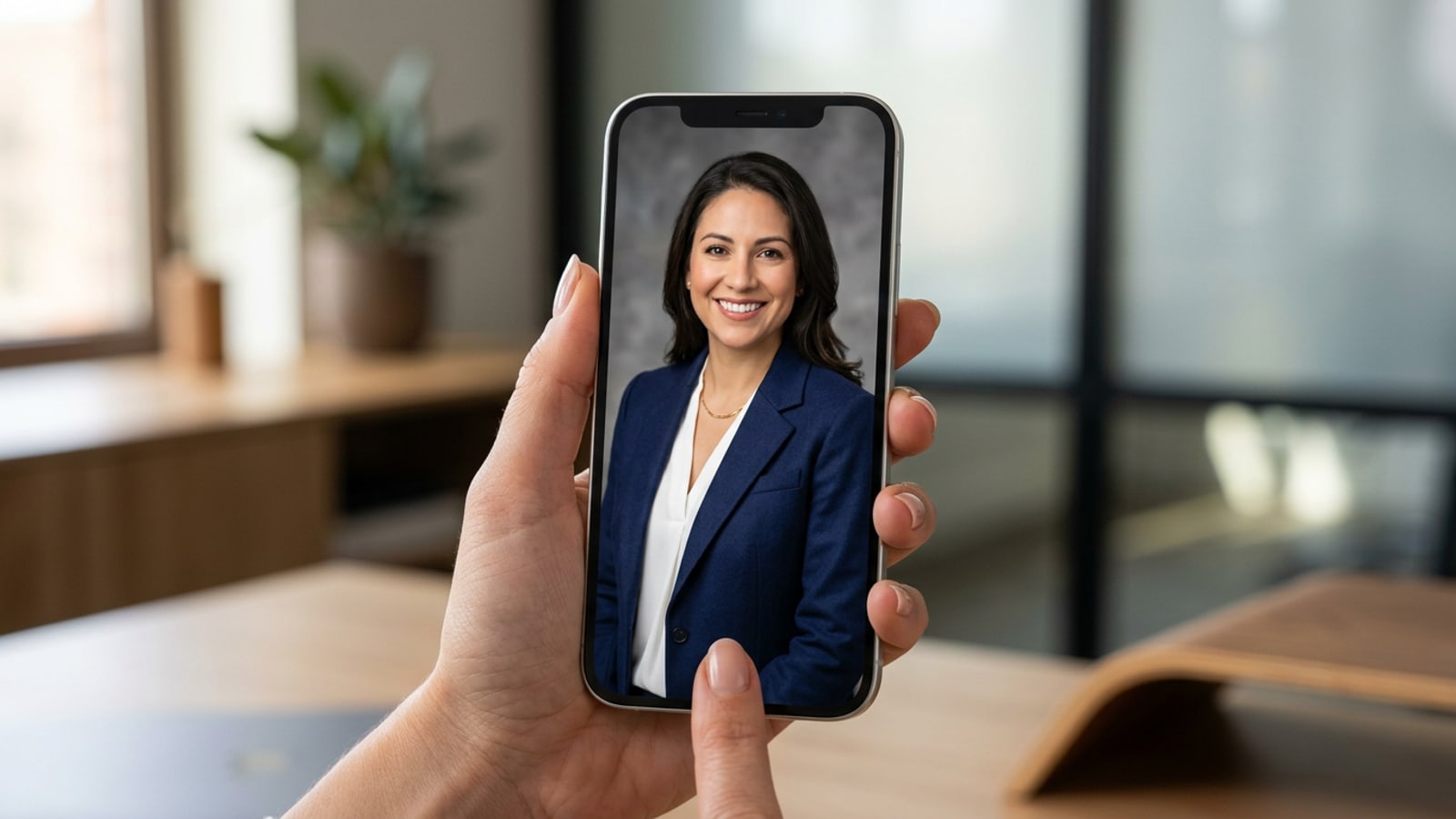
Tại sao Chỉnh sửa AI Chọn lọc Lại Vượt trội hơn các Trình tạo Ảnh Chân dung Tổng hợp Hoàn toàn
Khám phá lý do tại sao việc sửa đổi các yếu tố cụ thể như trang phục và phông nền trên ảnh selfie cơ sở chân thực xây dựng lòng tin tuyển dụng lớn hơn so với các avatar AI được tạo ra.
Khi người tìm việc nâng cấp hình ảnh chuyên nghiệp của họ, nhiều người chuyển sang các trình tạo ảnh chân dung AI tổng hợp hoàn toàn. Tuy nhiên, việc tạo khuôn mặt hoàn toàn nhân tạo thường tạo ra làn da quá mịn màng, dái tai bị biến dạng và điểm sáng mắt bị thay đổi làm gián đoạn sự nhận diện chính xác. Các hồ sơ LinkedIn có ảnh chân dung chuyên nghiệp chân thực nhận được số lượt xem hồ sơ gấp 14 lần và tin nhắn trực tiếp từ nhà tuyển dụng gấp 36 lần, làm cho sự nhận diện tự nhiên trở nên thiết yếu cho các cơ hội nghề nghiệp.[1]
Thay vì thay thế toàn bộ khuôn mặt của bạn bằng một avatar nhân tạo, việc chỉnh sửa sửa chữa chẩn đoán chỉ tập trung vào việc cập nhật trang phục bình thường và phông nền phòng gây mất tập trung. Bằng cách giữ nguyên hình học khuôn mặt ban đầu, kết cấu da và phản xạ mắt của bạn, bạn bảo toàn tính chân thực tuyệt đối đồng thời nâng cao bài thuyết trình chuyên nghiệp của mình.[1][3]
- Bảo tồn các đặc điểm khuôn mặt thực sự, điểm sáng mắt và các dấu hiệu tuổi tác rõ ràng của bạn để phù hợp với phỏng vấn chân thực.[1]
- Loại bỏ hiện tượng làm mịn da thung lũng kỳ lạ do các trình tạo ảnh chân dung AI văn bản thành hình ảnh từ đầu đến cuối gây ra.[3]
- Cho phép kiểm soát chính xác kết cấu trang phục công sở và phông nền studio trung tính.
Bước 1: Chẩn đoán và Chụp Ảnh Selfie Cơ sở iPhone Lý tưởng
Tìm hiểu cách đóng khung và chiếu sáng ảnh selfie cơ sở của bạn để tối đa hóa độ tách biệt phông nền và chất lượng thay thế AI.
Nền tảng của một chỉnh sửa ảnh chân dung AI thuyết phục là một bức ảnh cơ sở chất lượng cao. Ánh sáng tự nhiên, dịu nhẹ loại bỏ bóng tối khắc nghiệt can thiệp vào các đường cắt chủ thể và thay thế yếu tố.[2]
Định vị bản thân đối diện với một cửa sổ lớn trong ánh sáng ban ngày buổi sáng hoặc buổi chiều. Nếu ánh sáng mặt trời quá mãnh liệt, hãy khuếch tán nó bằng một tấm rèm trắng mỏng để tạo ra ánh sáng bao quanh, cân bằng khắp khuôn mặt bạn.[2]
- Đặt camera iPhone của bạn ởgang tầm mắt, khoảng hai đến ba feet để duy trì tỷ lệ khuôn mặt tự nhiên.[2]
- Đóng khung ảnh của bạn từ ngực trở lên, để lại nhiều không gian đầu cho việc cắt ảnh hồ sơ hình tròn của LinkedIn.[1][2]
- Nhìn thẳng vào ống kính máy ảnh thay vì màn hình để thiết lập giao tiếp bằng mắt mạnh mẽ.[1]
- Thiết lập Ánh sáng Cửa sổ
Đối mặt với cửa sổ hướng bắc hoặc hướng đông để hướng ánh sáng ban ngày tự nhiên, gián tiếp lên khuôn mặt bạn, tạo ra các điểm sáng rõ ràng trong mắt bạn.[2]
- Đóng khung bằng Ống kính Trước hoặc Sau
Sử dụng camera selfie trước với hẹn giờ 2 giây ở tầm mắt để dễ dàng đóng khung, hoặc gắn điện thoại của bạn lên chân máy bằng ống kính sau để có độ chi tiết tối đa.[2]
- Duy trì Tư thế Trung tính
Thả lỏng vai, ngẩng cằm lên một chút và giữ nụ cười thoải mái để truyền tải sự ấm áp và sự gần gũi chuyên nghiệp.[1]

Bước 2: Sửa chữa Trang phục Bình thường bằng AI Replace
Làm chủ việc lựa chọn quần áo mục tiêu và các công thức nhắc nhở có thể sao chép để thay thế áo thun hoặc áo hoodie bằng trang phục kinh doanh được may đo.
Việc đổi quần áo bình thường sang trang phục công sở trên iOS đòi hỏi các ranh giới mặt nạ chính xác và từ ngữ nhắc nhở chi tiết. Trong CARA, hãy mở AI Replace trong mục AI Editing và quét qua quần áo của bạn.
Quy tắc quan trọng nhất là Quy tắc Mặt nạ Bảo tồn: dừng lựa chọn mặt nạ của bạn ít nhất hai milimét bên dưới hàm và cằm của bạn. Việc đưa da hoặc đường viền hàm vào bên trong mặt nạ khiến các thuật toán tạo sinh thay đổi hình dáng khuôn mặt của bạn.[3]
- Che hoàn toàn áo sơ mi bình thường, vai và khu vực cổ xuống tận cùng của khung ảnh.
- Bao gồm các thuật ngữ vải mô tả trong lời nhắc của bạn như 'áo blazer len xám than' hoặc 'áo khoác vest xanh navy được may đo' để tránh kết xuất phẳng, tổng hợp.[3][4]
- Kiểm tra hướng dẫn đầy đủ của chúng tôi về việc hoán đổi trang phục ảo trên iPhone để biết các kỹ thuật phân lớp hàng may mặc nâng cao.
- Chọn Công cụ AI Replace
Tải ảnh selfie cơ sở của bạn vào CARA và chọn AI Replace từ menu AI Editing.
- Áp dụng Mặt nạ Chính xác
Quét cẩn thận qua quần áo bình thường của bạn, duy trì khoảng cách 2mm bên dưới các ranh giới da cằm và cổ của bạn.[3]
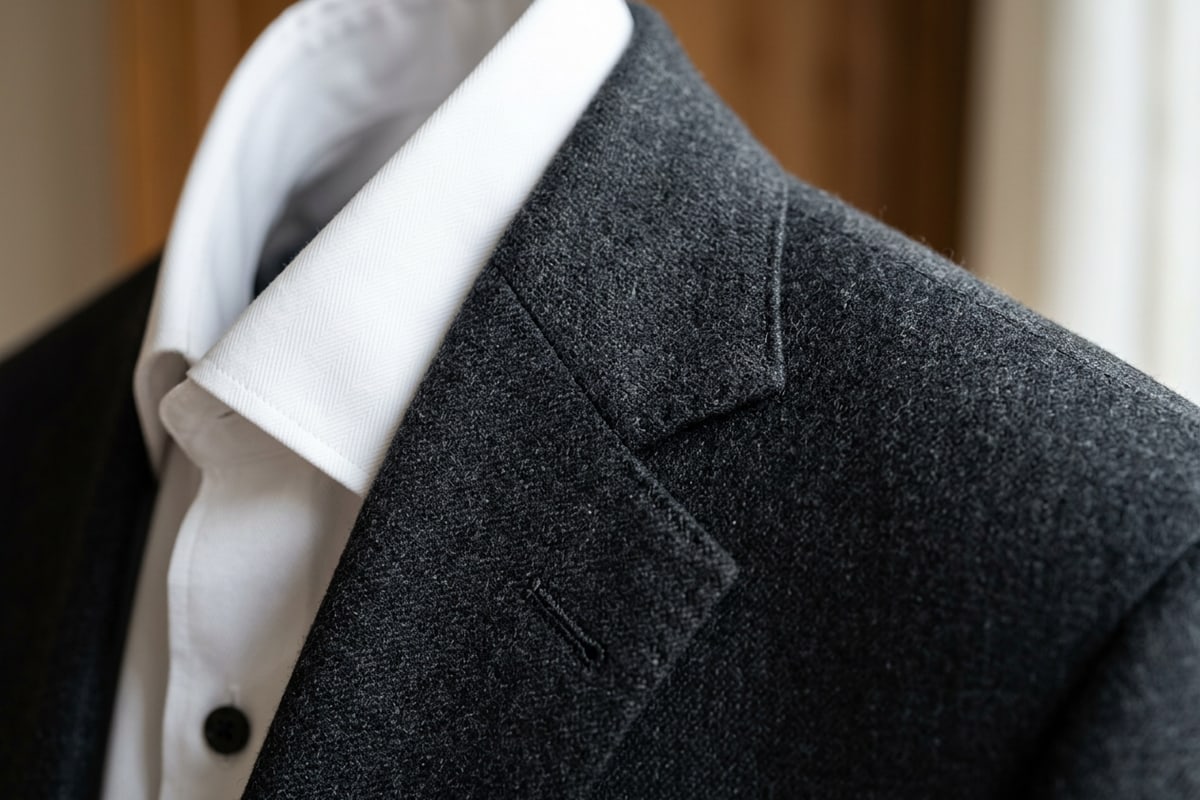
Bước 3: Hoán đổi Phông nền Gây mất tập trung cho Ánh sáng Studio Doanh nghiệp
Cô lập chân dung của bạn khỏi sự bừa bộn trong gia đình và thiết lập phông nền trung tính mềm mại bằng tính năng xóa phông tự động và điều chỉnh ngôn ngữ tự nhiên.
Phông nền nhà bếp hoặc phòng ngủ lộn xộn ngay lập tức báo hiệu một bức ảnh không trang trọng. Sử dụng tính năng Remove Background của CARA, bạn có thể cô lập đối tượng chân dung của mình một cách sạch sẽ khỏi sự bừa bộn trong phòng xung quanh.[1][8]
Sau khi được cô lập, hãy ghép ảnh chân dung của bạn với một phông nền tinh tế, trung tính - chẳng hạn như xám ấm đồng nhất, đá phiến có kết cấu hoặc bối cảnh văn phòng hiện đại bị mờ đi. Để điều chỉnh ánh sáng tinh tế hoặc cân bằng màu sắc giữa đối tượng và phông nền của bạn, bạn có thể trò chuyện trực tiếp với Cara Agent bằng các lệnh ngôn ngữ tự nhiên.
- Chọn các sắc thái studio trung tính như xám đậm, xanh navy hoặc trắng ngà để duy trì sự tập trung vào khuôn mặt của bạn.[1][7]
- Đảm bảo hướng chiếu sáng phông nền khớp với nguồn sáng chính trên bức ảnh khuôn mặt ban đầu của bạn.[2]
- Tìm hiểu cách mở rộng kích thước ảnh tiêu chuẩn một cách liền mạch với hướng dẫn của chúng tôi về cách mở rộng ảnh vuông thành các câu chuyện dọc.
- Xóa Sự lộn xộn trong Phòng
Chạy Remove Background để tự động cắt bỏ đối tượng của bạn khỏi phông nền nhà lộn xộn.
- Tinh chỉnh Ánh sáng với Cara Agent
Nhắc Cara Agent với các yêu cầu như 'Làm ấm ánh sáng khuôn mặt một chút để khớp với phông nền studio màu xám' để tạo sự hài hòa trực quan liền mạch.
Bước 4: Định dạng, Kiểm tra và Xuất cho Thông số kỹ thuật LinkedIn
Thực hiện kiểm tra chất lượng các hiện tượng tạo tác mặt nạ và điều chỉnh kích thước cắt để đáp ứng các tiêu chuẩn hồ sơ LinkedIn chính thức.
Trước khi tải ảnh chân dung mới của bạn lên LinkedIn, hãy tiến hành kiểm tra kỹ lưỡng xung quanh các sợi tóc, đường nối vai và ranh giới cổ áo để xác minh rằng không có cạnh sắc nhọn hoặc hiện tượng tạo tác biến dạng AI.[1]
LinkedIn hiển thị ảnh hồ sơ bên trong một vòng tròn, vì vậy ảnh của bạn phải được giữ ở giữa khi cắt hình vuông. Đảm bảo mắt của bạn được định vị khoảng một phần ba từ trên cùng của khung hình tròn.[1][5]
- Xuất chân dung đã hoàn thành của bạn dưới dạng tệp PNG hoặc JPEG độ phân giải cao.[1]
- Xác minh rằng các cạnh cổ áo và đường viền vai chuyển đổi mượt mà vào phông nền mới.[3]
- Kiểm tra xem tông màu da mặt vẫn tự nhiên và không có bộ lọc làm mịn AI không mong muốn.[1]
- Thực hiện Kiểm tra Chất lượng Thu phóng 100%
Phóng to đường viền tóc, cạnh cằm và ve áo để bắt bất kỳ viền cạnh hoặc hiện tượng mờ còn sót lại nào.
- Xuất và Tải lên
Lưu hình ảnh của bạn vào ứng dụng Photos trên iOS và tải trực tiếp lên hồ sơ LinkedIn của bạn.