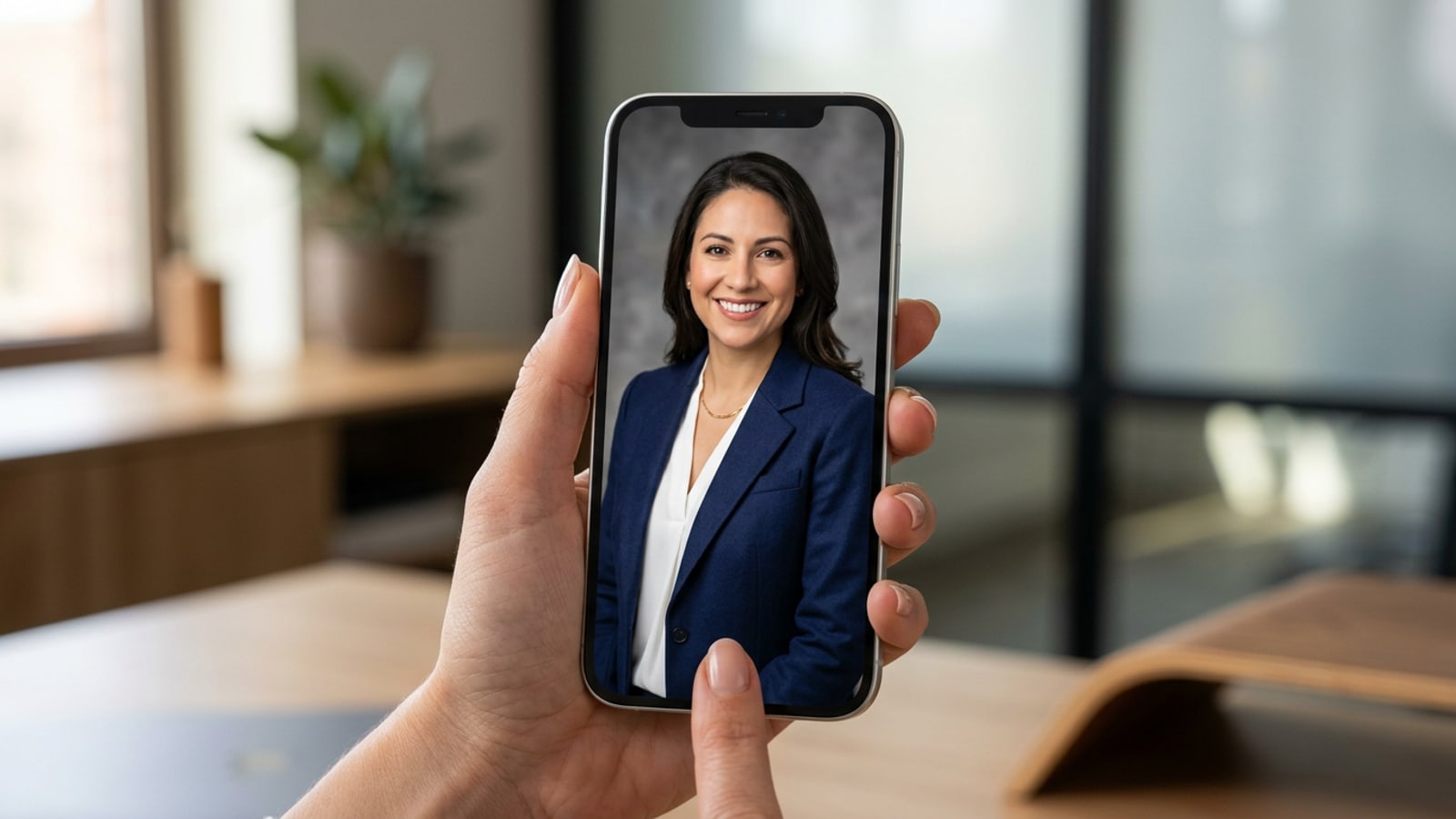
ทำไมการแก้ไข AI แบบเจาะจงจึงเหนือกว่าเครื่องมือสร้างภาพพอร์ตเทรต AI แบบสังเคราะห์ทั้งหมด
ค้นพบว่าเหตุใดการปรับแต่งองค์ประกอบเฉพาะอย่าง เช่น เสื้อผ้าและฉากหลัง บนภาพเซลฟี่พื้นฐานแท้ๆ จึงสร้างความน่าเชื่อถือจากผู้สรรหาบุคลากรได้มากกว่าอวตาร AI ที่ถูกสร้างขึ้น
เมื่อผู้หางานยกระดับภาพลักษณ์ระดับมืออาชีพ หลายคนหันไปใช้เครื่องมือสร้างพอร์ตเทรต AI แบบสังเคราะห์ทั้งหมด อย่างไรก็ตาม การสร้างใบหน้าเทียมอย่างสมบูรณ์มักทำให้ผิวเนียนเกินไป ติ่งหูบิดเบี้ยว และประกายตาเปลี่ยนไป ซึ่งขัดขวางการจดจำตัวตนที่แท้จริง โปรไฟล์ LinkedIn ที่มีรูปหัวข้อโปรไฟล์ระดับมืออาชีพที่แท้จริงได้รับยอดเข้าชมโปรไฟล์มากกว่าถึง 14 เท่า และข้อความจากผู้สรรหาโดยตรงมากกว่า 36 เท่า ทำให้การจดจำใบหน้าตามธรรมชาติเป็นสิ่งสำคัญสำหรับโอกาสทางอาชีพ[1]
แทนที่จะแทนที่ใบหน้าทั้งหมดของคุณด้วยอวตารเทียม การแก้ไขเพื่อซ่อมแซมเชิงวินิจฉัยจะมุ่งเน้นเฉพาะการอัปเดตเสื้อผ้าลำลองและพื้นหลังห้องที่รบกวนสมาธิ ด้วยการรักษาเรขาคณิตของใบหน้าดั้งเดิม พื้นผิวผิวหนัง และการสะท้อนของดวงตาให้คงเดิม คุณจึงรักษาความแท้จริงทั้งหมดไว้ได้พร้อมๆ กับยกระดับการนำเสนอระดับมืออาชีพของคุณ[1][3]
- รักษาฟีเจอร์ใบหน้าจริง ประกายตา และเครื่องหมายแสดงอายุที่ชัดเจนของคุณ เพื่อการสัมภาษณ์ที่สอดคล้องกับความเป็นจริง[1]
- กำจัดความเนียนของผิวหน้าแบบหุบเขาประหลาด (uncanny valley) ที่เกิดจากเครื่องมือสร้างภาพพอร์ตเทรตแบบข้อความสู่ภาพจากต้นทางถึงปลายทาง[3]
- ช่วยให้สามารถควบคุมพื้นผิวเครื่องแต่งกายทางธุรกิจและฉากหลังสตูดิโอที่เป็นกลางได้อย่างแม่นยำ
ขั้นตอนที่ 1: วินิจฉัยและบันทึกภาพเซลฟี่ไอโฟนพื้นฐานในอุดมคติ
เรียนรู้วิธีจัดเฟรมและให้แสงสว่างแก่ภาพเซลฟี่พื้นฐานของคุณเพื่อเพิ่มการแยกพื้นหลังและคุณภาพการแทนที่ด้วย AI ให้สูงสุด
รากฐานของการแก้ไขภาพหัวข้อโปรไฟล์ AI ที่น่าเชื่อถือคือภาพถ่ายพื้นฐานคุณภาพสูง แสงธรรมชาติที่นุ่มนวลช่วยกำจัดเงาที่รุนแรงซึ่งรบกวนการตัดต่อตัวแบบและการแทนที่องค์ประกอบ[2]
วางตำแหน่งตัวเองให้หันหน้าเข้าหาหน้าต่างบานใหญ่ในช่วงแสงเดย์ไลท์ตอนเช้าหรือบ่าย หากแสงแดดจ้าเกินไป ให้กรองแสงด้วยผ้าม่านโปร่งสีขาวเพื่อสร้างแสงที่นุ่มนวลและโอบล้อมทั่วใบหน้าของคุณ[2]
- วางตำแหน่งกล้อง iPhone ของคุณให้อยู่ในระดับสายตา ห่างออกไปประมาณสองถึงสามฟุต เพื่อรักษาความสมส่วนของใบหน้าตามธรรมชาติ[2]
- จัดเฟรมภาพตั้งแต่หน้าอกขึ้นไป โดยเว้นพื้นที่ว่างเหนือศีรษะให้เพียงพอสำหรับการครอบตัดโปรไฟล์รูปวงกลมของ LinkedIn[1][2]
- มองตรงไปที่เลนส์กล้องแทนที่จะมองที่หน้าจอเพื่อสร้างการสบตาที่แข็งแกร่ง[1]
- ตั้งค่าแสงหน้าต่าง
หันหน้าเข้าหาหน้าต่างที่หันไปทางทิศเหนือหรือทิศตะวันออกเพื่อส่งแสงเดย์ไลท์ทางอ้อมที่นุ่มนวลมายังใบหน้าของคุณ สร้างประกายตาที่ชัดเจนในดวงตา[2]
- จัดเฟรมด้วยกล้องหน้าหรือกล้องหลัง
ใช้กล้องเซลฟี่ด้านหน้าพร้อมตัวจับเวลา 2 วินาทีในระดับสายเพื่อให้จัดเฟรมได้ง่าย หรือติดตั้งโทรศัพท์ของคุณบนขาตั้งกล้องโดยใช้เลนส์ด้านหลังเพื่อให้ได้รายละเอียดสูงสุด[2]
- รักษาร่างกายให้อยู่ในท่าทางที่เป็นกลาง
ผ่อนคลายไหล่ของคุณ ยกคางขึ้นเล็กน้อย และยิ้มอย่างเป็นกันเองเพื่อสื่อถึงความอบอุ่นและความเป็นมืออาชีพที่เข้าถึงง่าย[1]

ขั้นตอนที่ 2: ซ่อมแซมชุดลำลองด้วย AI Replace
เชี่ยวชาญการเลือกเสื้อผ้าแบบเจาะจงและสูตรพรอมต์ที่คัดลอกได้เพื่อแทนที่เสื้อยืดหรือฮู้ดด้วยชุดทำงานตัดเย็บอย่างดี
การเปลี่ยนเสื้อผ้าลำลองเป็นชุดทำงานใน iOS ต้องอาศัยขอบเขตมาสก์ที่แม่นยำและคำอธิบายพรอมต์ที่มีรายละเอียด ใน CARA ให้เปิด AI Replace ใต้เมนู AI Editing และปัดแปรงทับเสื้อผ้าของคุณ
กฎที่สำคัญที่สุดคือ กฎการมาสก์เพื่อรักษา (Preservation Masking Rule): หยุดการเลือกมาสก์ของคุณอย่างน้อยสองมิลลิเมตรใต้แนวกรามและคาง การรวมผิวหนังหรือแนวกรามไว้ภายในมาสก์จะทำให้ขั้นตอนวิธีเชิงกำเนิดเปลี่ยนแปลงรูปหน้าของคุณ[3]
- มาสก์เสื้อเชิ้ตลำลอง ไหล่ และบริเวณปกเสื้อให้มิดชิดจนถึงด้านล่างของเฟรมภาพถ่าย
- ใส่คำศัพท์เกี่ยวกับเนื้อผ้าที่อธิบายได้ในพรอมต์ของคุณ เช่น 'เบลเซอร์ผ้าขนสัตว์สีชาร์โคล' หรือ 'สูทแจ็คเก็ตสีน้ำเงินกรมท่าตัดเย็บเข้ารูป' เพื่อหลีกเลี่ยงการเรนเดอร์ที่แบนราบและเหมือนพลาสติก[3][4]
- ตรวจสอบคู่มือฉบับสมบูรณ์เกี่ยวกับการสลับชุดเสมือนจริงบน iPhone สำหรับเทคนิคการซ้อนเลเยอร์เครื่องแต่งกายขั้นสูง
- เลือกเครื่องมือ AI Replace
อัปโหลดภาพเซลฟี่พื้นฐานของคุณลงใน CARA และเลือก AI Replace จากเมนู AI Editing
- ใช้มาสก์ที่มีความแม่นยำ
แปรงอย่างระมัดระวังทับเสื้อผ้าลำลองของคุณ โดยรักษาระยะห่าง 2 มม. ใต้คางและขอบเขตผิวหนังบริเวณคอ[3]
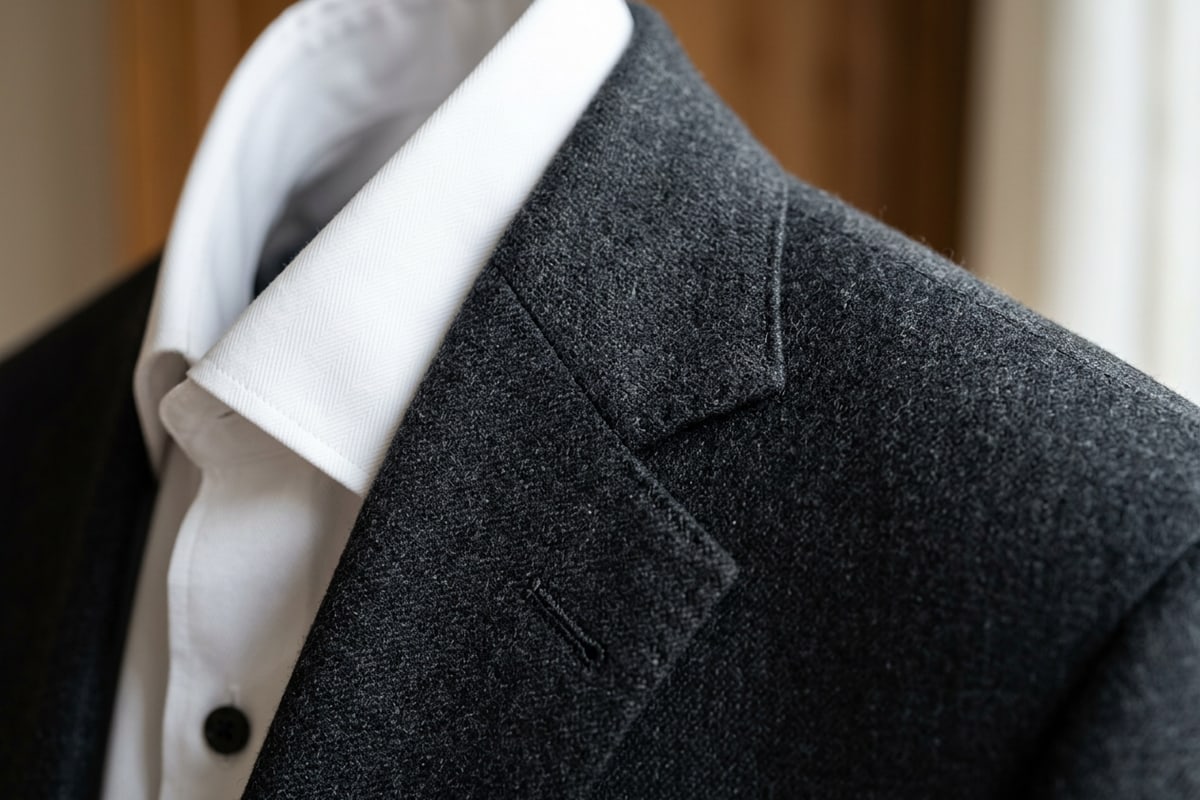
ขั้นตอนที่ 3: สลับพื้นหลังที่รบกวนสมาธิเป็นแสงสว่างสตูดิโอองค์กร
แยกพอร์ตเทรตของคุณออกจากความรกในบ้านและตั้งค่าฉากหลังที่เป็นกลางนุ่มนวลโดยใช้การลบพื้นหลังอัตโนมัติและการปรับแต่งด้วยภาษาธรรมชาติ
ห้องครัวหรือห้องนอนที่รกทึบแสดงถึงภาพถ่ายที่ไม่เป็นทางการทันที ด้วยการใช้ฟีเจอร์ Remove Background ของ CARA คุณสามารถแยกตัวแบบพอร์ตเทรตของคุณออกจากความรกในห้องรอบข้างได้อย่างสะอาดตา[1][8]
เมื่อแยกตัวแบบแล้ว ให้จับคู่ภาพหัวข้อโปรไฟล์ของคุณกับฉากหลังที่เป็นกลางและละเอียดอ่อน เช่น สีเทาอบอุ่นทึบ สเลทที่มีพื้นผิว หรือสภาพแวดล้อมสำนักงานสมัยใหม่ที่เบลอฉากหลัง สำหรับการปรับแสงอย่างละเอียดหรือความสมดุลของสีระหว่างตัวแบบและฉากหลังของคุณ คุณสามารถสนทนากับ Cara Agent ได้โดยตรงด้วยคำสั่งภาษาธรรมชาติ
- เลือกเฉดสีสตูดิโอที่เป็นกลาง เช่น สีเทาเข้ม สีน้ำเงินกรมท่า หรือสีขาวนวล เพื่อรักษาโฟกัสไว้ที่ใบหน้าของคุณ[1][7]
- ตรวจสอบให้แน่ใจว่าทิศทางแสงของฉากหลังตรงกับแหล่งกำเนิดแสงหลักบนภาพถ่ายใบหน้าเดิมของคุณ[2]
- เรียนรู้วิธีขยายขนาดภาพถ่ายมาตรฐานอย่างราบรื่นด้วยคำแนะนำของเราในการขยายภาพถ่ายจัตุรัสเป็นเรื่องราวแนวตั้ง
- ลบความรกในห้องออก
รัน Remove Background เพื่อตัดตัวแบบของคุณออกจากพื้นหลังบ้านที่รกโดยอัตโนมัติ
- ปรับแต่งแสงอย่างละเอียดด้วย Cara Agent
กระตุ้น Cara Agent ด้วยคำขอเช่น 'Warm up facial lighting slightly to match the grey studio background' เพื่อความกลมกลืนทางภาพที่ไร้รอยต่อ
ขั้นตอนที่ 4: จัดรูปแบบ ตรวจสอบ และส่งออกตามข้อกำหนดของ LinkedIn
ทำการตรวจสอบคุณภาพสำหรับสิ่งประดิษฐ์การมาสก์ (masking artifacts) และปรับขนาดการครอบตัดเพื่อให้เป็นไปตามมาตรฐานโปรไฟล์ LinkedIn อย่างเป็นทางการ
ก่อนอัปโหลดภาพหัวข้อโปรไฟล์ใหม่ของคุณไปยัง LinkedIn ให้ตรวจสอบอย่างใกล้ชิดรอบเส้นผม รอยต่อไหล่ และขอบปกเสื้อ เพื่อยืนยันว่าไม่มีขอบหยักหรือสิ่งประดิษฐ์ความผิดเพี้ยนของ AI[1]
LinkedIn แสดงรูปภาพโปรไฟล์ภายในวงกลม ดังนั้นภาพถ่ายของคุณจึงต้องอยู่ตรงกลางเมื่อครอบตัดเป็นสี่เหลี่ยมจัตุรัส ตรวจสอบให้แน่ใจว่าดวงตาของคุณอยู่ในตำแหน่งประมาณหนึ่งในสามจากด้านบนของกรอบวงกลม[1][5]
- ส่งออกพอร์ตเทรตที่คุณทำเสร็จแล้วเป็นไฟล์ PNG หรือ JPEG ความละเอียดสูง[1]
- ตรวจสอบว่าขอบปกเสื้อและโครงร่างไหล่เปลี่ยนผ่านเข้าสู่ฉากหลังใหม่อย่างราบรื่น[3]
- ตรวจสอบว่าโทนสีผิวของใบหน้ายังคงเป็นธรรมชาติและปราศจากตัวกรองการทำให้เนียนของ AI ที่ไม่ต้องการ[1]
- ดำเนินการตรวจสอบคุณภาพซูม 100%
ซูมเข้าไปที่ขอบผม ขอบคาง และปกเสื้อเพื่อจับขอบที่หลุดลุ่ยหรือสิ่งประดิษฐ์ที่เบลอ
- ส่งออกและอัปโหลด
บันทึกภาพของคุณลงในแอป iOS Photos และอัปโหลดโดยตรงไปยังโปรไฟล์ LinkedIn ของคุณ