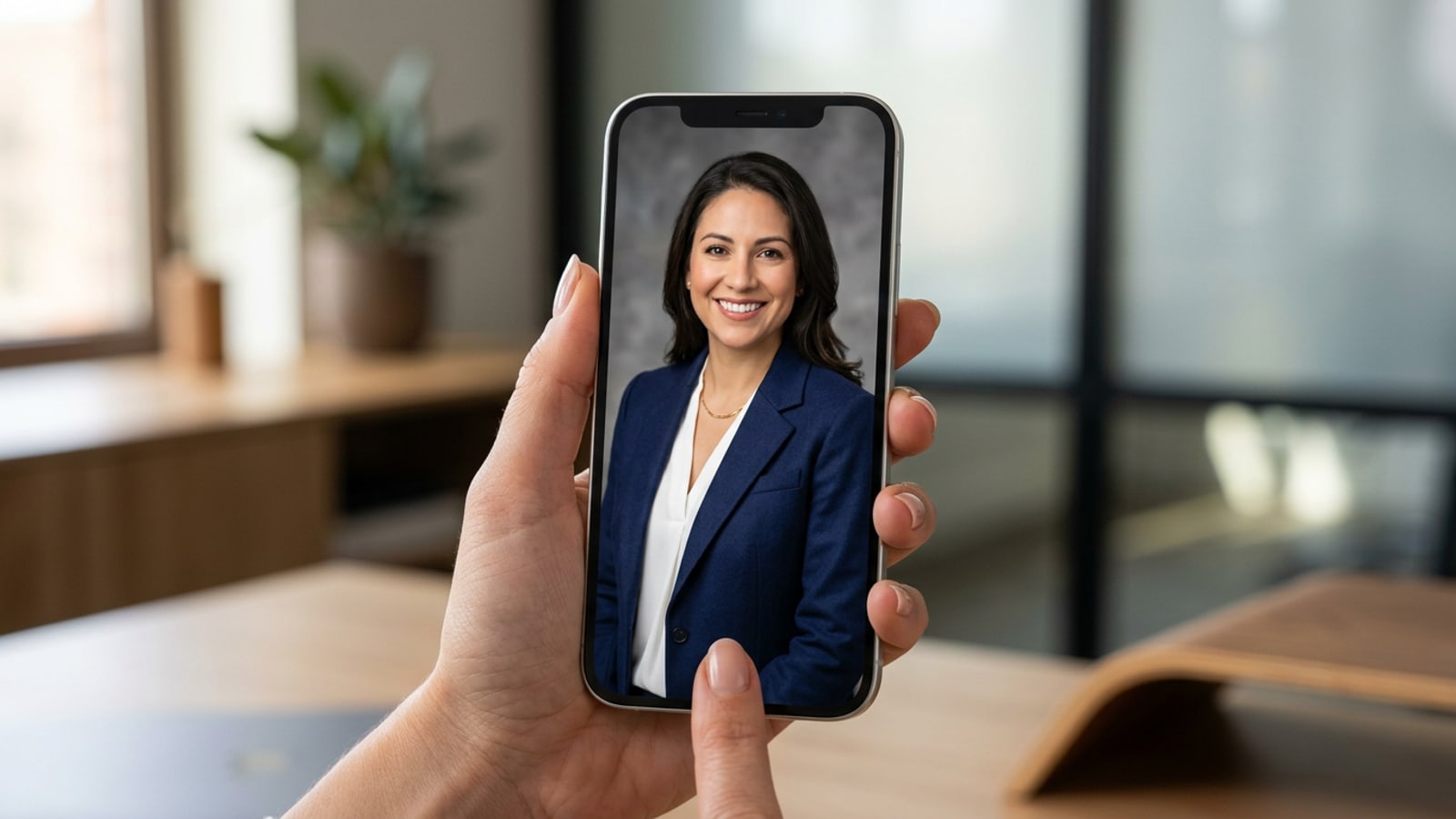
Por Que a Edição Seletiva por IA Supera os Geradores de Retratos Sintéticos
Descubra por que modificar elementos específicos como roupas e fundos em uma selfie base autêntica gera maior confiança nos recrutadores do que avatares gerados por IA.
Quando quem busca emprego atualiza sua imagem profissional, muitos recorrem a geradores de retratos de IA totalmente sintéticos. No entanto, a geração de rostos completamente artificial frequentemente produz pele excessivamente suavizada, lóbulos de orelha distorcidos e reflexos alterados nos olhos que interrompem o reconhecimento genuíno. Perfis no LinkedIn que apresentam fotos profissionais autênticas recebem 14 vezes mais visualizações de perfil e 36 vezes mais mensagens diretas de recrutadores, tornando o reconhecimento natural essencial para oportunidades de carreira.[1]
Em vez de substituir todo o seu rosto por um avatar artificial, a edição de reparo diagnóstico foca exclusivamente em atualizar roupas casuais e fundos de ambiente que distraem. Mantendo sua geometria facial original, textura de pele e reflexos oculares intactos, você preserva total autenticidade enquanto eleva sua apresentação profissional.[1][3]
- Preserva seus verdadeiros traços faciais, reflexos nos olhos e marcadores de idade distintos para um alinhamento autêntico em entrevistas.[1]
- Elimina a suavização facial do vale da estranheza causada por geradores de retratos de IA de texto para imagem de ponta a ponta.[3]
- Permite controle preciso sobre texturas de vestimentas de negócios e fundos de estúdio neutros.
Passo 1: Diagnostique e Capture a Selfie Base Ideal no iPhone
Aprenda a enquadrar e iluminar sua selfie base para maximizar a separação de fundo e a qualidade de substituição por IA.
A base de uma edição convincente de foto com IA é uma foto base de alta qualidade. Luz suave e natural elimina sombras fortes que interferem nos recortes do sujeito e na substituição de elementos.[2]
Posicione-se de frente para uma janela grande durante a luz do dia pela manhã ou à tarde. Se a luz solar estiver muito intensa, difunda-a com uma cortina branca translúcida para criar uma iluminação equilibrada e envolvente em todo o seu rosto.[2]
- Posicione a câmera do seu iPhone na altura dos olhos, a aproximadamente sessenta a noventa centímetros de distância, para manter proporções faciais naturais.[2]
- Enquadre sua foto do peito para cima, deixando bastante espaço livre para o corte de perfil circular do LinkedIn.[1][2]
- Olhe diretamente para a lente da câmera em vez da tela para estabelecer um forte contato visual.[1]
- Configure a Iluminação da Janela
Fique de frente para uma janela voltada para o norte ou leste para direcionar luz natural suave e indireta para o seu rosto, criando reflexos claros em seus olhos.[2]
- Enquadre com a Câmera Frontal ou Traseira
Use a câmera de selfie frontal com um temporizador de 2 segundos na altura dos olhos para facilitar o enquadramento, ou monte seu telefone em um tripé usando a lente traseira para obter o máximo de detalhes.[2]
- Mantenha uma Postura Neutra
Relaxe os ombros, levante levemente o queixo e mantenha um sorriso confortável para transmitir calor e acessibilidade profissional.[1]

Passo 2: Repare o Vestuário Casual com o AI Replace
Domine a seleção de roupas direcionada e fórmulas de prompts copiáveis para substituir camisetas ou moletons por roupas sociais sob medida.
Trocar roupas casuais por trajes corporativos no iOS requer limites de precisão de máscara e redação detalhada de prompts. No CARA, abra o AI Replace em Edição de IA e passe o pincel sobre suas roupas.
A regra mais crítica é a Regra de Máscara de Preservação: pare sua seleção de máscara pelo menos dois milímetros abaixo da linha do seu queixo e maxilar. Incluir pele ou linha do maxilar dentro da máscara faz com que algoritmos generativos alterem o formato do seu rosto.[3]
- Máscare a camisa casual, os ombros e a área da gola completamente até a parte inferior da moldura da foto.
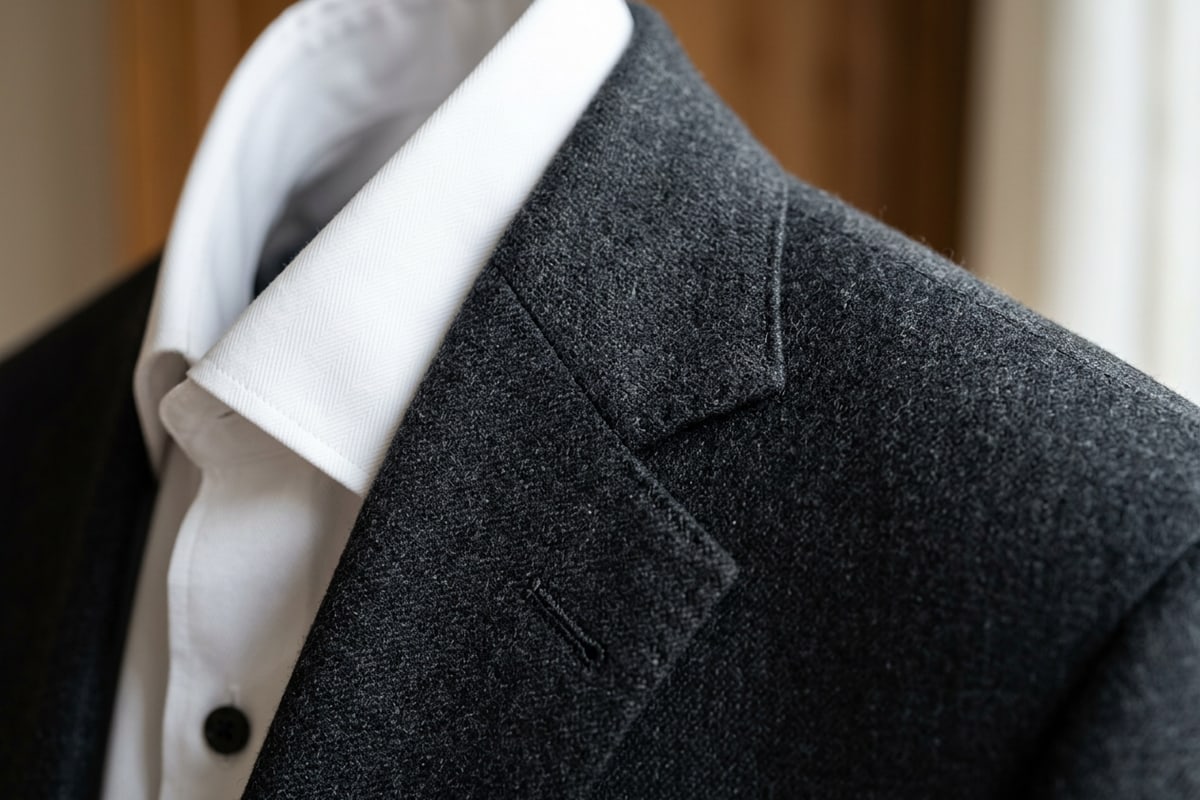
- Inclua termos descritivos de tecido no seu prompt como 'blazer de lã cinza-carvão' ou 'paletó de terno azul-marinho sob medida' para evitar renderizações planas e sintéticas.[3][4]
- Confira nosso guia completo sobre trocas de roupas virtuais no iPhone para técnicas avançadas de camadas de vestuário.
- Selecione a Ferramenta AI Replace
Envie sua selfie base para o CARA e selecione AI Replace no menu de Edição de IA.
- Aplique Máscara de Precisão
Pincele cuidadosamente sobre sua roupa casual, mantendo uma lacuna de 2 mm abaixo das bordas da pele do seu queixo e pescoço.[3]
Passo 3: Troque Fundos Distrativos por Iluminação de Estúdio Corporativo
Isole seu retrato da bagunça doméstica e configure um fundo neutro suave usando remoção automatizada de fundo e ajustes em linguagem natural.
Uma cozinha ou quarto bagunçado ao fundo sinaliza imediatamente uma foto informal. Usando o recurso Remove Background do CARA, você pode isolar o assunto do seu retrato de forma limpa da bagunça do ambiente ao redor.[1][8]
Uma vez isolado, emparelhe sua foto de perfil com um fundo sutil e neutro — como cinza quente sólido, ardósia texturizada ou um ambiente de escritório moderno desfocado. Para ajustes sutis de iluminação ou equilíbrio de tom entre seu assunto e o fundo, você pode conversar diretamente com o Cara Agent usando comandos em linguagem natural.
- Selecione tons de estúdio neutros como cinza escuro, azul-marinho ou off-white para manter o foco no seu rosto.[1][7]
- Garanta que a direção da iluminação de fundo corresponda à fonte de luz principal na sua foto de rosto original.[2]
- Aprenda como expandir dimensões de fotos padrão perfeitamente com nosso guia sobre como estender fotos quadradas em histórias verticais.
- Remova a Bagunça do Ambiente
Execute o Remove Background para recortar automaticamente seu assunto de fundos domésticos bagunçados.
- Ajuste a Iluminação com o Cara Agent
Comande o Cara Agent com solicitações como 'Esquentar levemente a iluminação facial para combinar com o fundo cinza de estúdio' para uma harmonia visual perfeita.
Passo 4: Formate, Inspecione e Exporte para as Especificações do LinkedIn
Realize verificações de qualidade para artefatos de máscara e ajuste as dimensões de corte para atender aos padrões oficiais de perfil do LinkedIn.
Antes de enviar sua nova foto de perfil para o LinkedIn, conduza uma inspeção de perto ao redor de fios de cabelo, costuras dos ombros e bordas da gola para verificar se não há bordas irregulares ou artefatos de distorção de IA.[1]
O LinkedIn exibe fotos de perfil dentro de um círculo, portanto, sua foto deve permanecer centralizada quando cortada em formato quadrado. Garanta que seus olhos estejam posicionados a aproximadamente um terço de cima para baixo na moldura circular.[1][5]
- Exporte seu retrato finalizado como um arquivo PNG ou JPEG de alta resolução.[1]
- Verifique se as bordas da gola e os contornos dos ombros transicionam suavemente para o novo fundo.[3]
- Verifique se o tom de pele facial permanece natural e livre de filtros de suavização de IA indesejados.[1]
- Realize Inspeção de Qualidade com Zoom de 100%
Aproxime a imagem nas bordas do cabelo, do queixo e nas lapelas para capturar qualquer franja de borda persistente ou artefatos de desfoque.
- Exporte e Envie
Salve sua imagem no aplicativo Fotos do seu iOS e envie diretamente para o seu perfil do LinkedIn.