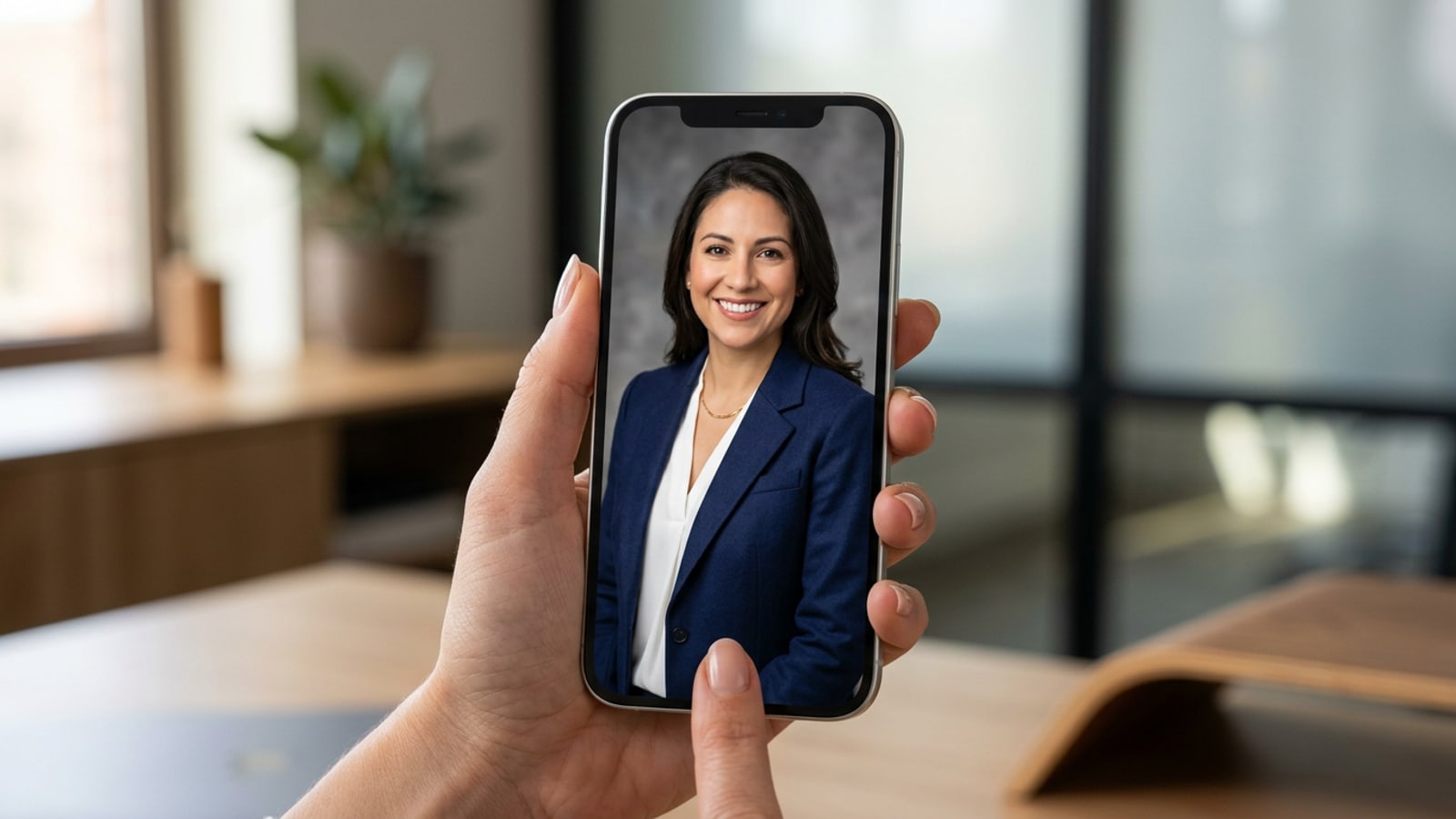
なぜ選択的AI編集が完全合成型ヘッドショットジェネレーターよりも優れているのか
本物のベース自撮り写真で衣服や背景などの特定要素を修正することが、生成されたAIアバターよりも高い採用担当者の信頼を築く理由を解説します。
求職者が自身のプロフェッショナルなイメージを向上させようとする際、完全な合成AIポートレートジェネレーターに頼ることがよくあります。しかし、完全に人工的な顔の生成は、過剰に滑らかにされた肌、歪んだ耳たぶ、変化した目のキャッチライトを生み出しがちであり、本物の認識を損ないます。本物のプロフェッショナルなヘッドショットを特徴とするLinkedInプロフィールは、不完全な、あるいは写真のないプロフィールと比較して14倍多くのプロフィールビューと36倍多くのダイレクト採用メッセージを獲得するため、キャリアの機会には自然な認識が不可欠となります。న్ని[1]
顔全体を人工的なアバターに置き換えるのではなく、診断修復編集では日常的な服装と気を散らす室内の背景の更新にのみ焦点を当てます。オリジナルの顔の幾何学的形状、肌のテクスチャ、目の反射をそのまま維持することで、プロフェッショナルなプレゼンテーションを高めながら完全な信頼性を保持できます。[1][3]
ステップ1:理想的なベースiPhone自撮り写真の診断と撮影
背景の分離とAI置換の品質を最大化するための、ベース自撮り写真のフレーミングと照明の方法を学びます。
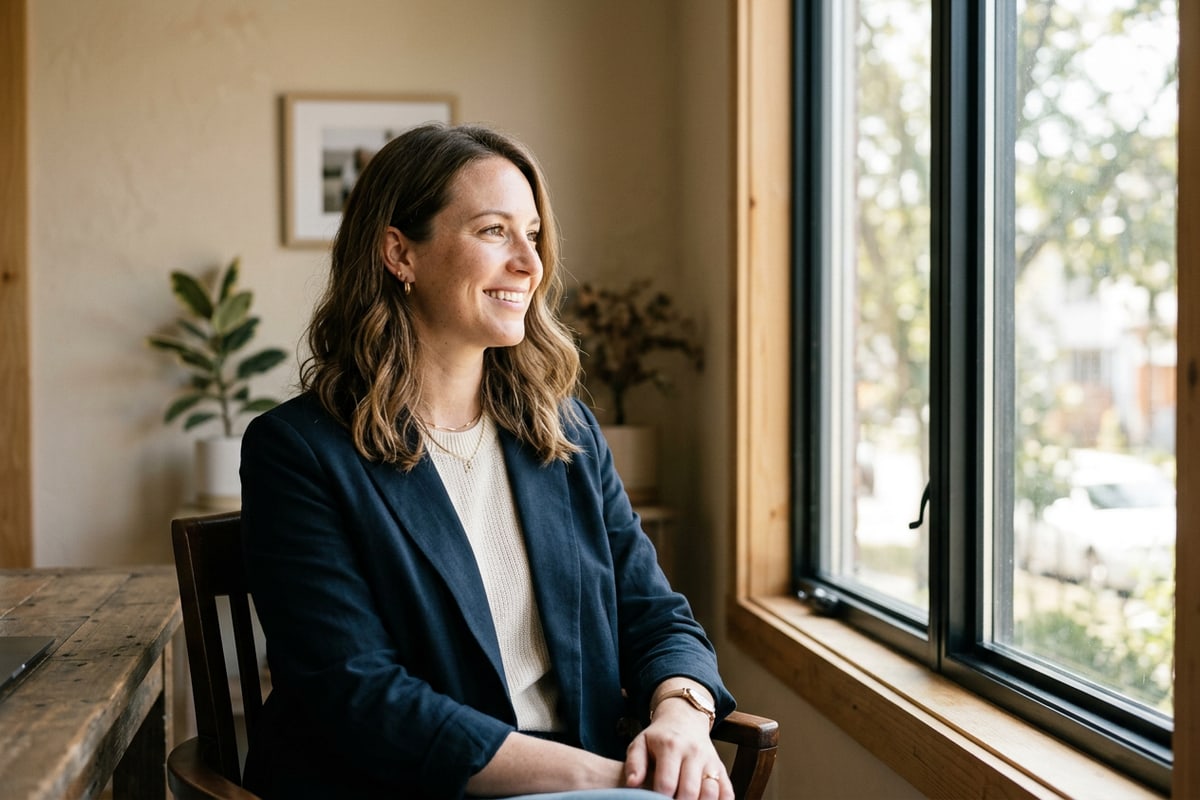
説得力のあるAIヘッドショット編集の基礎は、高品質なベース写真です。柔らかい自然光により、被写体の切り抜きや要素の置換を妨げる harsh な影がなくなります。[2]
午前または午後の日中に、大きな窓に面して位置取ります。日光が強すぎる場合は、シアーな白いカーテンでそれを拡散し、顔全体にバランスの取れたラップアラウンド照明を作り出します。[2]
- 自然な顔の比率を維持するために、iPhoneカメラを目の高さ、約2〜3フィート離れた場所に配置します。[2]
- LinkedInの円形プロフィールクロップ用に十分な頭上スペースを残し、胸から上の写真をフレーミングします。[1][2]
- 強いアイコンタクトを確立するために、画面ではなくカメラのレンズを直接見つめます。[1]
- 窓の照明を設定する
北向きまたは東向きの窓に向き合い、顔に柔らかい間接的な自然光を当てて、目に明確なキャッチライトを作り出します。[2]
- フロントレンズまたはリアレンズでフレーミングする
簡単なフレーミングのために目の高さで2秒タイマー付きのフロント自撮りカメラを使用するか、細部を最大限に引き出すために三脚にリアレンズを取り付けて携帯電話を固定します。[2]
- ニュートラルな姿勢を維持する
肩の力を抜き、あごを少し上げ、温かみとプロフェッショナルな親しみやすさを伝えるために快適な笑顔を浮かべます。[1]
ステップ2:AI置換によるカジュアルな服装の修復
ターゲットを絞った衣服の選択とコピー可能なプロンプトの公式を習得し、Tシャツやパーカーを仕立ての良いビジネスウェアに置き換えます。
iOSでカジュアルな服をコーポレートアパレルにスワップするには、正確なマスクの境界線と詳細なプロンプトの文言が必要です。CARAで、「AI編集」の下にある「AI置換」を開き、衣服の上をブラシでなぞります。
最も重要なルールは「保持マスキングルール」です。マスクの選択は、あごのラインとあごの少なくとも2ミリメートル下で停止させます。マスク内に肌やあごのラインを含めると、生成アルゴリズムによって顔の形が変化してしまいます。[3]
- カジュアルシャツ、肩、および襟のエリアを写真フレームの下部まで完全にマスクします。
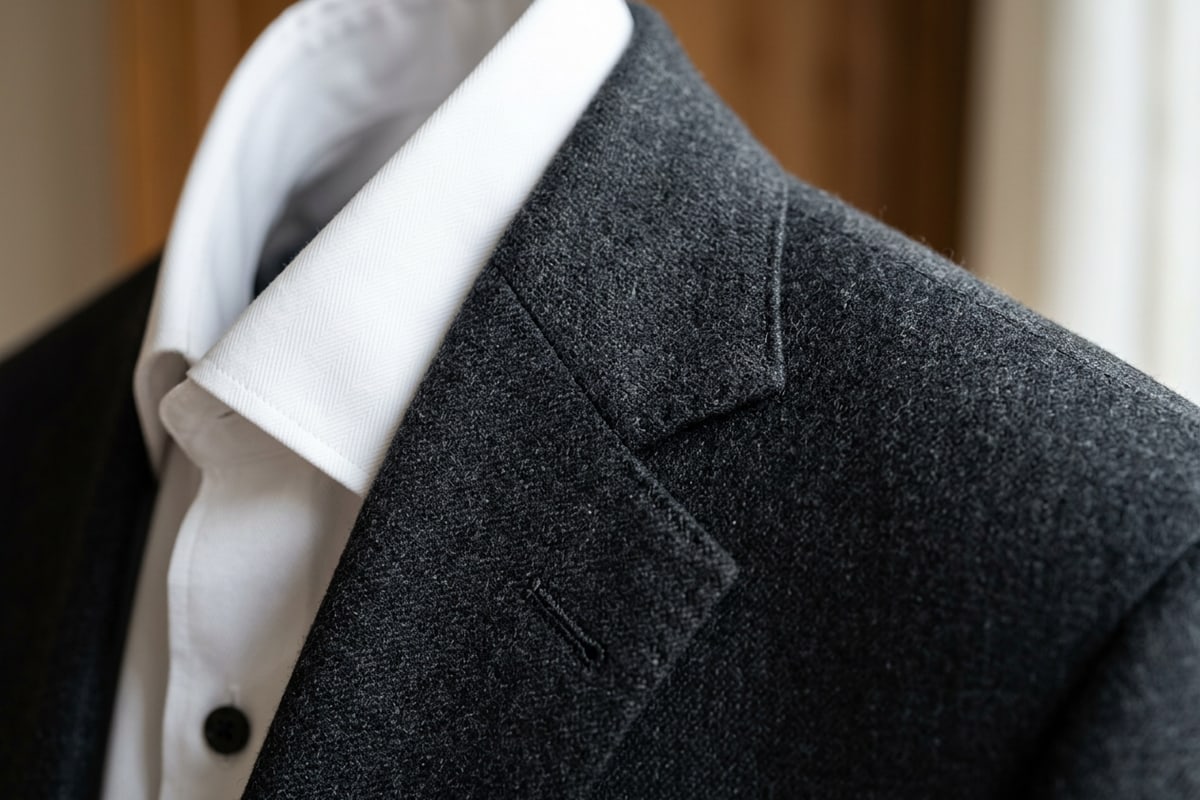
- フラットで合成的なレンダリングを避けるために、「チャコールウールブレザー」や「仕立ての良いネイビースーツジャケット」などの説明的な生地用語をプロンプトに含めます。[3][4]
- 高度な衣服のレイヤリング手法については、iPhoneでのバーチャル衣装スワップに関する完全ガイドをご確認ください。
- AI置換ツールを選択する
ベースの自撮り写真をCARAにアップロードし、AI編集メニューからAI置換を選択します。
- 高精度マスキングを適用する
あごや首の皮膚の境界線から2mmの隙間を保ちながら、カジュアルな衣服の上を慎重にブラシでなぞります。[3]
ステップ3:気を散らす背景をコーポレートスタジオの照明に置き換える
自動背景削除と自然言語調整を使用して、ポートレートを家庭の散らかりから切り離し、ソフトでニュートラルな背景を設定します。
散らかったキッチンや寝室の背景は、すぐにカジュアルすぎる印象を与えます。CARAの「背景削除」機能を使用すると、部屋の散らかりからポートレートの被写体をきれいに切り離すことができます。[1][8]
切り離されたら、ヘッドショットを単色の温かみのあるグレー、テクスチャのあるスレート、またはボケた現代のオフィスの設定などの微妙でニュートラルな背景と組み合わせます。被写体と背景の間の微妙な照明調整や色相バランスをとるには、自然言語のコマンドを使用してCara Agentと直接対話できます。
- 顔に焦点を維持するために、ダークグレー、ネイビー、オフホワイトなどのニュートラルなスタジオシェードを選択します。[1][7]
- 背景の照明の方向が、元の顔の写真のキーライトソースと一致していることを確認します。[2]
- 正方形の写真を縦長のストーリーズにシームレスに拡張する方法についてのガイドで、標準の写真の寸法をシームレスに拡張する方法を学びます。
- 部屋の散らかりを取り除く
背景削除を実行して、散らかった自宅の背景から被写体を自動的に切り抜きます。
- Cara Agentで照明を微調整する
「グレーのスタジオ背景に合うように顔の照明を少し暖かくする」といったリクエストをCara Agentに入力し、シームレスな視覚的調和を実現します。
ステップ4:LinkedInの仕様に合わせてフォーマット、確認、エクスポートする
公式のLinkedInプロフィールの基準を満たすように、マスキングのアーティファクトに関する品質チェックを実行し、クロップの寸法を調整します。
新しいヘッドショットをLinkedInにアップロードする前に、髪の毛の束、肩の縫い目、襟の境界線を細かく点検し、ギザギザの端やAIの歪みのアーティファクトがないことを確認します。[1]
LinkedInは円の中にプロフィール写真を表示するため、正方形にトリミングする際に写真が中央に配置されている必要があります。目が円形のフレームの上部から約3分の1下方に位置するように確認してください。[1][5]
- 完成したポートレートを高解像度のPNGまたはJPEGファイルとしてエクスポートします。[1]
- 襟の端や肩の輪郭が新しい背景にスムーズに移行していることを検証します。[3]
- 顔のスキントーンが自然なままであり、不要なAIスムージングフィルターがかかっていないことを確認します。[1]
- 100%ズームの品質検査を実行する
髪の毛の境界線、あごの端、ラペルを拡大して、残っているエッジのフリンジやぼかしのアーティファクトを確認します。
- エクスポートしてアップロードする
画像をiOSの写真アプリに保存し、LinkedInプロフィールに直接アップロードします。