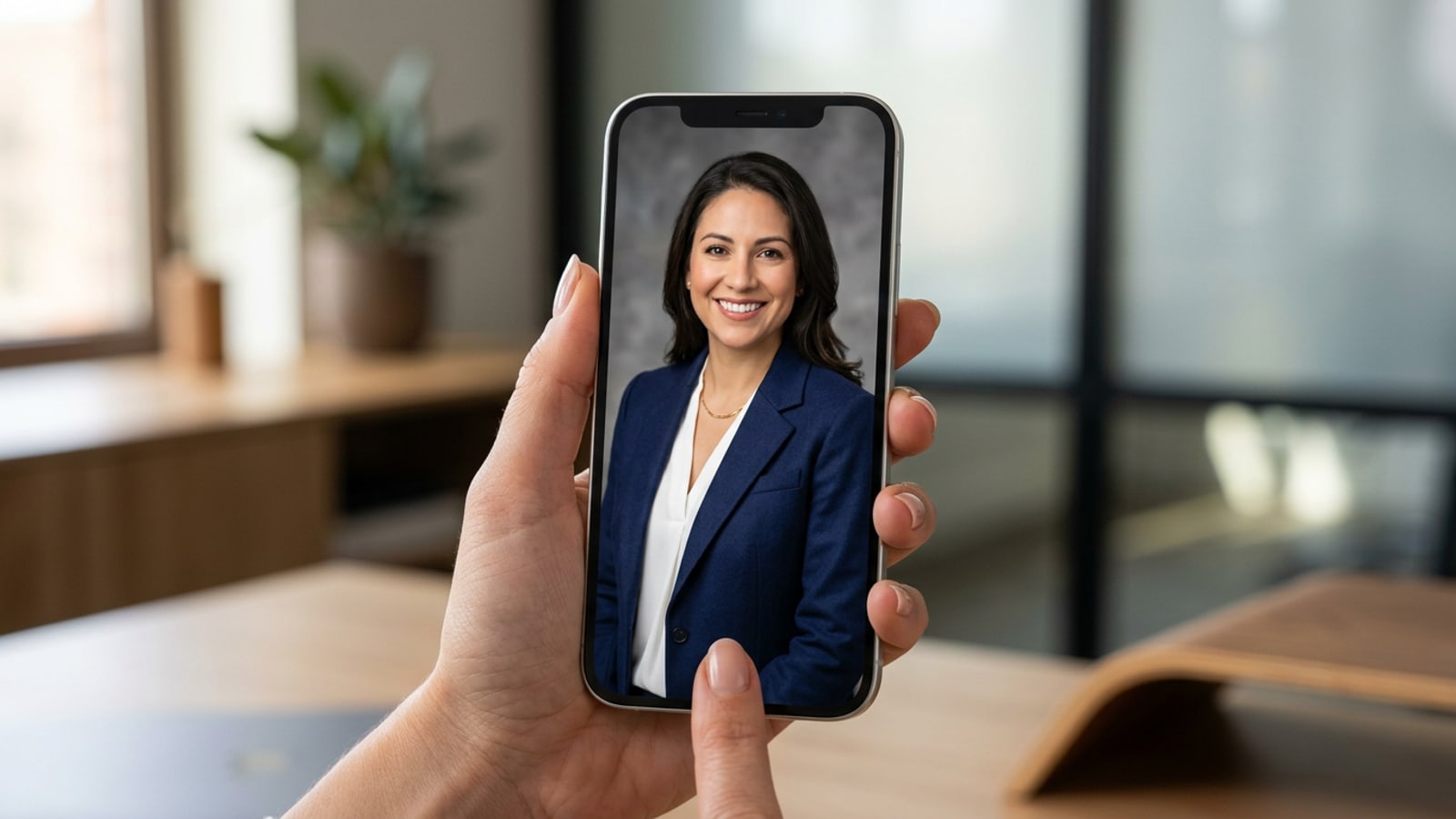
Perché l'editing AI selettivo supera i generatori di ritratti completamente sintetici
Scopri perché modificare elementi specifici come abbigliamento e sfondi su un selfie di base autentico genera maggiore fiducia nei recruiter rispetto agli avatar generati dall'AI.
Quando i cercatori di lavoro aggiornano la propria immagine professionale, molti si rivolgono a generatori di ritratti AI completamente sintetici. Tuttavia, la generazione di volti completamente artificiali produce spesso una pelle eccessivamente levigata, lobi delle orecchie distorti e riflessi alterati negli occhi che compromettono il riconoscimento autentico. I profili LinkedIn con foto professionali autentiche ricevono 14 volte più visualizzazioni e 36 volte più messaggi diretti dai recruiter, rendendo il riconoscimento naturale essenziale per le opportunità di carriera.[1]
Invece di sostituire l'intero volto con un avatar artificiale, l'editing di riparazione diagnostica si concentra esclusivamente sull'aggiornamento dell'abbigliamento casual e degli sfondi domestici che distraggono. Mantenendo intatte la geometria originale del viso, la texture della pelle e i riflessi degli occhi, preservi la totale autenticità elevando al contempo la tua presentazione professionale.[1][3]
- Conserva i tuoi veri lineamenti del viso, i riflessi negli occhi e i distinti indicatori di età per un allineamento autentico ai colloqui.[1]
- Elimina la levigatura facciale nella valle dell'inquietudine causata dai generatori di ritratti AI text-to-image end-to-end.[3]
- Consente un controllo preciso sulle trame dell'abbigliamento professionale e sugli sfondi da studio neutri.
Fase 1: Diagnosi e scatto del selfie di base ideale da iPhone
Scopri come inquadrare e illuminare il tuo selfie di base per massimizzare la separazione dello sfondo e la qualità della sostituzione AI.
Il fondamento di una modifica AI convincente per la foto profilo è una foto di base di alta qualità. Una luce naturale e morbida elimina le ombre dure che interferiscono con i ritagli del soggetto e la sostituzione degli elementi.[2]
Posizionati di fronte a una grande finestra durante la luce del mattino o del pomeriggio. Se la luce solare è troppo intensa, diffondila con una tenda bianca e leggera per creare un'illuminazione bilanciata e avvolgente su tutto il viso.[2]
- Posiziona la fotocamera del tuo iPhone all'altezza degli occhi, a circa sessanta-novanta centimetri di distanza, per mantenere proporzioni facciali naturali.[2]
- Inquadra la foto dal petto in sù, lasciando ampio spazio sopra la testa per il ritaglio circolare del profilo LinkedIn.[1][2]
- Guarda direttamente l'obiettivo della fotocamera anziché lo schermo per stabilire un forte contatto visivo.[1]
- Configura l'illuminazione della finestra
Mettiti di fronte a una finestra orientata a nord o a est per dirigere luce diurna morbida e indiretta sul tuo viso, creando punti luce chiari negli occhi.[2]
- Inquadra con la lente anteriore o posteriore
Usa la fotocamera anteriore per selfie con un timer di 2 secondi all'altezza degli occhi per facilitare l'inquadratura, oppure monta il telefono su un treppiede usando la lente posteriore per il massimo dettaglio.[2]
- Mantieni una postura neutra
Rilassa le spalle, solleva leggermente il mento e mantieni un sorriso confortevole per trasmettere calore e accessibilità professionale.[1]

Fase 2: Riparazione dell'abbigliamento casual con AI Replace
Padroneggia la selezione mirata dell'abbigliamento e formule di prompt copiabili per sostituire magliette o felpe con abiti da lavoro sartoriali.
Sostituire gli abiti casual con abiti aziendali su iOS richiede confini di maschera precisi e una formulazione dettagliata del prompt. In CARA, apri AI Replace sotto AI Editing e passa il pennello sui tuoi vestiti.
La regola più critica è la regola della maschera di preservazione: interrompi la selezione della maschera almeno due millimetri sotto la linea della mascella e del mento. Includere la pelle o la linea della mascella all'interno della maschera fa sì che gli algoritmi generativi alterino la forma del tuo viso.[3]
- Maschera completamente la maglietta casual, le spalle e l'area del colletto fino alla parte inferiore della cornice della foto.
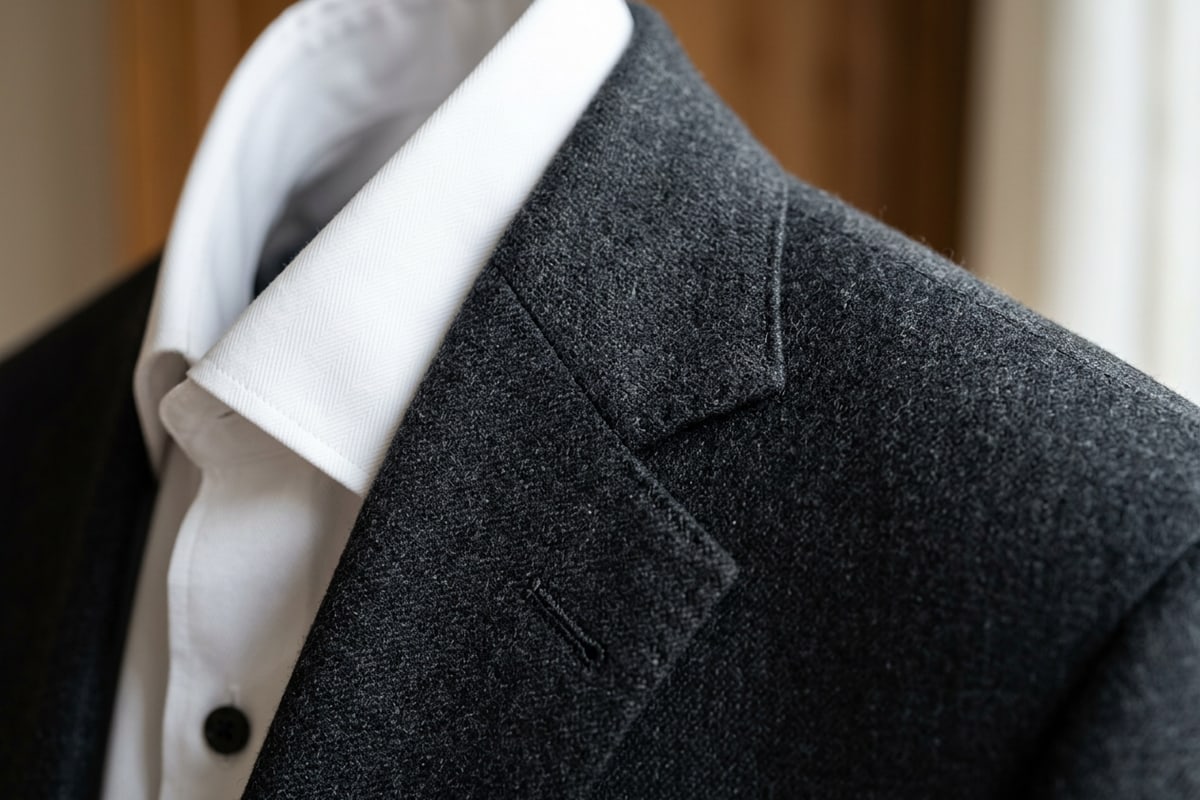
- Includi termini descrittivi dei tessuti nel tuo prompt come 'blazer in lana grigio antracite' o 'giacca da abito sartoriale blu navy' per evitare rendering piatti e sintetici.[3][4]
- Consulta la nostra guida completa sugli scambi di abbigliamento virtuali su iPhone per tecniche avanzate di stratificazione dei capi.
- Seleziona lo strumento AI Replace
Carica il tuo selfie di base in CARA e seleziona AI Replace dal menu AI Editing.
- Applica una mascheratura di precisione
Passa il pennello con attenzione sui tuoi abiti casual, mantenendo uno spazio di 2 mm sotto il mento e i confini della pelle del collo.[3]
Fase 3: Sostituzione degli sfondi che distraggono con un'illuminazione da studio aziendale
Isola il tuo ritratto dal disordine domestico e imposta uno sfondo neutro e morbido utilizzando la rimozione automatica dello sfondo e regolazioni in linguaggio naturale.
Una cucina disordinata o lo sfondo di una camera da letto segnalano immediatamente una foto informale. Usando la funzione Remove Background di CARA, puoi isolare il soggetto del tuo ritratto in modo pulito dal disordine circostante della stanza.[1][8]
Una volta isolato, abbina la tua foto profilo a uno sfondo sottile e neutro, come un grigio caldo uniforme, un ardesia strutturata o un ambiente d'ufficio moderno sfocato. Per sottili regolazioni dell'illuminazione o bilanciamento della tonalità tra il soggetto e lo sfondo, puoi comunicare direttamente con Cara Agent usando comandi in linguaggio naturale.
- Seleziona tonalità da studio neutre come grigio scuro, blu navy o bianco sporco per mantenere l'attenzione sul tuo viso.[1][7]
- Assicurati che la direzione dell'illuminazione dello sfondo corrisponda alla fonte di luce principale sulla tua foto del viso originale.[2]
- Scopri come espandere le dimensioni standard delle foto senza interruzioni con la nostra guida sull'estensione delle foto quadrate in storie verticali.
- Rimuovi il disordine della stanza
Esegui Remove Background per ritagliare automaticamente il tuo soggetto da sfondi domestici disordinati.
- Ottimizza l'illuminazione con Cara Agent
Chiedi a Cara Agent richieste come 'Warm up facial lighting slightly to match the grey studio background' per un'armonia visiva perfetta.
Fase 4: Formattazione, controllo ed esportazione per le specifiche di LinkedIn
Esegui controlli di qualità per individuare eventuali artefatti di mascheratura e regola le dimensioni del ritaglio per soddisfare gli standard ufficiali del profilo LinkedIn.
Prima di caricare la tua nuova foto profilo su LinkedIn, effettua un'ispezione ravvicinata intorno ai capelli, alle cuciture delle spalle e ai bordi del colletto per verificare che non vi siano bordi frastagliati o artefatti di distorsione dell'AI.[1]
LinkedIn mostra le immagini del profilo all'interno di un cerchio, quindi la tua foto deve rimanere centrata quando viene ritagliata in formato quadrato. Assicurati che i tuoi occhi siano posizionati circa a un terzo dall'alto della cornice circolare.[1][5]
- Esporta il tuo ritratto finito come file PNG o JPEG ad alta risoluzione.[1]
- Verifica che i bordi del colletto e i contorni delle spalle passino senza problemi nel nuovo sfondo.[3]
- Controlla che il tono della pelle del viso rimanga naturale e privo di filtri di levigatura AI indesiderati.[1]
- Esegui l'ispezione della qualità con zoom al 100%
Ingrandisci i bordi dei capelli, i contorni del mento e i risvolti per individuare eventuali frange o artefatti di sfocatura residui.
- Esporta e carica
Salva la tua immagine nell'app Foto di iOS e caricala direttamente sul tuo profilo LinkedIn.