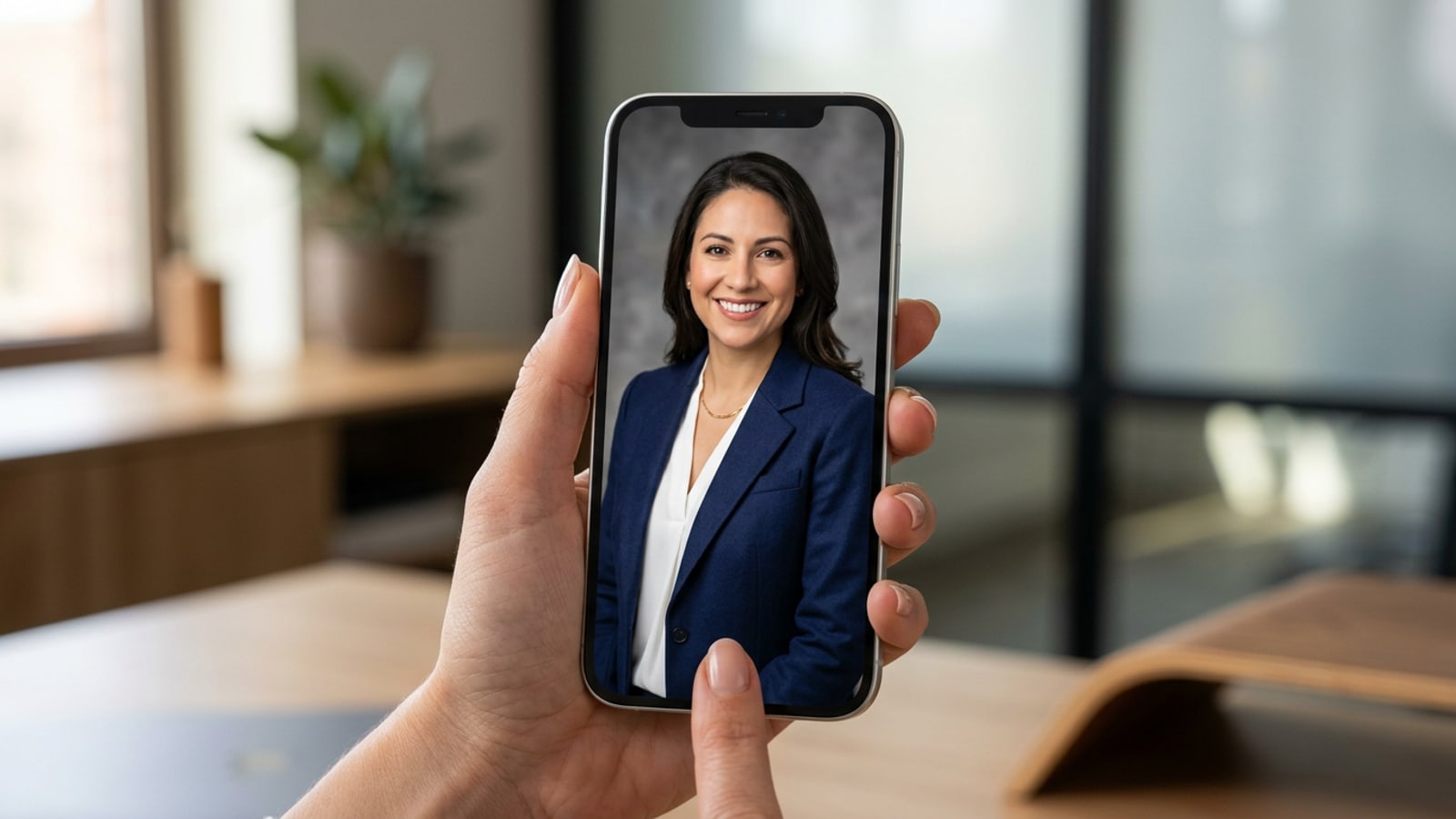
Mengapa Penyuntingan AI Selektif Unggul dari Generator Foto Profil Sintetik Penuh
Temukan mengapa memodifikasi elemen tertentu seperti pakaian dan latar belakang pada selfie dasar yang autentik membangun kepercayaan perekrut yang lebih besar daripada avatar AI yang dihasilkan.
Saat pencari kerja meningkatkan citra profesional mereka, banyak yang beralih ke generator potret AI yang sepenuhnya sintetik. Namun, pembuatan wajah buatan yang sepenuhnya sering kali menghasilkan kulit yang terlalu halus, daun telinga yang terdistorsi, dan kilatan cahaya mata yang berubah yang mengganggu pengenalan asli. Profil LinkedIn yang menampilkan foto profil profesional yang autentik menerima 14 kali lebih banyak tampilan profil dan 36 kali lebih banyak pesan langsung dari perekrut, menjadikan pengenalan alami sangat penting untuk peluang karier.[1]
Alih-alih mengganti seluruh wajah Anda dengan avatar buatan, penyuntingan perbaikan diagnostik berfokus sepenuhnya pada pembaruan pakaian kasual dan latar belakang ruangan yang mengganggu. Dengan menjaga geometri wajah asli, tekstur kulit, dan pantulan mata Anda tetap utuh, Anda mempertahankan keaslian total sekaligus mengangkat presentasi profesional Anda.[1][3]
- Mempertahankan fitur wajah asli Anda, kilatan cahaya mata, dan penanda usia yang jelas untuk keselarasan wawancara yang tujuannya asli.[1]
- Menghilangkan penghalusan wajah uncanny valley yang disebabkan oleh generator potret AI teks-ke-gambar end-to-end.[3]
- Memungkinkan kontrol yang tepat atas tekstur pakaian bisnis dan latar belakang studio yang netral.
Langkah 1: Diagnosis dan Ambil Selfie iPhone Dasar yang Ideal
Pelajari cara membingkai dan menerangi selfie dasar Anda untuk memaksimalkan pemisahan latar belakang dan kualitas penggantian AI.
Fondasi dari suntingan foto profil AI yang meyakinkan adalah foto dasar berkualitas tinggi. Cahaya alami yang lembut menghilangkan bayangan tajam yang mengganggu potongan subjek dan penggantian elemen.[2]
Posisikan diri Anda menghadap jendela besar pada pagi hari atau sore hari. Jika sinar matahari terlalu terik, sebarkan dengan tirai putih tipis untuk menciptakan pencahayaan yang seimbang dan merata di wajah Anda.[2]
- Posisikan kamera iPhone Anda setinggi mata, sekitar dua hingga tiga kaki jauhnya, untuk menjaga proporsi wajah tetap alami.[2]
- Bingkai foto Anda dari dada ke atas, sisakan ruang kepala yang cukup untuk potongan profil melingkar LinkedIn.[1][2]
- Lihat langsung ke lensa kamera alih-alih layar untuk membangun kontak mata yang kuat.[1]
- Atur Pencahayaan Jendela
Hadap ke jendela yang menghadap ke utara atau timur untuk mengarahkan cahaya siang hari yang lembut dan tidak langsung ke wajah Anda, menciptakan kilatan cahaya yang jernih di mata Anda.[2]
- Bingkai dengan Kamera Depan atau Belakang
Gunakan kamera selfie depan dengan timer 2 detik setinggi mata untuk pembingkaian yang mudah, atau pasang ponsel Anda pada tripod menggunakan lensa belakang untuk detail maksimum.[2]
- Pertahankan Postur Netral
Rilekskan pundak Anda, angkat dagu Anda sedikit, dan pertahankan senyum yang nyaman untuk menyampaikan kehangatan dan kemudahan didekati secara profesional.[1]
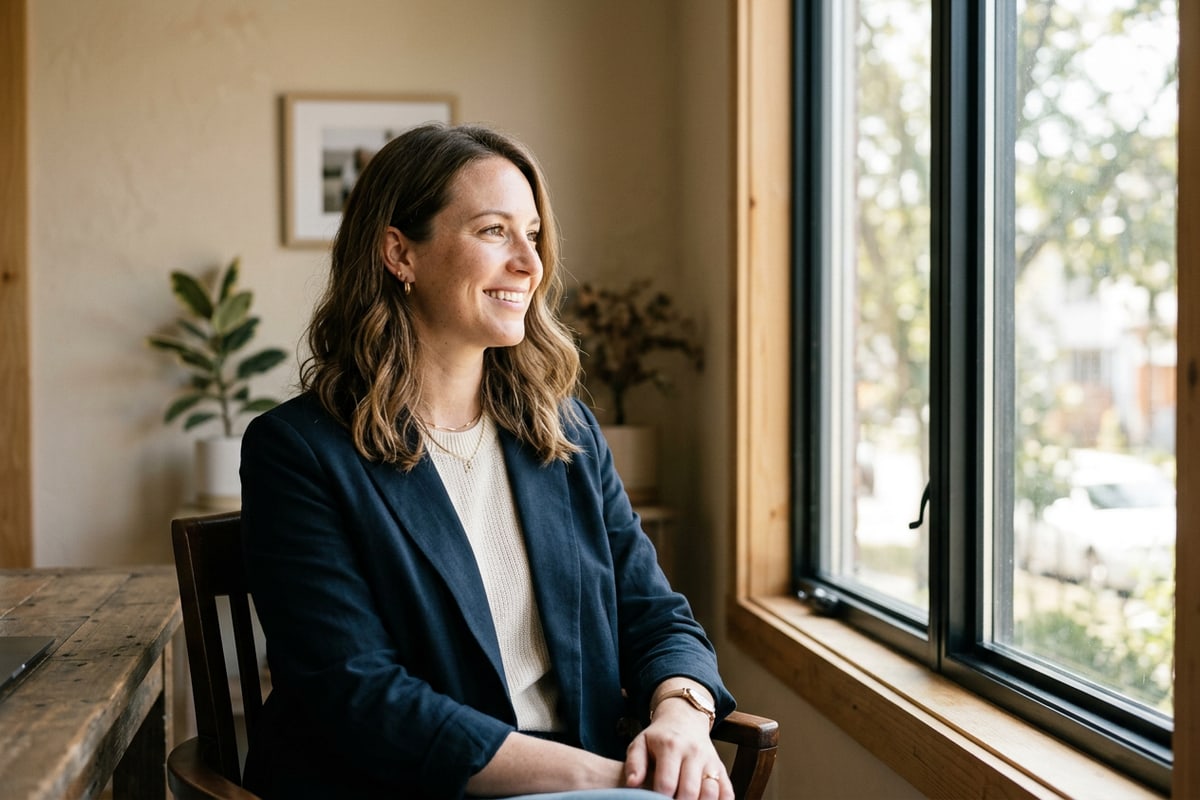
Langkah 2: Perbaiki Pakaian Kasual dengan AI Replace
Kuasai pemilihan pakaian yang ditargetkan dan formula prompt yang dapat disalin untuk mengganti kaos atau hoodie dengan pakaian bisnis yang disesuaikan.
Menukar pakaian kasual dengan pakaian korporat di iOS memerlukan batas masker yang tepat dan kata-kata prompt yang terperinci. Di CARA, buka AI Replace di bawah AI Editing dan sikat pakaian Anda.
Aturan paling penting adalah Aturan Masker Presisi: hentikan pilihan masker Anda setidaknya dua milimeter di bawah garis rahang dan dagu Anda. Memasukkan kulit atau garis rahang ke dalam masker menyebabkan algoritma generatif mengubah bentuk wajah Anda.[3]
- Masker kemeja kasual, pundak, dan area kerah sepenuhnya hingga ke bagian bawah bingkai foto.
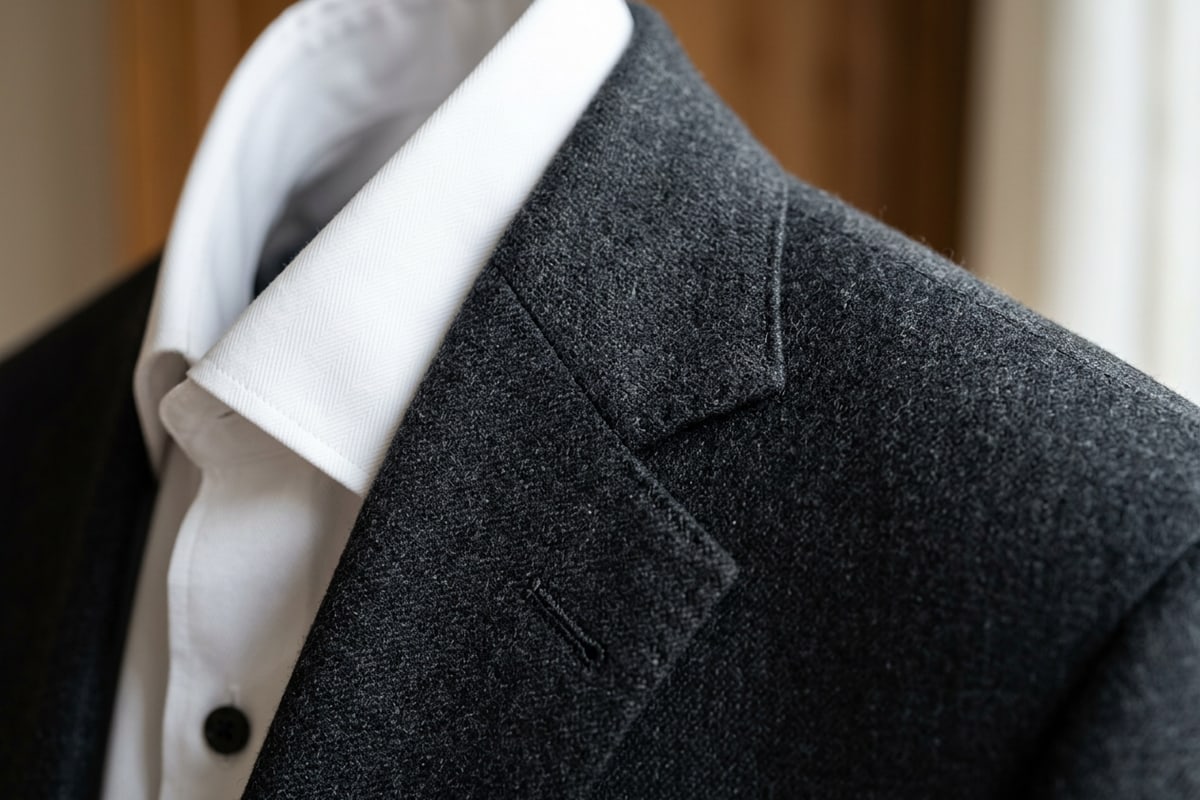
- Sertakan istilah kain deskriptif dalam prompt Anda seperti 'blazer wol arang' atau 'jas navy yang disesuaikan' untuk menghindari render sintetis yang datar.[3][4]
- Periksa panduan lengkap kami tentang pertukaran pakaian virtual di iPhone untuk teknik pelapisan pakaian tingkat lanjut.
- Pilih Alat AI Replace
Unggah selfie dasar Anda ke CARA dan pilih AI Replace dari menu AI Editing.
- Terapkan Masker Presisi
Sikat dengan hati-hati di atas pakaian kasual Anda, pertahankan celah 2mm di bawah batas kulit dagu dan leher Anda.[3]
Langkah 3: Tukar Latar Belakang yang Mengganggu dengan Pencahayaan Studio Korporat
Isolasi potret Anda dari kekacauan rumah tangga dan atur latar belakang netral yang lembut menggunakan penghapusan latar belakang otomatis dan penyesuaian bahasa alami.
Latar belakang dapur atau kamar tidur yang berantakan langsung menandakan foto informal. Menggunakan fitur Remove Background CARA, Anda dapat mengisolasi subjek potret Anda secara bersih dari kekacauan ruangan di sekitar.[1][8]
Setelah diisolasi, pasangkan foto profil Anda dengan latar belakang yang halus dan netral—seperti abu-abu hangat padat, batu tulis bertekstur, atau pengaturan kantor modern yang buram. Untuk penyesuaian pencahayaan halus atau keseimbangan rona antara subjek dan latar belakang Anda, Anda dapat berbicara langsung dengan Cara Agent menggunakan perintah bahasa alami.
- Pilih warna studio netral seperti abu-abu gelap, navy, atau putih off-white untuk mempertahankan fokus pada wajah Anda.[1][7]
- Pastikan arah pencahayaan latar belakang cocok dengan sumber cahaya utama pada foto wajah asli Anda.[2]
- Pelajari cara memperluas dimensi foto standar secara mulus dengan panduan kami tentang memperluas foto persegi menjadi cerita vertikal.
- Hapus Kekacauan Ruangan
Jalankan Remove Background untuk secara otomatis memotong subjek Anda dari latar belakang rumah yang berantakan.
- Sesuaikan Pencahayaan dengan Cara Agent
Perintahkan Cara Agent dengan permintaan seperti 'Hangatkan pencahayaan wajah sedikit agar sesuai dengan latar belakang studio abu-abu' untuk harmoni visual yang mulus.
Langkah 4: Format, Periksa, dan Ekspor untuk Spesifikasi LinkedIn
Lakukan pemeriksaan kualitas untuk artefak masker dan sesuaikan dimensi potongan untuk memenuhi standar profil resmi LinkedIn.
Sebelum mengunggah foto profil baru Anda ke LinkedIn, lakukan pemeriksaan dekat di sekitar helaian rambut, jahitan pundak, dan batas kerah untuk memverifikasi tidak ada tepi bergerigi atau artefak distorsi AI.[1]
LinkedIn menampilkan gambar profil di dalam lingkaran, jadi foto Anda harus tetap berada di tengah saat dipotong persegi. Pastikan mata Anda diposisikan sekitar sepertiga ke bawah dari bagian atas bingkai melingkar.[1][5]
- Ekspor potret jadi Anda sebagai file PNG atau JPEG resolusi tinggi.[1]
- Verifikasi bahwa tepi kerah dan kontur pundak bertransisi secara mulus ke latar belakang baru.[3]
- Periksa bahwa warna kulit wajah tetap alami dan bebas dari filter penghalus AI yang tidak diinginkan.[1]
- Lakukan Pemeriksaan Kualitas Zoom 100%
Perbesar pada batas rambut, tepi dagu, and kerah jas untuk menangkap pinggiran tepi atau artefak blur yang tersisa.
- Ekspor dan Unggah
Simpan gambar Anda ke aplikasi Foto iOS Anda dan unggah langsung ke profil LinkedIn Anda.