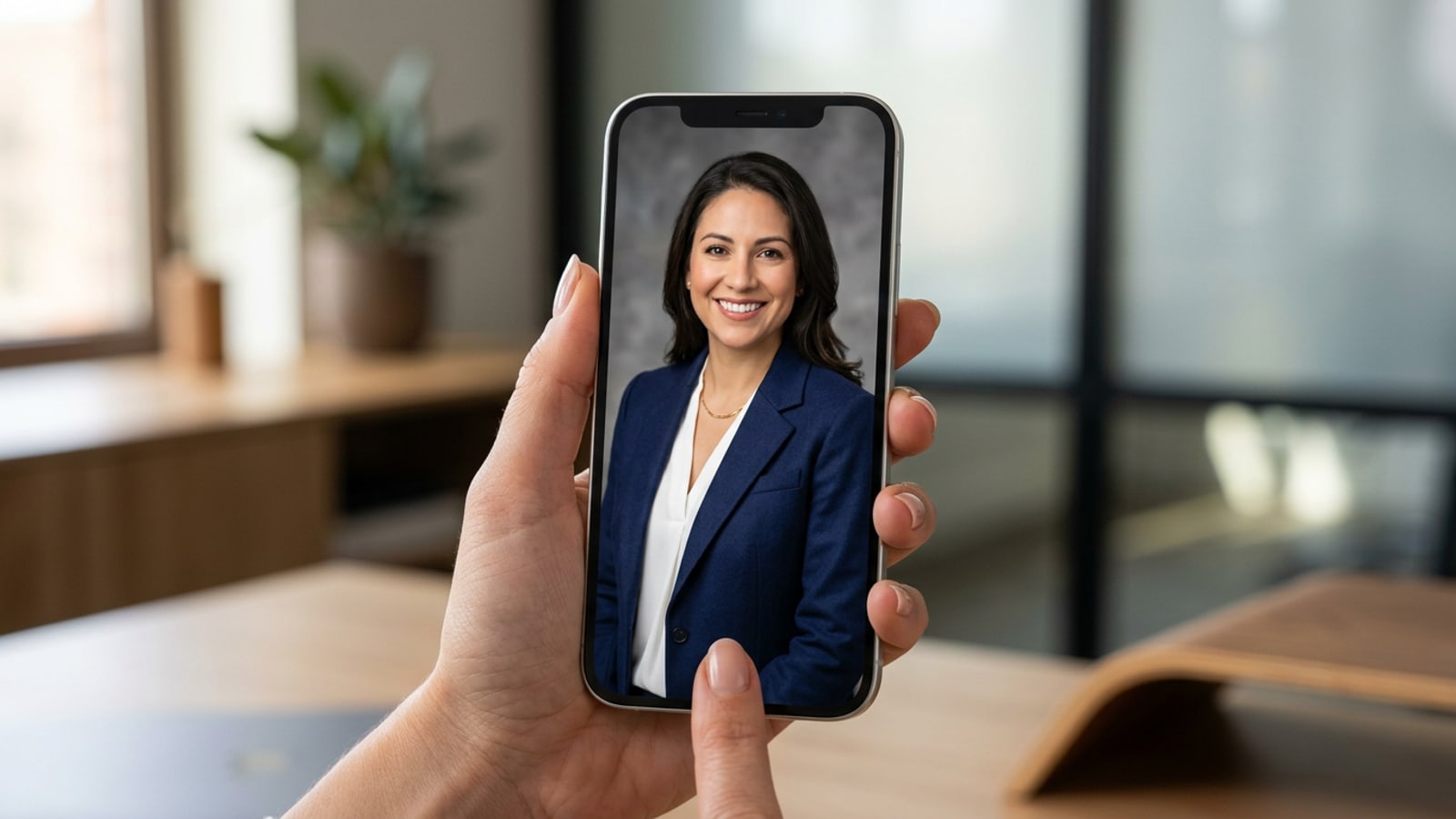
Pourquoi l'édition IA sélective surpasse les générateurs de portraits entièrement synthétiques
Découvrez pourquoi la modification d'éléments spécifiques comme les vêtements et les arrière-plans sur un selfie de base authentique inspire une plus grande confiance aux recruteurs que les avatars IA générés.
Lorsque les chercheurs d'emploi améliorent leur image professionnelle, beaucoup se tournent vers des générateurs de portraits IA entièrement synthétiques. Cependant, la génération de visages totalement artificiels produit souvent une peau excessivement lissée, des lobes d'oreilles déformés et des reflets oculaires modifiés qui altèrent la reconnaissance authentique. Les profils LinkedIn présentant des portraits professionnels authentiques reçoivent 14 fois plus de vues de profil et 36 fois plus de messages directs de recruteurs, ce qui rend la reconnaissance naturelle essentielle pour les opportunités de carrière.[1]
Au lieu de remplacer tout votre visage par un avatar artificiel, l'édition de réparation diagnostique se concentre uniquement sur la mise à jour des vêtements décontractés et des arrière-plans encombrés. En gardant intacts votre géométrie faciale d'origine, votre texture de peau et vos reflets oculaires, vous préservez une authenticité totale tout en valorisant votre présentation professionnelle.[1][3]
- Préserve vos vrais traits faciaux, les reflets de vos yeux et vos marqueurs d'âge distincts pour un alignement authentique en entretien.[1]
- Élimine le lissage facial de la vallée dérangeante provoqué par les générateurs de portraits IA de texte à image de bout en bout.[3]
- Permet un contrôle précis sur les textures des tenues professionnelles et les arrière-plans de studio neutres.
Étape 1 : Diagnostiquer et capturer le selfie de base idéal sur iPhone
Apprenez à cadrer et éclairer votre selfie de base pour maximiser la séparation de l'arrière-plan et la qualité du remplacement par l'IA.
La fondation d'une édition de portrait IA convaincante est une photo de base de haute qualité. Une lumière douce et naturelle élimine les ombres dures qui interfèrent avec les découpes du sujet et le remplacement des éléments.[2]
Positionnez-vous face à une grande fenêtre pendant la lumière du matin ou de l'après-midi. Si le soleil est trop intense, diffusez-le à l'aide d'un rideau blanc transparent pour créer un éclairage enveloppant et équilibré sur votre visage.[2]
- Positionnez l'appareil photo de votre iPhone au niveau des yeux, à environ soixante-dix centimètres ou un mètre, pour maintenir des proportions faciales naturelles.[2]
- Cadrez votre photo de la poitrine vers le haut, en laissant suffisamment d'espace au-dessus de la tête pour le recadrage de profil circulaire de LinkedIn.[1][2]
- Regardez directement dans l'objectif de l'appareil photo plutôt que sur l'écran pour établir un contact visuel fort.[1]
- Configurer l'éclairage de la fenêtre
Faites face à une fenêtre orientée au nord ou à l'est pour diriger une lumière du jour douce et indirecte sur votre visage, créant des reflets clairs dans vos yeux.[2]
- Cadrer avec l'objectif avant ou arrière
Utilisez la caméra selfie avant avec un minuteur de 2 secondes au niveau des yeux pour un cadrage facile, ou montez votre téléphone sur un trépied en utilisant l'objectif arrière pour un maximum de détails.[2]
- Maintenir une posture neutre
Détendez vos épaules, relevez légèrement le menton et affichez un sourire confortable pour transmettre chaleur et accessibilité professionnelle.[1]
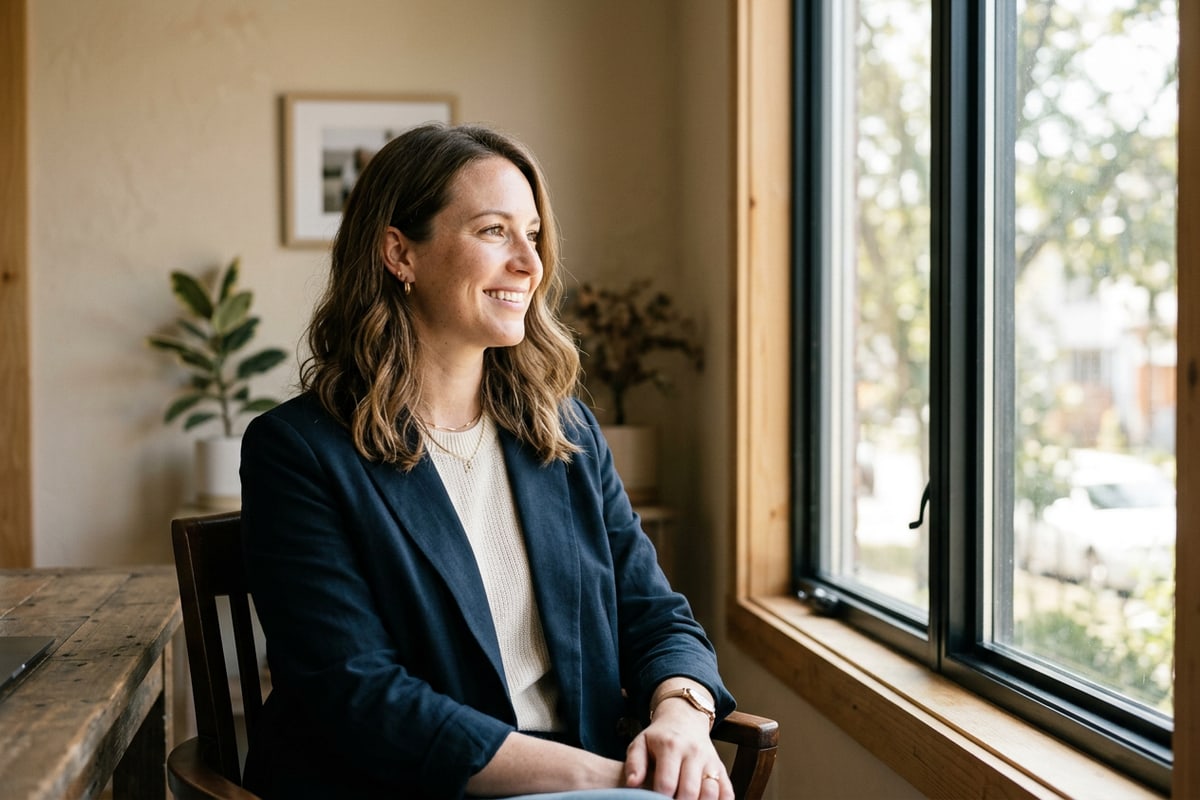
Étape 2 : Réparer les vêtements décontractés avec AI Replace
Maîtrisez la sélection ciblée des vêtements et les formules de prompts reproductibles pour remplacer les t-shirts ou sweats à capuche par des tenues de affaires sur mesure.
Remplacer des vêtements décontractés par une tenue professionnelle sur iOS nécessite des limites de masquage précises et un libellé de prompt détaillé. Dans CARA, ouvrez AI Replace sous AI Editing et brossez vos vêtements.
La règle la plus critique est la règle du masquage de préservation : arrêtez votre sélection de masque au moins deux millimètres sous votre mâchoire et votre menton. Inclure de la peau ou la mâchoire à l'intérieur du masque amène les algorithmes génératifs à modifier la forme de votre visage.[3]
- Masquez complètement la chemise décontractée, les épaules et la zone du col jusqu'au bas du cadre de la photo.
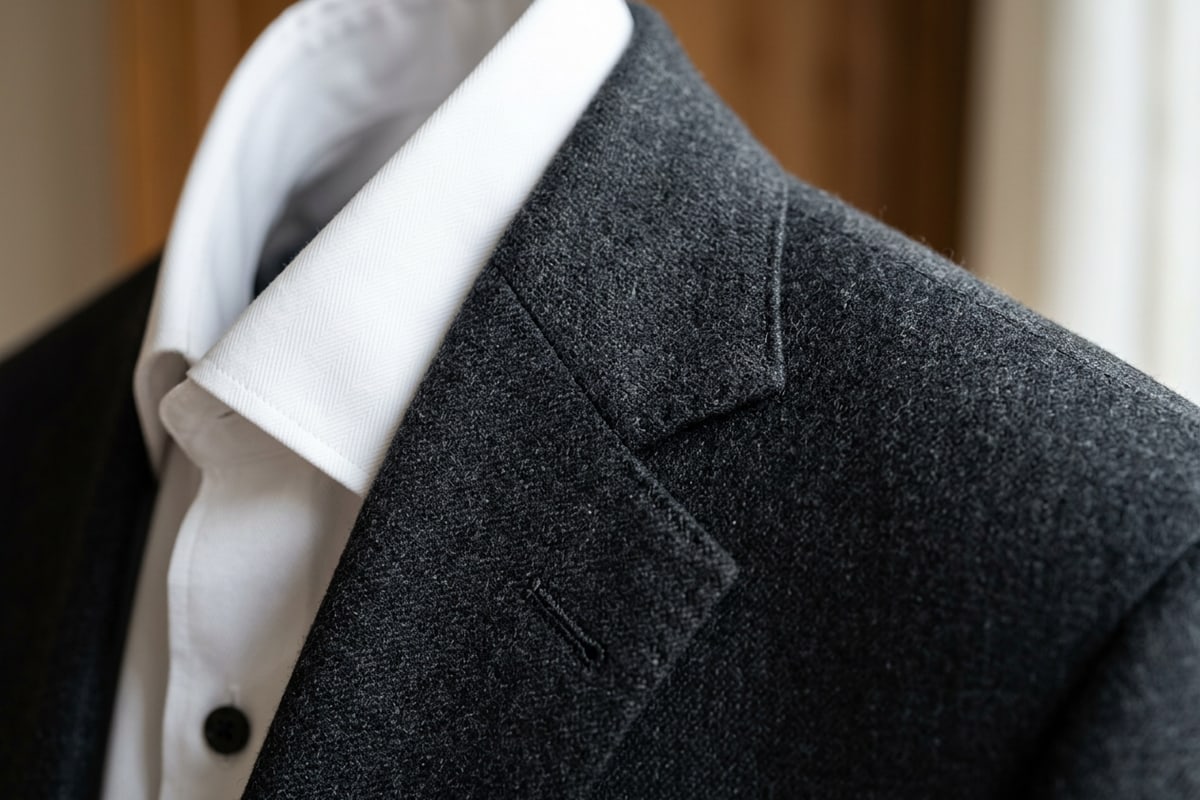
- Incluez des termes descriptifs de tissu dans votre prompt comme « blazer en laine anthracite » ou « veste de costume marine sur mesure » pour éviter les rendus plats et synthétiques.[3][4]
- Consultez notre guide complet sur les échanges de tenues virtuelles sur iPhone pour des techniques de superposition de vêtements avancées.
- Sélectionner l'outil AI Replace
Téléchargez votre selfie de base dans CARA et sélectionnez AI Replace dans le menu AI Editing.
- Appliquer un masquage de précision
Brossez soigneusement sur vos vêtements décontractés, en maintenant un espace de 2 mm sous les limites de la peau du menton et du cou.[3]
Étape 3 : Remplacer les arrière-plans distrayants par un éclairage de studio professionnel
Isolez votre portrait du désordre domestique et installez un fond neutre et doux en utilisant la suppression d'arrière-plan automatisée et des réglages en langage naturel.
Un fond de cuisine ou de chambre encombré signale immédiatement une photo informelle. En utilisant la fonction Remove Background de CARA, vous pouvez isoler proprement votre sujet de portrait du désordre de la pièce environnante.[1][8]
Une fois isolé, associez votre portrait à un arrière-plan subtil et neutre — tel qu'un gris chaud uni, une ardoise texturée ou un cadre de bureau moderne flou. Pour des ajustements d'éclairage subtils ou un équilibre des teintes entre votre sujet et l'arrière-plan, vous pouvez converser directement avec Cara Agent en utilisant des commandes en langage naturel.
- Sélectionnez des nuances de studio neutres comme le gris foncé, le marine ou le blanc cassé pour maintenir l'attention sur votre visage.[1][7]
- Assurez-vous que la direction de l'éclairage de l'arrière-plan correspond à la source de lumière principale de votre photo de visage d'origine.[2]
- Apprenez à étendre de manière transparente les dimensions standard des photos avec notre guide sur l'extension de photos carrées en stories verticales.
- Supprimer le désordre de la pièce
Exécutez Remove Background pour détourer automatiquement votre sujet des arrière-plans domestiques encombrés.
- Ajuster l'éclairage avec Cara Agent
Donnez des consignes à Cara Agent telles que 'Réchauffer légèrement l'éclairage facial pour correspondre au fond de studio gris' pour une harmonie visuelle parfaite.
Étape 4 : Formater, inspecter et exporter selon les spécifications LinkedIn
Effectuez des contrôles de qualité pour détecter les artefacts de masquage et ajustez les dimensions de recadrage pour répondre aux normes officielles du profil LinkedIn.
Avant de télécharger votre nouveau portrait sur LinkedIn, effectuez une inspection minutieuse autour des mèches de cheveux, des coutures des épaules et des limites du col pour vérifier qu'il n'y a pas de bords dentelés ou d'artefacts de distorsion dus à l'IA.[1]
LinkedIn affiche les photos de profil dans un cercle, de sorte que votre photo doit rester centrée lorsqu'elle est recadrée au format carré. Assurez-vous que vos yeux sont positionnés à peu près à un tiers du haut du cadre circulaire.[1][5]
- Exportez votre portrait terminé sous forme de fichier PNG ou JPEG haute résolution.[1]
- Vérifiez que les bords du col et les contours des épaules se fondent harmonieusement dans le nouvel arrière-plan.[3]
- Vérifiez que le teint de la peau du visage reste naturel et exempt de filtres de lissage indésirables de l'IA.[1]
- Effectuer une inspection de qualité à 100 % de zoom
Zoomez sur les bordures des cheveux, les contours du menton et les revers pour repérer les franges de bord persistantes ou les artefacts de flou.
- Exporter et télécharger
Enregistrez votre image dans votre application Photos iOS et téléchargez-la directement sur votre profil LinkedIn.