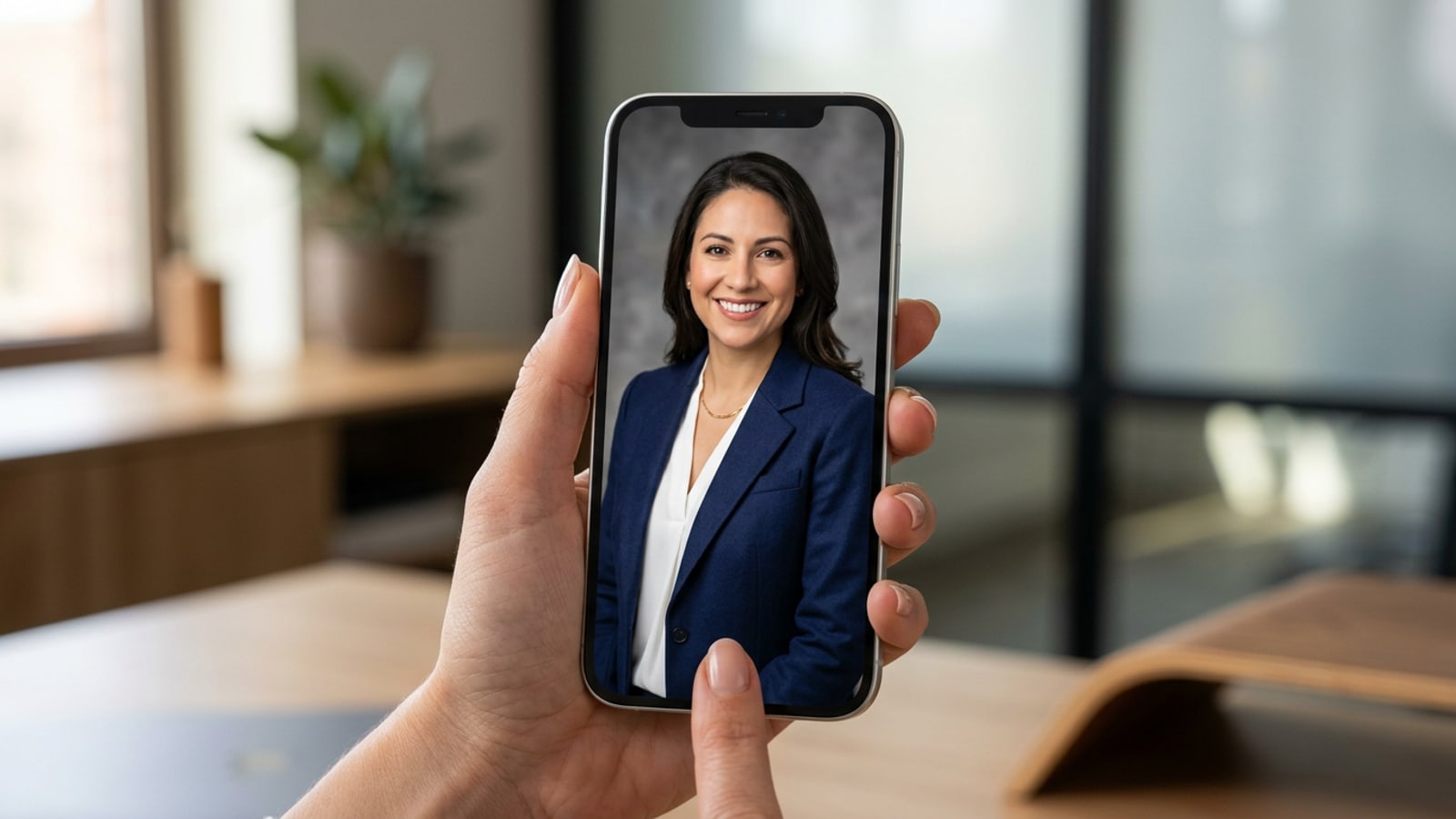
Por qué la edición selectiva de IA supera a los generadores de retratos totalmente sintéticos
Descubre por qué modificar elementos específicos como la ropa y los fondos en un selfi base auténtico genera mayor confianza en los reclutadores que los avatares de IA generados.
Cuando los candidatos buscan mejorar su imagen profesional, muchos recurren a generadores de retratos de IA totalmente sintéticos. Sin embargo, la generación de rostros completamente artificiales a menudo produce pieles demasiado suavizadas, lóbulos de las orejas distorsionados y reflejos oculares alterados que interrumpen el reconocimiento genuino. Los perfiles de LinkedIn con fotos de perfil profesionales auténticas reciben 14 veces más visitas y 36 veces más mensajes directos de reclutadores, lo que hace que el reconocimiento natural sea esencial para las oportunidades profesionales.[1]
En lugar de reemplazar todo tu rostro con un avatar artificial, la edición de reparación diagnóstica se enfoca únicamente en actualizar la ropa informal y los fondos de la habitación que distraen. Al mantener intactas tu geometría facial original, la textura de tu piel y los reflejos de tus ojos, conservas una autenticidad total mientras elevas tu presentación profesional.[1][3]
- Preserva tus verdaderos rasgos faciales, brillos en los ojos y marcadores de edad distintos para una alineación genuina en las entrevistas.[1]
- Elimina el suavizado facial del valle incandescente causado por generadores de retratos de IA de texto a imagen de extremo a extremo.[3]
- Permite un control preciso sobre las texturas de la ropa de negocios y los fondos de estudio neutros.
Paso 1: Diagnosticar y capturar el selfi base ideal de iPhone
Aprende a encuadrar e iluminar tu selfi base para maximizar la separación del fondo y la calidad del reemplazo por IA.
El cimiento de una edición de foto de perfil con IA convincente es una foto base de alta calidad. La luz natural suave elimina las sombras duras que interfieren con los recortes del sujeto y el reemplazo de elementos.[2]
Colócate frente a una ventana grande durante la luz del día de la mañana o la tarde. Si la luz del sol es demasiado intensa, difumala con una cortina blanca transparente para crear una iluminación envolvente y equilibrada en todo tu rostro.[2]
- Coloca la cámara de tu iPhone a la altura de los ojos, a unos dos o tres pies de distancia, para mantener proporciones faciales naturales.[2]
- Encuadra tu foto desde el pecho hacia arriba, dejando suficiente espacio para la cabeza para el recorte circular de perfil de LinkedIn.[1][2]
- Mira directamente a la lente de la cámara en lugar de a la pantalla para establecer un fuerte contacto visual.[1]
- Configurar la iluminación de la ventana
Colócate frente a una ventana orientada al norte o al este para dirigir luz natural suave e indirecta a tu rostro, creando reflejos claros en tus ojos.[2]
- Encuadrar con la lente frontal o trasera
Usa la cámara frontal para selfis con un temporizador de 2 segundos a la altura de los ojos para un encuadre fácil, o monta tu teléfono en un trípode usando la lente trasera para obtener el máximo detalle.[2]
- Mantener una postura neutral
Relaja los hombros, levanta ligeramente la barbilla y mantén una sonrisa cómoda para transmitir calidez y accesibilidad profesional.[1]

Paso 2: Reparar ropa informal con AI Replace
Domina la selección de ropa dirigida y fórmulas de instrucciones copiables para reemplazar camisetas o sudaderas con capucha por ropa formal a medida.
Cambiar la ropa informal por ropa corporativa en iOS requiere límites de máscara precisos y una redacción detallada de las instrucciones. En CARA, abre AI Replace en AI Editing y pasa el pincel sobre tu ropa.
La regla más crítica es la Regla de enmascaramiento de preservación: detén tu selección de máscara al menos dos milímetros por debajo de tu línea de la mandíbula y la barbilla. Incluir piel o mandíbula dentro de la máscara hace que los algoritmos generativos alteren la forma de tu rostro.[3]
- Enmascara la camisa informal, los hombros y el área del cuello por completo hasta la parte inferior del marco de la foto.
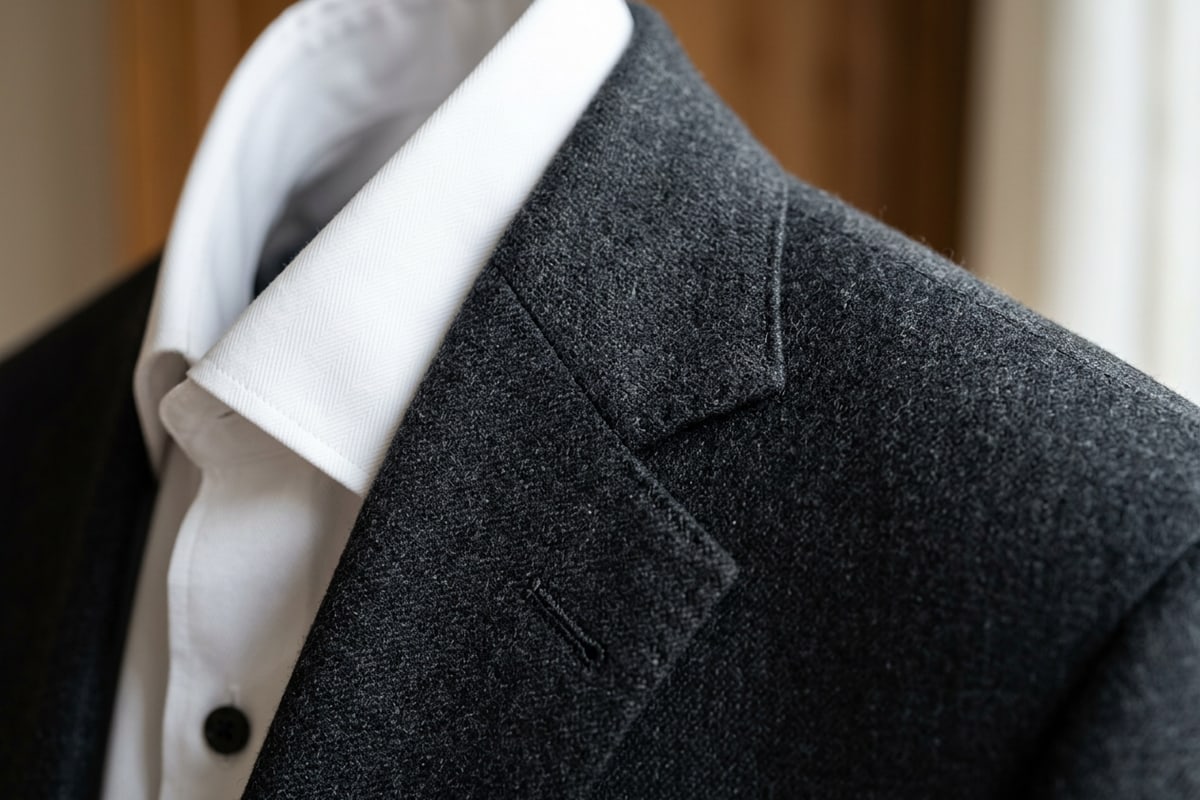
- Incluye términos de tela descriptivos en tu instrucción como 'blazer de lana gris carbón' o 'chaqueta de traje azul marino a medida' para evitar renderizados planos y sintéticos.[3][4]
- Consulta nuestra guía completa sobre intercambios de atuendo virtual en iPhone para técnicas avanzadas de capas de prendas.
- Seleccionar la herramienta AI Replace
Sube tu selfi base a CARA y selecciona AI Replace en el menú AI Editing.
- Aplicar enmascaramiento de precisión
Pasa el pincel cuidadosamente sobre tu ropa informal, manteniendo un espacio de 2 mm por debajo de la barbilla y los límites de la piel del cuello.[3]
Paso 3: Cambiar fondos que distraen por iluminación de estudio corporativa
Aísla tu retrato del desorden doméstico y configura un fondo neutro suave utilizando la eliminación de fondo automatizada y ajustes en lenguaje natural.
Una cocina desordenada o un fondo de dormitorio indican inmediatamente una foto informal. Usando la función Remove Background de CARA, puedes aislar al sujeto de tu retrato limpiamente del desorden circundante de la habitación.[1][8]
Una vez aislado, combina tu foto de perfil con un fondo sutil y neutro, como gris cálido sólido, pizarra texturizada o un entorno de oficina moderno desenfocado. Para ajustes sutiles de iluminación o equilibrio de tono entre tu sujeto y el fondo, puedes conversar directamente con Cara Agent usando comandos en lenguaje natural.
- Selecciona tonos de estudio neutros como gris oscuro, azul marino o blanco roto para mantener el enfoque en tu rostro.[1][7]
- Asegúrate de que la dirección de la iluminación del fondo coincida con la fuente de luz principal en tu foto de rostro original.[2]
- Aprende a expandir las dimensiones de las fotos estándar sin problemas con nuestra guía sobre cómo extender fotos cuadradas en historias verticales.
- Eliminar el desorden de la habitación
Ejecuta Remove Background para recortar automáticamente a tu sujeto de fondos domésticos desordenados.
- Afinar la iluminación con Cara Agent
Indica a Cara Agent solicitudes como 'Calentar ligeramente la iluminación facial para que coincida con el fondo de estudio gris' para una armonía visual perfecta.
Paso 4: Formatear, inspeccionar y exportar para las especificaciones de LinkedIn
Realiza controles de calidad para detectar artefactos de enmascaramiento y ajusta las dimensiones de recorte para cumplir con los estándares oficiales de perfil de LinkedIn.
Antes de subir tu nueva foto de perfil a LinkedIn, realiza una inspección cercana alrededor de los mechones de cabello, las costuras de los hombros y los límites del cuello para verificar que no haya bordes dentados o artefactos de distorsión de IA.[1]
LinkedIn muestra las imágenes de perfil dentro de un círculo, por lo que tu foto debe permanecer centrado cuando se recorta en cuadrado. Asegúrate de que tus ojos estén posicionados aproximadamente a un tercio de la parte superior del marco circular.[1][5]
- Exporta tu retrato finalizado como un archivo PNG o JPEG de alta resolución.[1]
- Verifica que los bordes del cuello y los contornos de los hombros transicionen suavemente hacia el nuevo fondo.[3]
- Comprueba que el tono de piel facial permanezca natural y libre de filtros de suavizado de IA no deseados.[1]
- Realizar inspección de calidad con zoom al 100%
Haz zoom en los bordes del cabello, los bordes de la barbilla y las solapas para detectar cualquier fleco de borde restante o artefactos de desenfoque.
- Exportar y subir
Guarda tu imagen en tu aplicación de Fotos de iOS y súbela directamente a tu perfil de LinkedIn.