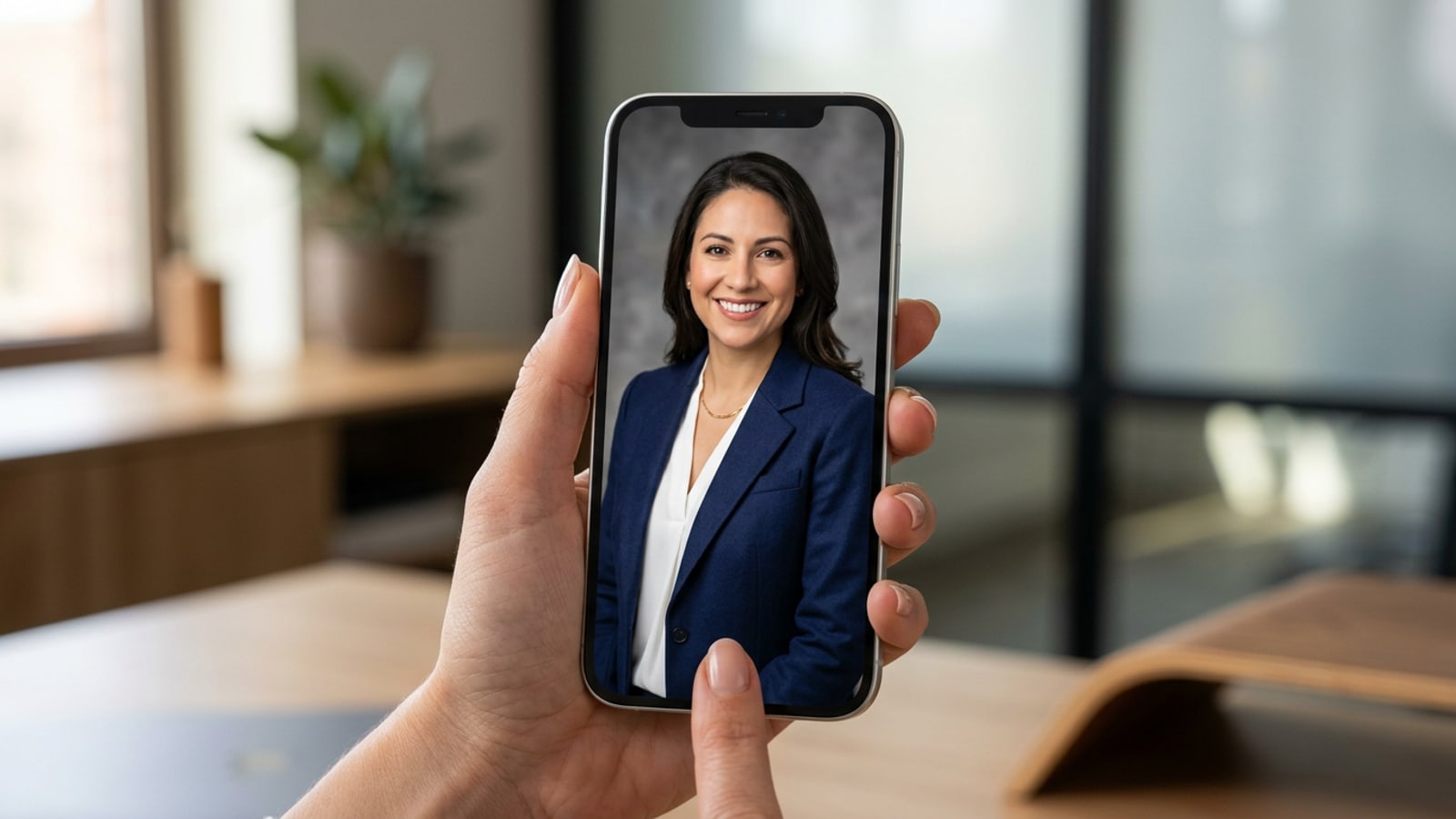
Warum selektive KI-Bearbeitung voll synthetischen Porträtgeneratoren überlegen ist
Erfahren Sie, warum die Modifikation spezifischer Elemente wie Kleidung und Hintergrund auf einem authentischen Basis-Selfie mehr Vertrauen bei Recruitern erzeugt als generierte KI-Avatare.
Wenn Jobsuchende ihr professionelles Auftreten verbessern wollen, greifen viele zu rein synthetischen KI-Porträtgeneratoren. Vollkommen künstliche Gesichtsgenerierungen erzeugen jedoch oft übermäßig glatte Haut, verzerrte Ohrläppchen und veränderte Augenreflexe, die die echte Wiedererkennung stören. LinkedIn-Profile mit authentischen Profilfotos erhalten 14-mal mehr Profilaufrufe und 36-mal mehr direkte Recruiter-Nachrichten, weshalb eine natürliche Wiedererkennung für Karrieremöglichkeiten essenziell ist.[1]
Anstatt Ihr gesamtes Gesicht durch einen künstlichen Avatar zu ersetzen, konzentriert sich die diagnostische Korrekturbearbeitung ausschließlich auf die Aktualisierung legerer Kleidung und störender Raumhintergründe. Indem Ihre ursprüngliche Gesichtsgeometrie, Hauttextur und Ihre Augenreflexe intakt bleiben, bewahren Sie absolute Authentizität und werten gleichzeitig Ihre professionelle Präsentation auf.[1][3]
- Bewahrt Ihre echten Gesichtsmerkmale, Augenreflexe und authentischen Altersmerkmale für eine echte Passung im Vorstellungsgespräch.[1]
- Beseitigt unheimliche Tal-Gesichtsglättungen, die durch End-to-End-Text-zu-Bild-KI-Porträtgeneratoren verursacht werden.[3]
- Ermöglicht präzise Kontrolle über Business-Kleidungsstrukturen und neutrale Studiohintergründe.
Schritt 1: Das ideale Basis-iPhone-Selfie diagnostizieren und aufnehmen
Erfahren Sie, wie Sie Ihr Basis-Selfie einrahmen und beleuchten, um die Freistellung des Hintergrunds und die Qualität des Kleiderwechsels zu maximieren.
Die Grundlage für eine überzeugende KI-Porträtbearbeitung ist ein qualitativ hochwertiges Ausgangsfoto. Weiches, natürliches Licht eliminiert harte Schatten, die das Freistellen und den Austausch von Elementen beeinträchtigen.[2]
Positionieren Sie sich morgens oder nachmittags im Tageslicht vor einem großen Fenster. Wenn das Sonnenlicht zu intensiv ist, dämpfen Sie es mit einem transparenten weißen Vorhang, um eine gleichmäßige, schmeichelhafte Ausleuchtung Ihres Gesichts zu erzielen.[2]
- Positionieren Sie Ihre iPhone-Kamera auf Augenhöhe, etwa 60 bis 90 Zentimeter entfernt, um natürliche Gesichtsproportionen zu wahren.[2]
- Rahmen Sie das Foto von der Brust aufwärts ein und lassen Sie genügend Kopfraum für den kreisförmigen Profilzuschnitt von LinkedIn.[1][2]
- Blicken Sie direkt in das Kamerativ und nicht auf den Bildschirm, um einen starken Augenkontakt herzustellen.[1]
- Fensterbeleuchtung einrichten
Stellen Sie sich vor ein nach Norden oder Osten ausgerichtetes Fenster, um weiches, indirektes Tageslicht auf Ihr Gesicht zu lenken und klare Lichtreflexe in den Augen zu erzeugen.[2]
- Mit Front- oder Rückkamera einrahmen
Verwenden Sie die Frontkamera mit einem 2-Sekunden-Timer auf Augenhöhe für eine einfache Bildkomposition oder montieren Sie Ihr Telefon für maximale Details per Rückkamera auf einem Stativ.[2]
- Neutrale Haltung bewahren
Entspannen Sie Ihre Schultern, heben Sie Ihr Kinn leicht an und zeigen Sie ein angenehmes Lächeln, um Wärme und professionelle Nahbarkeit zu vermitteln.[1]

Schritt 2: Legere Kleidung mit AI Replace reparieren
Beherrschen Sie die gezielte Kleidungsauswahl und kopierbare Prompt-Formeln, um T-Shirts oder Hoodies durch maßgeschneiderte Business-Kleidung zu ersetzen.
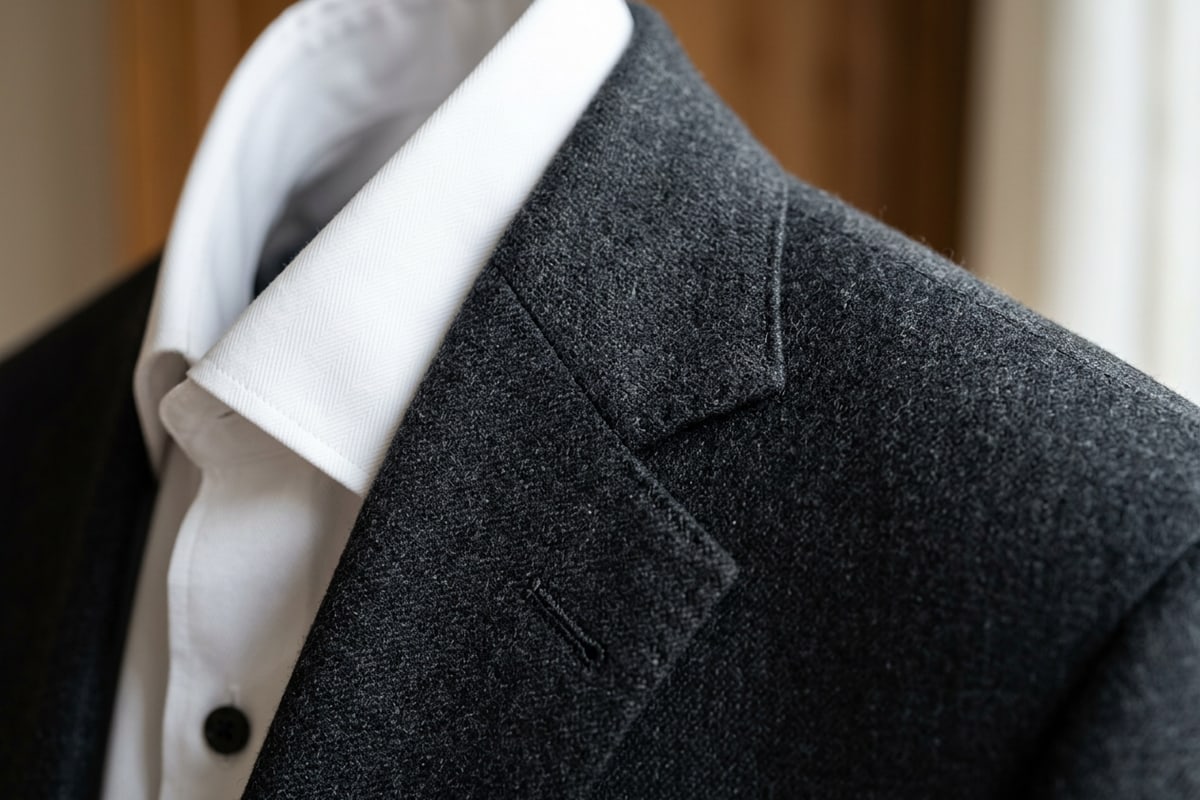
Das Austauschen legerer Kleidung gegen Business-Kleidung auf iOS erfordert präzise Maskengrenzen und detaillierte Prompt-Formulierungen. Öffnen Sie in CARA die Funktion AI Replace unter AI Editing und malen Sie über Ihre Kleidung.
Die wichtigste Regel ist die Maskierungs-Präventionsregel: Beenden Sie Ihre Maskenauswahl mindestens zwei Millimeter unterhalb Ihrer Kieferlinie und Ihres Kinns. Das Einschließen von Haut oder Kieferlinie in die Maske führt dazu, dass generative Algorithmen Ihre Gesichtsform verändern.[3]
- Maskieren Sie das legere Hemd, die Schultern und den Kragenbereich vollständig bis zum unteren Rand des Fotoausschnitts.
- Fügen Sie beschreibende Stoffbegriffe wie „anthrazitfarbener Wollblazer“ oder „maßgeschneiderter marineblauer Anzugblazer“ in Ihren Prompt ein, um flache, synthetische Ergebnisse zu vermeiden.[3][4]
- Lesen Sie unseren vollständigen Leitfaden zum virtuellen Outfit-Tausch auf dem iPhone für fortgeschrittene Kleidungsschichten-Techniken.
- Das AI Replace-Werkzeug auswählen
Laden Sie Ihr Basis-Selfie in CARA hoch und wählen Sie AI Replace aus dem AI Editing-Menü.
- Präzise Maskierung anwenden
Pinsel vorsichtig über Ihre legere Kleidung und halten Sie dabei einen Abstand von 2 mm unterhalb der Hautgrenzen von Kinn und Hals ein.[3]
Schritt 3: Ablenkende Hintergründe durch Corporate-Studiobeleuchtung ersetzen
Isolieren Sie Ihr Porträt von Haushaltsunordnung und richten Sie mit automatisierter Hintergrundentfernung und natürlichsprachlicher Steuerung einen weichen, neutralen Hintergrund ein.
Ein unaufgeräumter Küchen- oder Schlafzimmerhintergrund signalisiert sofort ein formelles Foto. Mit der Funktion Remove Background von CARA können Sie Ihr Porträtobjekt sauber von der umgebenden Raumunordnung trennen.[1][8]
Sobald es isoliert ist, kombinieren Sie Ihr Porträt mit einem dezenten, neutralen Hintergrund – wie einem einfarbigen, warmen Grau, strukturiertem Schiefer oder einer unscharfen, modernen Büroumgebung. Für dezente Beleuchtungsanpassungen oder den Farbabgleich zwischen Ihrem Motiv und dem Hintergrund können Sie sich direkt in natürlicher Sprache mit Cara Agent unterhalten.
- Wählen Sie neutrale Studiotöne wie Dunkelgrau, Marineblau oder gebrochenes Weiß, um den Fokus auf Ihr Gesicht zu lenken.[1][7]
- Stellen Sie sicher, dass die Richtung der Hintergrundbeleuchtung zur Hauptlichtquelle Ihres Original-Gesichtsfotos passt.[2]
- Erfahren Sie in unserem Leitfaden zum Erweitern quadratischer Fotos in vertikale Stories, wie Sie Standard-Fotoabmessungen nahtlos vergrößern.
- Raumunordnung entfernen
Führen Sie Remove Background aus, um Ihr Motiv automatisch aus unordentlichen Heimhintergründen freizustellen.
- Beleuchtung mit Cara Agent feinabstimmen
Weisen Sie Cara Agent mit Anfragen an wie: „Gesichtsbeleuchtung leicht erwärmen, um sie an den grauen Studiohintergrund anzupassen“, um eine nahtlose visuelle Harmonie zu erzielen.
Schritt 4: Für LinkedIn-Spezifikationen formatieren, prüfen und exportieren
Führen Sie Qualitätsprüfungen auf Maskierungsartefakte durch und passen Sie die Zuschneideabmessungen an die offiziellen LinkedIn-Profilstandards an.
Bevor Sie Ihr neues Porträt auf LinkedIn hochladen, führen Sie eine genaue Inspektion um Haarsträhnen, Schulternähte und Kragengrenzen herum durch, um sicherzustellen, dass keine ausgefransten Ränder oder KI-Verzerrungsartefakte vorhanden sind.[1]
LinkedIn zeigt Profilbilder in einem Kreis an, daher muss Ihr Foto beim quadratischen Zuschneiden zentriert bleiben. Stellen Sie sicher, dass sich Ihre Augen ungefähr ein Drittel von der Oberkante des kreisförmigen Rahmens entfernt befinden.[1][5]
- Exportieren Sie Ihr fertiges Porträt als hochauflösende PNG- oder JPEG-Datei.[1]
- Überprüfen Sie, ob Kragenkanten und Schulterkonturen weich in den neuen Hintergrund übergehen.[3]
- Stellen Sie sicher, dass der Hautton im Gesicht natürlich bleibt und frei von unerwünschten KI-Glättungsfiltern ist.[1]
- 100%-Zoom-Qualitätsprüfung durchführen
Vergrößern Sie Haaransätze, Kinnkanten und Revers, um eventuelle verbleibende Kantensäume oder Unschärfeartefakte zu erkennen.
- Exportieren und hochladen
Speichern Sie Ihr Bild in Ihrer iOS-Fotos-App und laden Sie es direkt in Ihr LinkedIn-Profil hoch.