即時行動服裝更換轉變
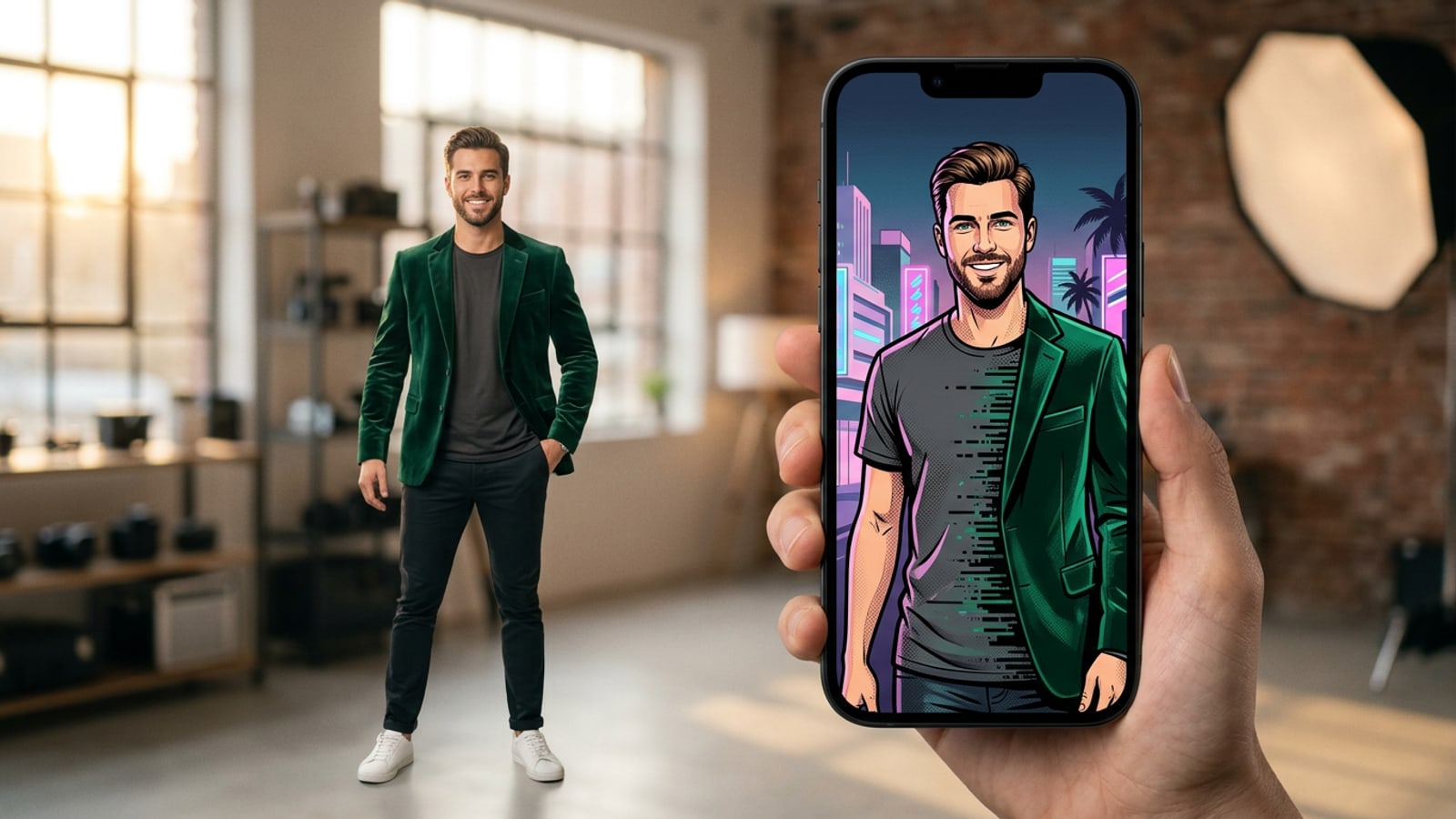
生成式服裝更換讓行動創作者能夠在 iPhone 上乾淨俐落地重新塑造肖像風格,而無需進行全圖重新繪製。
行動裝置上的虛擬造型已從簡單的覆蓋濾鏡演變為精準的生成式服裝替換。創作者現在可以直接在 iPhone 上將休閒上衣替換為剪裁合身的外套或街頭服飾,同時保持膚色、臉部表情與身體姿勢完全不變。[1]
相片真實感服裝編輯與失真生成之間的關鍵區別在於局部局部修復與全畫幅重新生成的對比。未遮罩的全圖 AI 生成經常會改變臉部結構、頭髮佈局與背景光影。透過使用目標區域塗抹,生成式編輯將變更嚴格限制在選定的服裝區域內。[1][2]
精準服裝更換的分步直接解決方案流程
遵循從目標塗抹到提示提交的精準 4 步驟工作流程,實現無瑕疵的服裝替換。
為了在 iOS 上實現無縫的服裝替換,CARA 提供了本地的繪圖與筆刷工具來突顯目標服裝,並結合 AI Replace 透過文字指示生成新服飾。由於生成式 AI 處理是透過雲端基礎架構執行,因此保持準確的筆刷邊界對於快速、可靠的結果至關重要。
- 匯入影像並選擇 AI Replace
在 iPhone 上開啟 CARA,載入您的高畫質肖像,然後選擇 AI Replace 功能以啟用互動式筆刷畫布。
- 使用邊緣收縮功能塗抹服裝邊界
直接在您想要更換的衣服上進行繪製。將您的筆刷筆觸在頸部、手腕與下顎附近的皮膚邊界內部收縮 2 到 5 個像素,以防止邊界滲色。[1]
- 在本地畫布上精細調整細節
一旦雲端渲染提供您的造型結果,請在 CARA 的本地自由創意畫布(Free Creative Canvas)中開啟影像以新增圖形文字圖層或線條裝飾。
常見問題:疑難排解臉部漂移與質感接縫
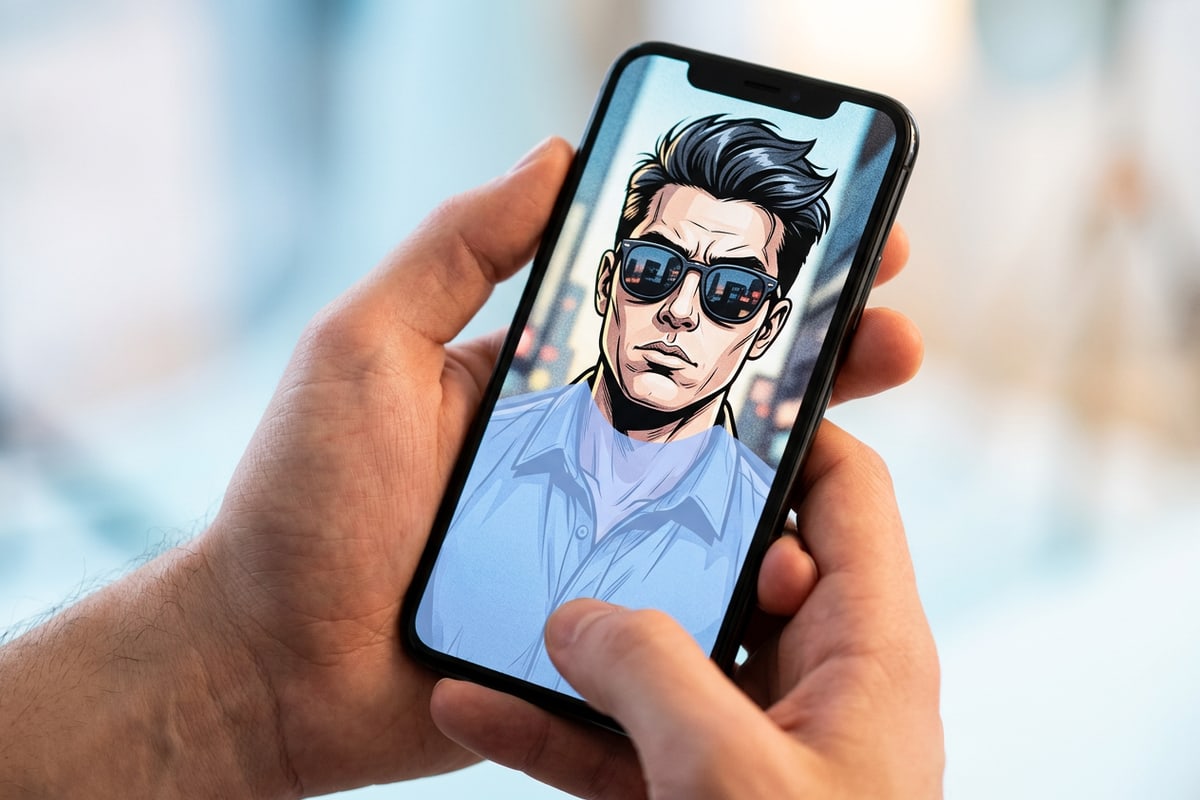
解決常見的 AI 服裝編輯問題,包含臉部變形、塑膠布料質感以及鞋類更換。
在執行行動裝置服裝更換時,細微的遮罩錯誤或不夠具體的提示詞可能會產生不需要的視覺瑕疵。解決這些問題需要微調您的選取邊界與提示詞修飾語。[1][3]
5 部分行動提示詞藍圖與複製貼上公式
掌握模組化提示詞建構,以確保逼真的布料垂墜感、質感微陰影以及零身分位移。
將文字提示詞結構化為明確的功能區塊,可消除生成替換期間的模型模糊性。這份 5 部分藍圖將您的指令劃分為角色(Role)、任務(Task)、鎖定(Lock)、規格(Spec)與排除(Exclude)參數。[1]
套用戰術描述詞(如「厚呢絨」、「霧面棉織法」或「竹節亞麻」)會強迫雲端生成模型呈現微陰影與真實的布料紋理,而不是平坦的合成表面。[3]
- 角色(Role):建立整體美學背景(例如:「工作室時尚社論」)。[1]
- 任務(Task):定義替換項目(例如:「將塗抹的襯衫更換為寬鬆的米色風衣」)。[1]
- 鎖定(Lock):強制執行身分保留(例如:「保持臉部、頭髮、皮膚與身體姿勢 100% 不變」)。[1][2]
- 規格(Spec):指定材質質感(例如:「厚重霧面羊毛混紡,自然的布料摺痕,微妙的肩膀結構」)。[3]
- 排除(Exclude):防止不需要的渲染瑕疵(例如:「無塑膠光澤,無變更的光影,無皮膚變形」)。[1]
邊緣精準度、陰影匹配與本地畫布完工的專業技巧
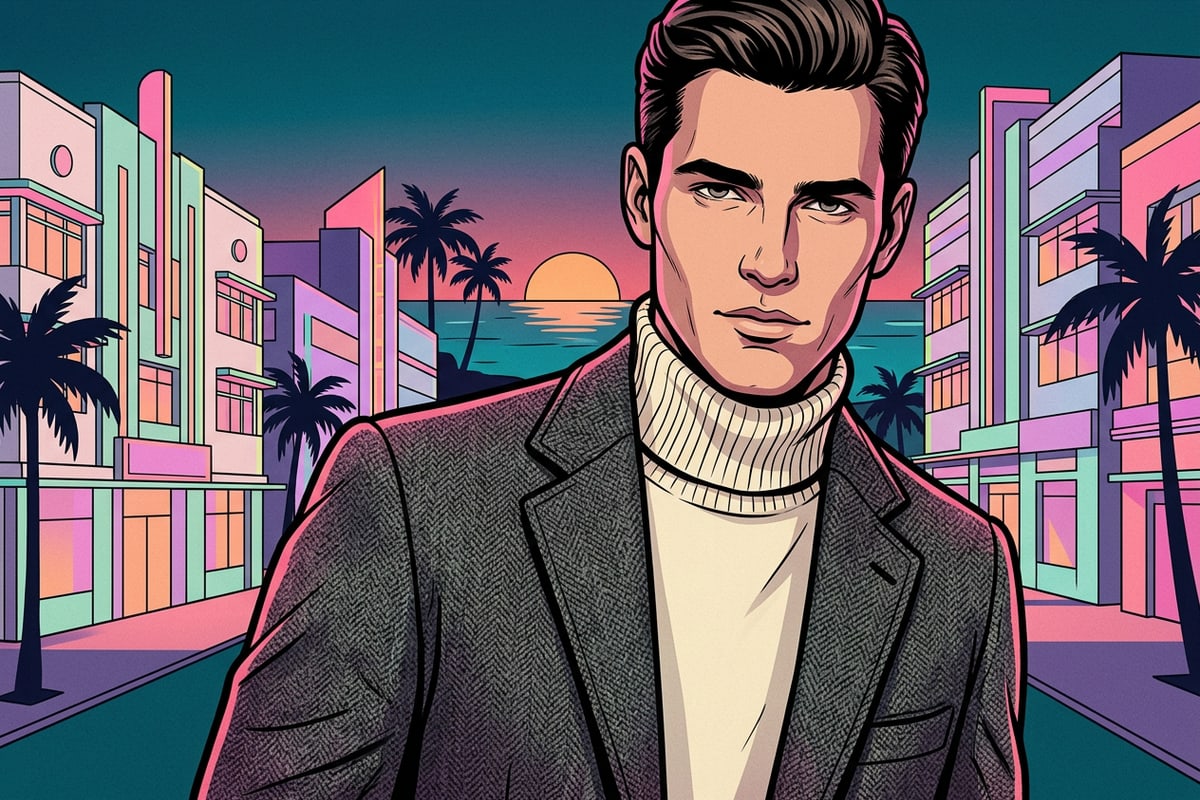
透過精準的邊距控制與裝置端畫布圖形圖層來增強真實感。
要實現逼真的效果,需要小心處理光影與陰影轉換。在鎖骨或腋下附近塗抹時,請將選取邊界保持在服裝縫線的邊緣,同時排除純皮膚陰影,讓 AI Replace 正確重新渲染特定於布料的投影陰影。[1][3]
在 CARA 中完成生成式服裝替換後,將您的影像轉換至自由創意畫布中。該畫布在裝置端本地運行,可讓您結合形狀、線條、自由手繪筆刷標記以及文字編輯與覆蓋,來設計完整的視覺貼文或造型手冊。
如果您正在準備直向社群媒體格式,請考慮將您的編輯肖像與其他行動照片工作流程相結合,例如學習如何將正方形 iPhone 照片擴展為 9:16 而不進行裁切,或是將文字圖層置於主體深度效果後面以獲得最高互動率。
- 將替換服裝顏色與現有場景色溫對齊,以維持大氣的一致性。[3]
- 使用 CARA 裝置端畫布上的本地文字覆蓋工具,將造型肖像與排版相結合。