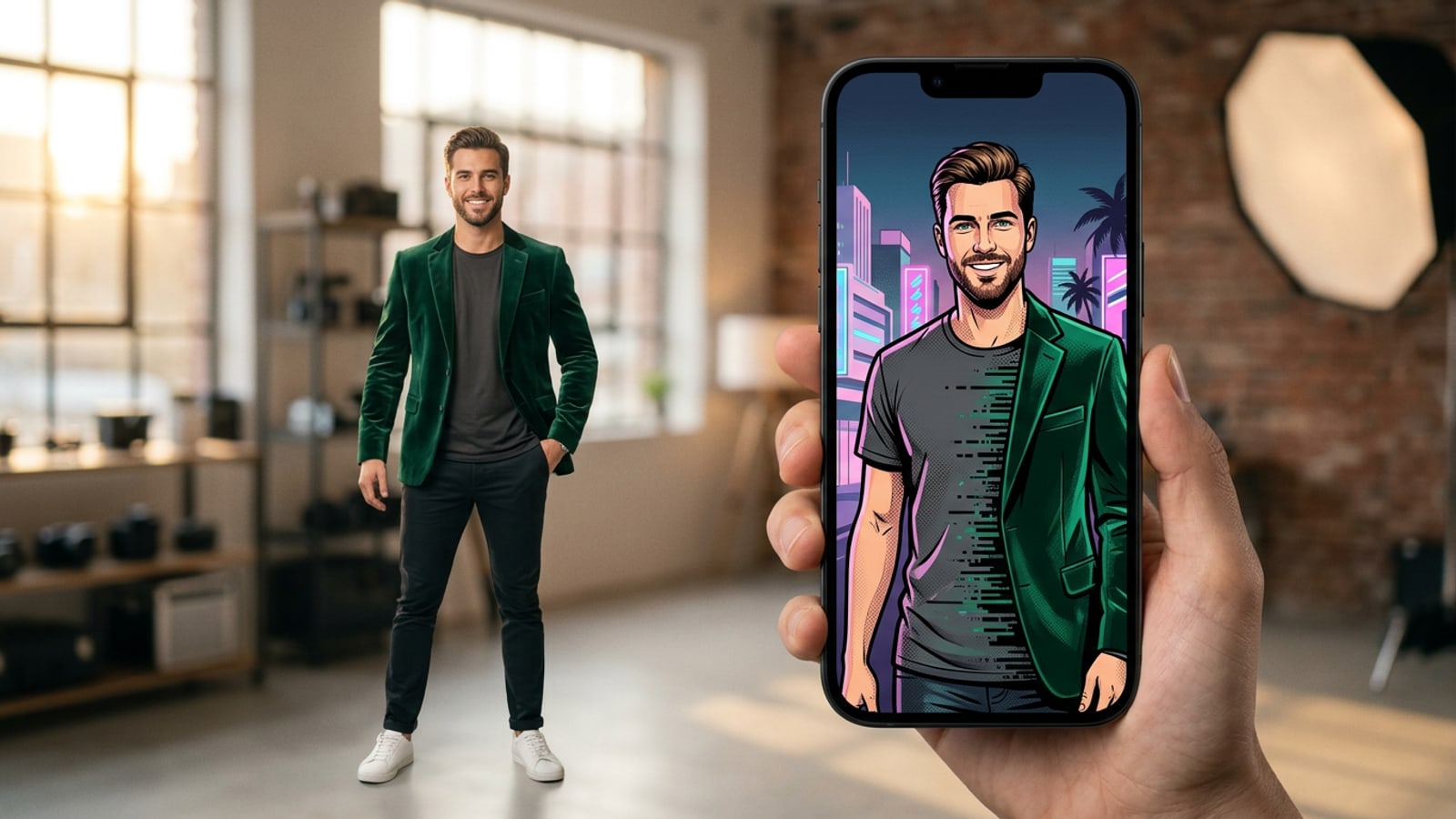
Sự biến đổi thay đổi trang phục di động tức thì
Tính năng thay đổi trang phục sinh ảnh cho phép người sáng tạo di động làm mới chân dung một cách gọn gàng trên iPhone mà không cần vẽ lại toàn bộ ảnh.
Việc tạo kiểu ảo trên thiết bị di động đã vượt qua các bộ lọc lớp phủ đơn giản để tiến tới thay thế trang phục sinh ảnh chính xác. Người sáng tạo giờ đây có thể đổi áo phông thông thường thành áo khoác thời trang hoặc đồ dạo phố trực tiếp trên iPhone trong khi vẫn giữ nguyên tông da, biểu cảm khuôn mặt và tư thế cơ thể.[1]
Điểm khác biệt cốt lõi giữa chỉnh sửa trang phục chân thực và các thế hệ bị biến dạng nằm ở việc vẽ nội dung cục bộ so với tạo lại toàn bộ khung hình. Việc tạo ảnh AI toàn khung hình không được che mặt thường làm thay đổi cấu trúc khuôn mặt, bố cục tóc và ánh sáng nền. Bằng cách sử dụng cọ chọn vùng mục tiêu, chỉnh sửa sinh ảnh giới hạn các thay đổi nghiêm ngặt ở các vùng quần áo được chọn.[1][2]
Quy trình giải pháp trực tiếp từng bước để thay đổi trang phục chính xác
Thực hiện quy trình 4 bước chính xác từ tô cọ mục tiêu đến gửi câu lệnh để thay thế trang phục hoàn hảo.
Để đạt được sự thay đổi trang phục liền mạch trên iOS, CARA cung cấp Công cụ Vẽ và Cọ bản địa để đánh dấu các trang phục mục tiêu, kết hợp với Thay thế AI để tạo trang phục mới thông qua hướng dẫn bằng văn bản. Do quá trình xử lý AI tạo sinh chạy qua cơ sở hạ tầng đám mây, việc duy trì ranh giới cọ chính xác là điều cần thiết để có kết quả nhanh chóng và đáng tin cậy.
- Nhập ảnh và chọn Thay thế AI
Mở CARA trên iPhone của bạn, tải ảnh chân dung độ phân giải cao và chọn tính năng Thay thế AI để kích hoạt canvas cọ tương tác.
- Tô cọ ranh giới trang phục với việc thu hẹp mép
Sơn trực tiếp lên quần áo bạn muốn đổi. Thu hẹp nét cọ của bạn từ 2 đến 5 pixel bên trong ranh giới da gần cổ, cổ tay và đường quai hàm để ngăn chặn hiện tượng loang viền.[1]
- Tinh chỉnh chi tiết trên Canvas cục bộ
Sau khi kết xuất đám mây mang lại kết quả được tạo kiểu của bạn, hãy mở hình ảnh trong Canvas Sáng tạo Tự do cục bộ của CARA để thêm các lớp văn bản đồ họa hoặc điểm nhấn đường nét.
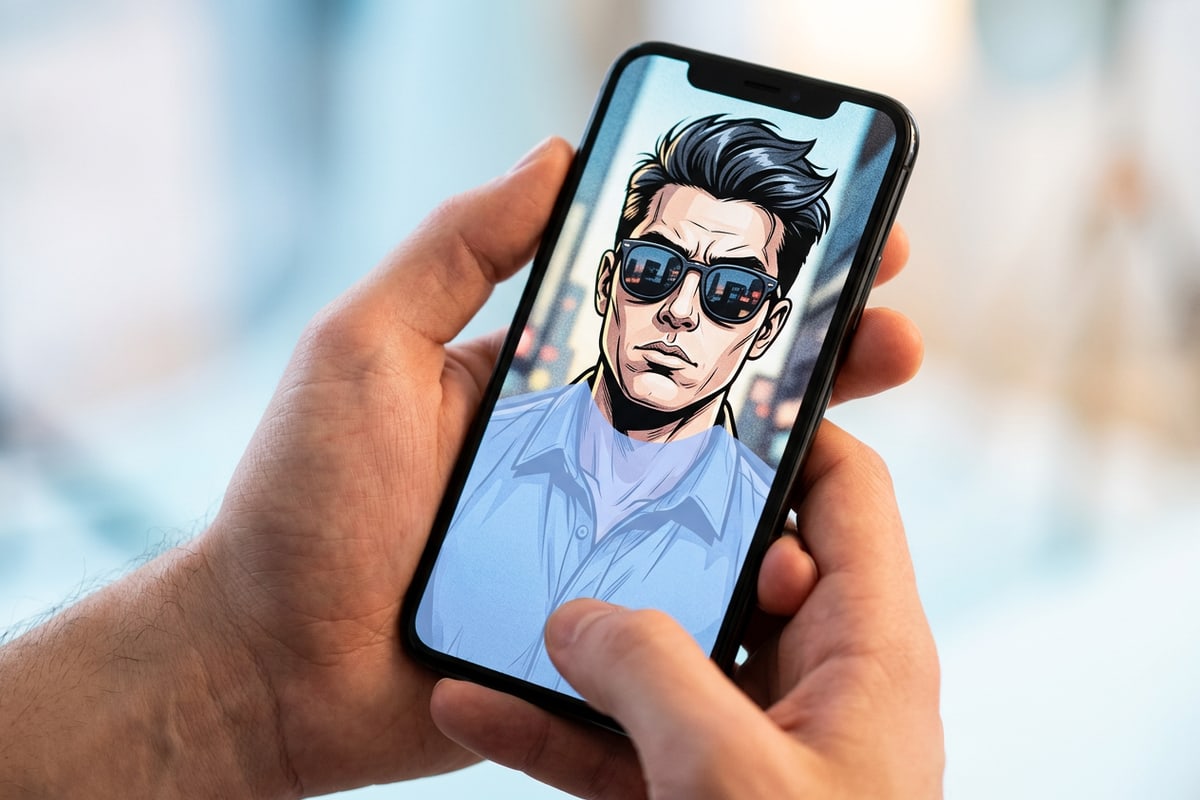
Các câu hỏi thường gặp: Khắc phục sự cố trôi khuôn mặt và đường nối kết cấu
Giải quyết các sự cố chỉnh sửa trang phục AI phổ biến bao gồm biến dạng khuôn mặt, lớp hoàn thiện vải bằng nhựa và thay giày dép.
Khi thực hiện thay đổi trang phục trên thiết bị di động, các lỗi che mặt nhỏ hoặc câu lệnh không cụ thể có thể tạo ra các hiện tượng hình ảnh không mong muốn. Việc giải quyết các sự cố này đòi hỏi phải tinh chỉnh ranh giới lựa chọn và các bộ sửa đổi câu lệnh của bạn.[1][3]
- Ngăn chặn hiện tượng trôi khuôn mặt: Đảm bảo mặt nạ cọ của bạn không bao giờ chạm vào da mặt hoặc ngọn tóc, đồng thời đưa chỉ thị bảo tồn danh tính nghiêm ngặt vào văn bản câu lệnh của bạn.[1][2]
- Khắc phục độ bóng tổng hợp: Thay thế các thuật ngữ vải chung chung bằng các mô tả vật liệu xúc giác như bông mờ, vải lanh thô hoặc vải tuýt thô.[3]
Bản thiết kế câu lệnh di động 5 phần và công thức sao chép-dán
Làm chủ việc xây dựng câu lệnh mô-đun để đảm bảo độ rủ vải thực tế, bóng viرو kết cấu và không dịch chuyển danh tính.
Việc cấu trúc các câu lệnh văn bản thành các khối chức năng rõ ràng sẽ loại bỏ sự mơ hồ của mô hình trong quá trình thay thế tạo sinh. Bản thiết kế 5 phần chia hướng dẫn của bạn thành các tham số Vai trò, Tác vụ, Khóa, Thông số kỹ thuật và Loại trừ.[1]
Áp dụng các mô tả chiến thuật như 'vải tuýt trọng lượng nặng', 'kiểu dệt bông mờ' hoặc 'vải lanh thô' buộc các mô hình tạo sinh trên đám mây phải hiển thị các bóng nhỏ và thớ vải đích thực thay vì các bề mặt tổng hợp phẳng.[3]
- Vai trò: Thiết lập bối cảnh thẩm mỹ tổng thể (ví dụ: 'Biên tập thời trang studio').[1]
- Nhiệm vụ: Xác định mặt hàng thay thế (ví dụ: 'Đổi áo chải thành áo khoác trench coat màu be quá khổ').[1]
- Khóa: Thực thi việc giữ lại danh tính (ví dụ: 'Giữ nguyên 100% khuôn mặt, tóc, da và tư thế cơ thể').[1][2]
- Thông số kỹ thuật: Chỉ định cấu trúc vật liệu (ví: 'Hỗn hợp len mờ nặng, nếp gấp vải tự nhiên, cấu trúc vai tinh tế').[3]
- Loại trừ: Ngăn chặn các hiện tượng kết xuất không mong muốn (ví dụ: 'Không có độ bóng của nhựa, không có ánh sáng bị thay đổi, không bị biến dạng da').[1]

Mẹo chuyên nghiệp về độ chính xác của viền, khớp bóng và hoàn thiện canvas cục bộ
Tăng cường tính chân thực thôngقة việc kiểm soát lề chính xác và phân lớp đồ họa canvas trên thiết bị.
Việc đạt được kết quả chân thực đòi hỏi phải xử lý cẩn thận các chuyển đổi ánh sáng và bóng tối. Khi chải gần xương đòn hoặc nách, hãy giữ ranh giới lựa chọn ngay sát đường nối trang phục trong khi loại bỏ bóng da thuần túy, cho phép Thay thế AI kết xuất lại các bóng đổ dành riêng cho vải một cách chính xác.[1][3]
Sau khi hoàn thành việc thay thế trang phục tạo sinh của bạn trong CARA, hãy chuyển hình ảnh của bạn sang Canvas Sáng tạo Tự do. Chạy cục bộ trên thiết bị, canvas cho phép bạn kết hợp các hình dạng, đường nét, nét cọ vẽ tự do và Chỉnh sửa & Lớp phủ Văn bản để thiết kế các bài đăng trực quan hoặc lookbook hoàn chỉnh.
Nếu bạn đang chuẩn bị các định dạng truyền thông xã hội dọc, hãy cân nhắc kết hợp bức chân dung đã chỉnh sửa của bạn với các quy trình chụp ảnh di động khác, chẳng hạn như học cách mở rộng ảnh vuông iPhone sang tỷ lệ 9:16 mà không cần cắt xén hoặc xếp lớp văn bản phía sau các hiệu ứng chiều sâu chủ thể để có sự tương tác tối đa.
- Căn chỉnh màu sắc trang phục thay thế với nhiệt độ màu cảnh hiện có để duy trì sự mạch lạc của bầu khí quyển.[3]
- Kết hợp chân dung kiểu cách với kiểu chữ bằng cách sử dụng các công cụ phủ văn bản cục bộ trên canvas trên thiết bị của CARA.