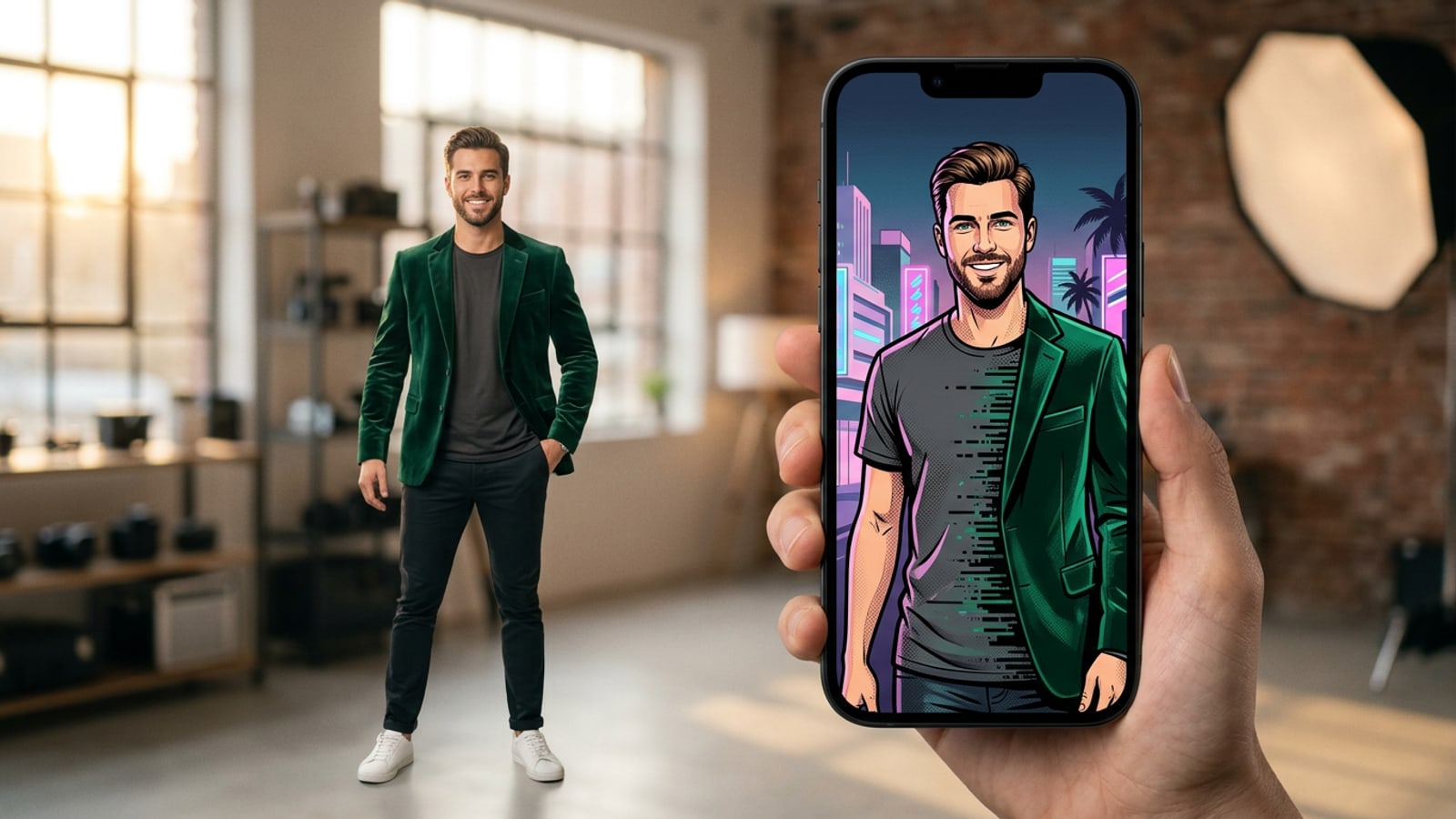
การแปลงโฉมเปลี่ยนชุดบนมือถือได้ทันที
การเปลี่ยนชุดด้วย Generative AI ช่วยให้ครีเอเตอร์บนมือถือสามารถปรับแต่งสไตล์ภาพถ่ายบุคคลได้อย่างสะอาดตาบน iPhone โดยไม่ต้องวาดภาพใหม่ทั้งภาพ
การจัดแต่งสไตล์เสมือนจริงบนอุปกรณ์มือถือได้พัฒนาเกินกว่าฟิลเตอร์ซ้อนทับธรรมดา ไปสู่การแทนที่เสื้อผ้าด้วย Generative AI อย่างแม่นยำ ปัจจุบันครีเอเตอร์สามารถเปลี่ยนเสื้อผ้าลำลองให้เป็นโค้ทสั่งตัดหรือสตรีทแวร์ได้โดยตรงบน iPhone พร้อมกับรักษาโทนสีผิว การแสดงออกทางสีหน้า และท่าทางของร่างกายไว้ได้อย่างสมบูรณ์[1]
ความแตกต่างสำคัญระหว่างการแต่งภาพเปลี่ยนชุดที่เหมือนจริงกับการสร้างภาพที่ผิดเพี้ยน อยู่ที่การอินพेंटเฉพาะจุดเทียบกับการสร้างภาพใหม่เต็มผืนผ้าใบ การใช้ AI สร้างภาพใหม่ทั้งภาพโดยไม่มาสก์มักจะเปลี่ยนโครงสร้างใบหน้า รูปแบบเส้นผม และแสงพื้นหลังอยู่เสมอ การใช้การระบายสีเลือกพื้นที่เฉพาะจะช่วยจำกัดการเปลี่ยนแปลงให้อยู่เฉพาะบริเวณเสื้อผ้าที่เลือกเท่านั้น[1][2]
ขั้นตอนการแก้ปัญหาแบบทีละขั้นตอนสำหรับการเปลี่ยนชุดที่แม่นยำ
ปฏิบัติตามเวิร์กโฟลว์ 4 ขั้นตอนที่แม่นยำตั้งแต่การระบายสีเลือกพื้นที่จนถึงการส่งพรอมต์เพื่อการเปลี่ยนชุดที่ไร้ที่ติ
เพื่อให้บรรลุการเปลี่ยนชุดที่ราบรื่นบน iOS ทาง CARA มีเครื่องมือวาดภาพและแปรงในตัวเพื่อไฮไลต์เสื้อผ้าเป้าหมาย ผสมผสานกับ AI Replace เพื่อสร้างชุดใหม่ผ่านคำสั่งที่เป็นลายลักษณ์อักษร เนื่องจากกระบวนการ Generative AI ทำงานผ่านโครงสร้างพื้นฐานบนคลาวด์ การรักษาขอบเขตการระบายสีให้แม่นยำจึงเป็นสิ่งสำคัญสำหรับผลลัพธ์ที่รวดเร็วและเชื่อถือได้
- นำเข้ารูปภาพและเลือก AI Replace
เปิด CARA บน iPhone ของคุณ โหลดภาพถ่ายบุคคลความละเอียดสูง และเลือกฟีเจอร์ AI Replace เพื่อเปิดใช้งานผืนผ้าใบแปรงแบบอินเทอร์แอกทีฟ
- ระบายสีขอบเขตเสื้อผ้าพร้อมการหดขอบ
ระบายทับเสื้อผ้าที่คุณต้องการเปลี่ยนโดยตรง หดรอยแปรงของคุณเข้าไปข้างใน 2 ถึง 5 พิกเซลภายในขอบเขตผิวหนังใกล้คอ ข้อมือ และแนวกราม เพื่อป้องกันการล้นขอบ[1]
- ปรับแต่งรายละเอียดบนแคนวาสท้องถิ่น
เมื่อการเรนเดอร์บนคลาวด์ให้ผลลัพธ์ที่จัดแต่งสไตล์ของคุณแล้ว ให้เปิดภาพใน Free Creative Canvas ท้องถิ่นของ CARA เพื่อเพิ่มเลเยอร์ข้อความกราฟิกหรือเส้นเน้น
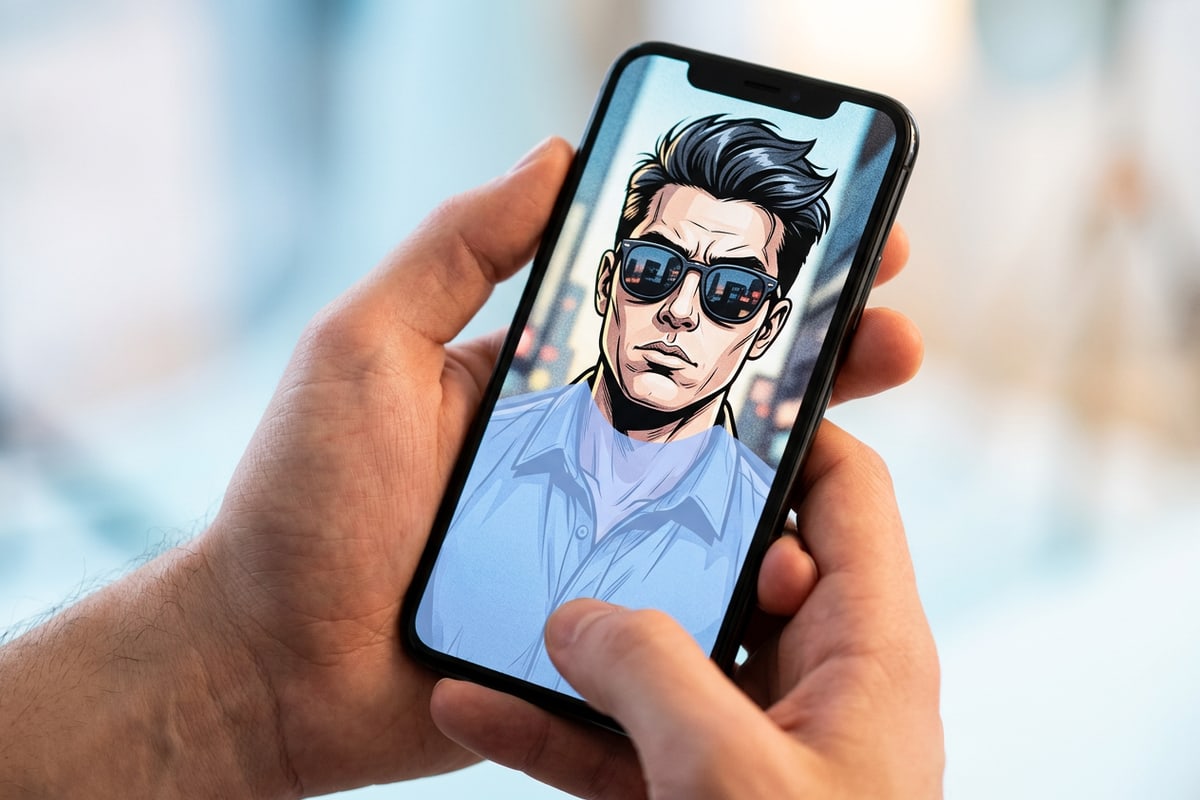
คำถามที่พบบ่อย: การแก้ไขปัญหาใบหน้าเคลื่อนเพี้ยนและรอยต่อเนื้อผ้า
แก้ไขปัญหาทั่วไปในการแต่งชุดด้วย AI รวมถึงการเปลี่ยนรูปหน้า ผิวผ้าพลาสติก และการเปลี่ยนรองเท้า
เมื่อทำการเปลี่ยนชุดบนมือถือ ข้อผิดพลาดเล็กๆ น้อยๆ ในการมาสก์หรือพรอมต์ที่ไม่เฉพาะเจาะจงอาจทำให้เกิดสิ่งรบกวนทางสายตาที่ไม่ต้องการ การแก้ไขปัญหาเหล่านี้ต้องอาศัยการปรับแต่งขอบเขตการเลือกและตัวปรับแต่งพรอมต์ของคุณให้ละเอียด[1][3]
- การป้องกันใบหน้าเคลื่อนเพี้ยน: ตรวจสอบให้แน่ใจว่ามาสก์แปรงของคุณไม่สัมผัสกับผิวหน้าหรือปลายผม และรวมคำสั่งรักษารูปแบบตัวตนที่เข้มงวดไว้ในข้อความพรอมต์ของคุณ[1][2]
- การแก้ไขความเงาแบบพลาสติก: แทนที่คำศัพท์เกี่ยวกับผ้าทั่วไปด้วยตัวอักษรวัสดุที่ให้สัมผัส เช่น ผ้าฝ้ายด้าน ผ้าลินินสลับปม หรือผ้าทวีดหยาบ[3]
พิมพ์เขียวพรอมต์มือถือ 5 ส่วนและสูตรคัดลอก-วาง
เชี่ยวชาญการสร้างพรอมต์แบบโมดูลาร์เพื่อรับประกันการทิ้งตัวของผ้าที่สมจริง เงาย่อยของเนื้อผ้า และไม่มีการเปลี่ยนตัวตน
การจัดโครงสร้างพรอมต์ข้อความให้เป็นบล็อกการทำงานที่ชัดเจนช่วยขจัดความกำกวมของโมเดลระหว่างการแทนที่เชิงเจนเนอเรทีฟ พิมพ์เขียว 5 ส่วนจะแบ่งคำสั่งของคุณออกเป็นพารามิเตอร์ Role (บทบาท), Task (งาน), Lock (ล็อก), Spec (ข้อมูลจำเพาะ) และ Exclude (ยกเว้น)[1]
การใช้ตัวอักษรบอกลักษณะเฉพาะทางแท็กทิล เช่น 'ผ้าทวีดน้ำหนักมาก', 'ผ้าฝ้ายทอแบบด้าน' หรือ 'ผ้าลินินสลับปม' จะบังคับให้โมเดลการสร้างภาพบนคลาวด์เรนเดอร์เงาย่อยและลายผ้าแท้จริง แทนที่จะเป็นพื้นผิวสังเคราะห์ที่เรียบแบน[3]
- Role: สร้างบริบทด้านสุนทรียศาสตร์โดยรวม (เช่น 'บทความแฟชั่นสตูดิโอ')[1]
- Task: กำหนดไอเทมทดแทน (เช่น 'เปลี่ยนเสื้อที่ระบายสีเป็นเสื้อโค้ทเทรนช์โค้ทสีเบจโอเวอร์ไซส์')[1]
- Lock: บังคับการรักษาเอกลักษณ์ (เช่น 'เก็บใบหน้า ผม ผิวหนัง และท่าทางของร่างกายให้คงเดิม 100%')[1][2]
- Spec: ระบุพื้นผิววัสดุ (เช่น 'ผ้าผสมวูลหนาแบบด้าน รอยพับผ้าธรรมชาติ โครงสร้างไหล่ละเอียด')[3]
- Exclude: ป้องกันสิ่งรบกวนจากการเรนเดอร์ที่ไม่ต้องการ (เช่น 'ไม่มีความเงาแบบพลาสติก ไม่มีแสงที่ถูกเปลี่ยนแปลง ไม่มีผิวหนังบิดเบี้ยว')[1]
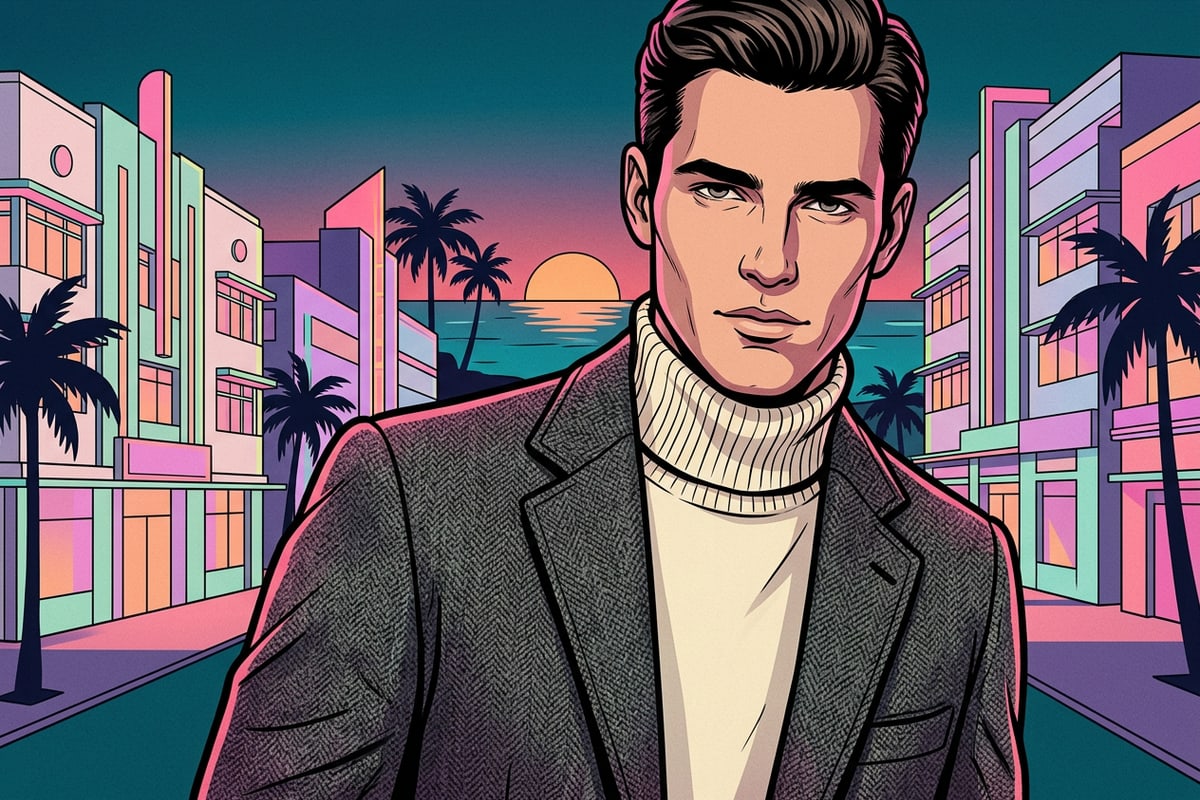
เคล็ดลับระดับโปรสำหรับความแม่นยำของขอบ การจับคู่เงา และการตกแต่งแคนวาส
เพิ่มความเหมือนจริงผ่านการควบคุมขอบที่แม่นยำและการซ้อนทับกราฟิกบนแคนวาสของอุปกรณ์
การบรรลุผลลัพธ์ที่เหมือนภาพถ่ายจริงต้องอาศัยการจัดการแสงและรอยต่อเงาอย่างระมัดระวัง เมื่อระบายสีใกล้กับกระดูกไหปลาร้าหรือใต้วงแขน ให้รักษาขอบเขตการเลือกไว้ชิดตะเข็บเสื้อผ้าในขณะที่ยกเว้นเงาผิวหนังแท้ เพื่อให้ AI Replace สามารถเรนเดอร์เงาตกกระทบเฉพาะของผ้าได้อย่างถูกต้อง[1][3]
หลังจากทำการแทนที่ชุดเสื้อผ้าเชิงเจนเนอเรทีฟใน CARA เสร็จสิ้น ให้เปลี่ยนภาพของคุณไปยัง Free Creative Canvas แคนวาสนี้จะทำงานในเครื่องมือถือ ช่วยให้คุณรวมรูปร่าง เส้น รอยแปรงฟรีแฮนด์ รวมถึงการแก้ไขและซ้อนทับข้อความ เพื่อออกแบบโพสต์ภาพหรือลุคบุ๊คที่สมบูรณ์
หากคุณกำลังเตรียมรูปแบบโซเชียลมีเดียแนวตั้ง ลองพิจารณาจับคู่ภาพถ่ายบุคคลที่ผ่านการแต่งแล้วของคุณเข้ากับเวิร์กโฟลว์รูปภาพบนมือถืออื่นๆ เช่น การเรียนรู้วิธีขยายภาพถ่าย iPhone สี่เหลี่ยมให้เป็น 9:16 โดยไม่ต้องครอบตัด หรือการซ้อนทับข้อความไว้เบื้องหลังเอฟเฟกต์ความลึกของตัวแบบเพื่อการมีส่วนร่วมสูงสุด
- จับคู่สีเสื้อผ้าที่เปลี่ยนใหม่กับอุณหภูมิสีของฉากที่มีอยู่เพื่อรักษาความกลมกลืนของบรรยากาศ[3]
- รวมภาพถ่ายบุคคลที่แต่งสไตล์แล้วเข้ากับตัวอักษรโดยใช้เครื่องมือซ้อนทับข้อความภายในเครื่องบนแคนวาสของ CARA