A Transformação Instantânea de Troca de Roupa no Celular
A troca generativa de roupas permite que criadores móveis reestilizem retratos de forma limpa no iPhone sem reedição de imagem inteira.
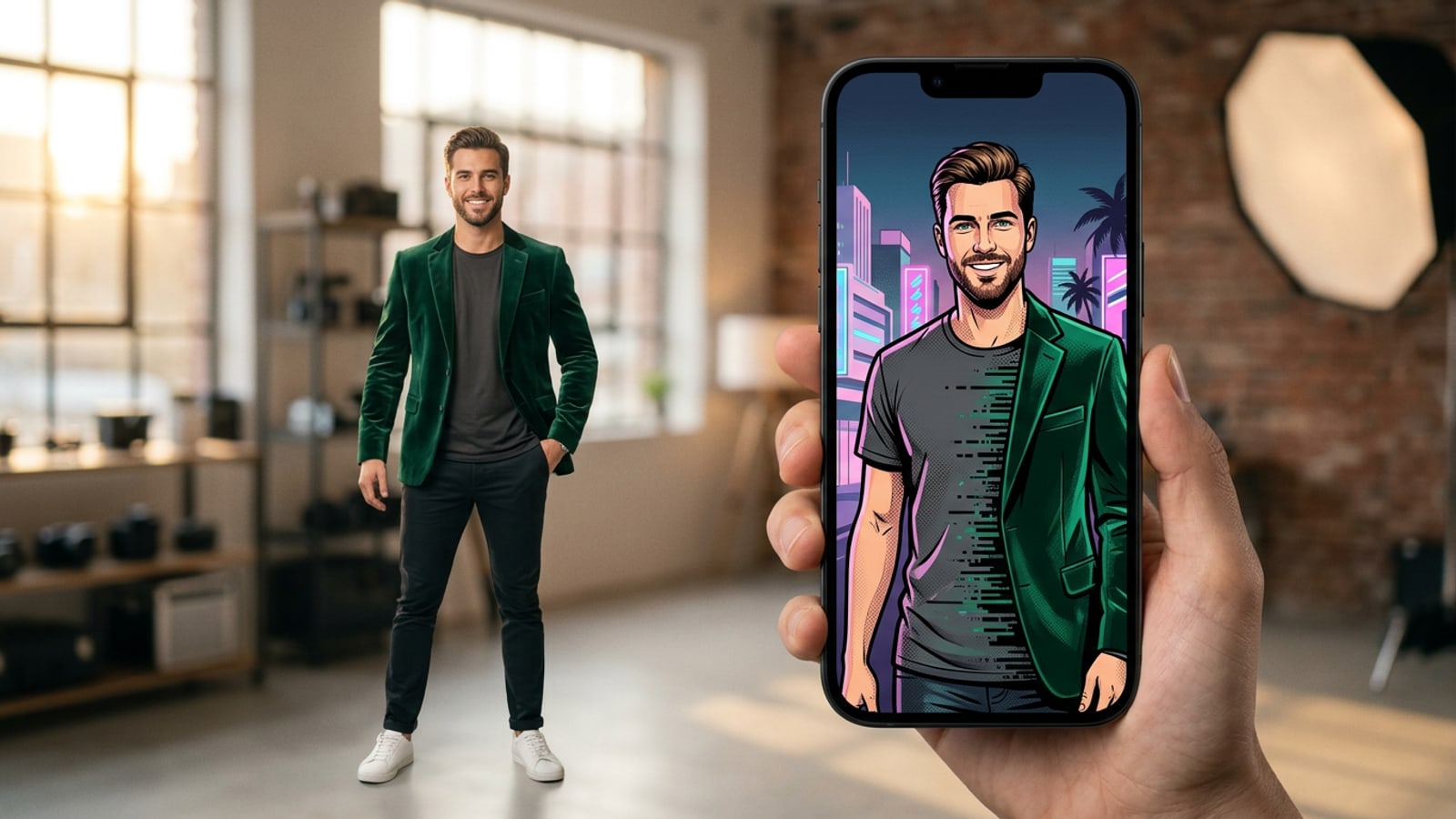
A modelagem virtual em dispositivos móveis evoluiu além de simples filtros de sobreposição para a substituição generativa precisa de vestimentas. Criadores agora podem trocar blusas casuais por casacos sob medida ou streetwear diretamente em um iPhone, mantendo tons de pele, expressões faciais e postura corporal completamente intactos.[1]
A principal distinção entre edições de roupas fotorrealistas e gerações distorcidas reside no inpainting localizado versus a regeneração de todo o canvas. A geração de IA de imagem inteira sem máscara altera frequentemente a estrutura facial, o layout do cabelo e a iluminação de fundo. Ao usar o pincelamento de área direcionada, a edição generativa restringe as alterações estritamente às regiões de vestuário selecionadas.[1][2]
Pipeline de Solução Direta Passo a Passo para Trocas Precisas de Roupas
Siga um fluxo de trabalho preciso de 4 etapas, desde o pincelamento direcionado até o envio do prompt para a substituição impecável de roupas.
Para obter a substituição perfeita de roupas no iOS, o CARA fornece Ferramentas de Desenho e Pincel localizadas para destacar as vestimentas de destino, combinadas com o AI Replace para gerar novos trajes por meio de instruções escritas. Como o processamento de IA generativa é executado por infraestrutura em nuvem, manter limites precisos de pincel é essencial para resultados rápidos e confiáveis.
- Importar Imagem e Selecionar AI Replace
Abra o CARA no seu iPhone, carregue seu retrato de alta resolução e selecione o recurso AI Replace para ativar o canvas de pincel interativo.
- Pincelar os Limites da Roupa com Contração de Borda
Pinte diretamente sobre as roupas que deseja trocar. Contraia a pincelada de 2 a 5 pixels para dentro dos limites da pele perto do pescoço, pulsos e linha do queixo para evitar o sangramento de bordas.[1]
- Refinar Detalhes no Canvas Local
Assim que a renderização em nuvem entregar seu resultado estilizado, abra a imagem no Free Creative Canvas local do CARA para adicionar camadas de texto gráfico ou acentos de linha.
Perguntas Frequentes: Solução de Problemas de Desvio Facial e Costuras de Textura
Resolva problemas comuns de edição de roupas por IA, incluindo distorção facial, acabamentos de tecido plástico e trocas de calçados.
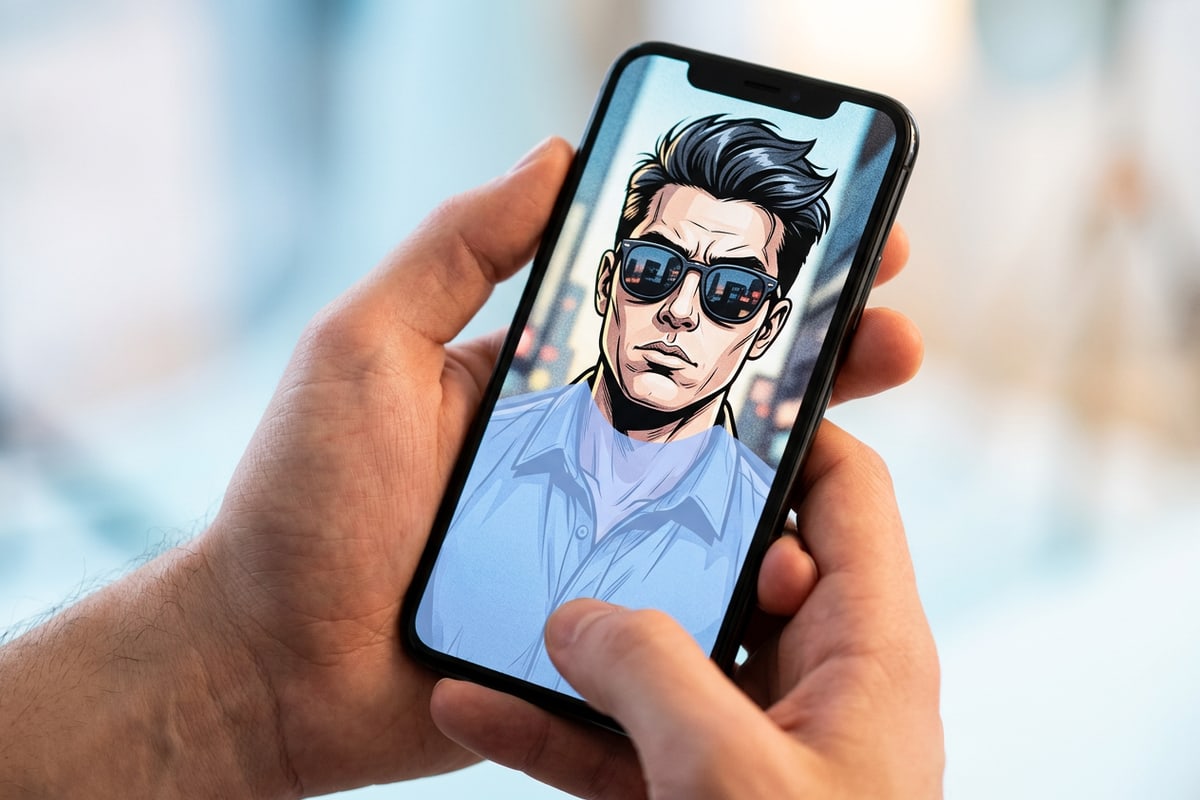
Ao executar trocas de roupas no celular, pequenos erros de máscara ou prompts inespecíficos podem produzir artefatos visuais indesejados. Resolver esses problemas requer o ajuste fino do limite de seleção e dos modificadores de prompt.[1][3]
- Como evitar o desvio facial: Garanta que sua máscara de pincel nunca toque a pele do rosto ou as pontas do cabelo, e inclua uma diretiva estrita de preservação de identidade no texto do seu prompt.[1][2]
- Como corrigir o brilho sintético: Substitua termos genéricos de tecido por descritores de materiais táteis como algodão fosco, linho slub ou tweed grosso.[3]
O Blueprint de Prompt Móvel de 5 Partes e Fórmulas Copia-e-Cola
Domine a construção modular de prompts para garantir caimento realista do tecido, micro-sombras de textura e zero mudança de identidade.
A estruturação de prompts de texto em blocos funcionais explícitos elimina a ambiguidade do modelo durante a substituição generativa. O blueprint de 5 partes divide sua instrução em parâmetros de Papel (Role), Tarefa (Task), Bloqueio (Lock), Especificação (Spec) e Exclusão (Exclude).[1]
A aplicação de descritores táticos como 'tweed pesado', 'trama de algodão fosco' ou 'linho slub' força os modelos de geração em nuvem a renderizar micro-sombras e granulação autêntica de tecido em vez de superfícies sintéticas planas.[3]
- Papel (Role): Estabelece o contexto estético geral (ex.: 'Editorial de moda em estúdio').[1]
- Tarefa (Task): Define o item de substituição (ex.: 'Trocar a camisa pincelada por um casaco trench coat bege oversized').[1]
- Bloqueio (Lock): Aplica a retenção de identidade (ex.: 'Manter rosto, cabelo, pele e postura corporal 100% inalterados').[1][2]
- Especificação (Spec): Especifica a textura do material (ex.: 'Mistura de lã fosca pesada, dobras naturais de tecido, estrutura de ombro sutil').[3]
- Exclusão (Exclude): Evita artefatos de renderização indesejados (ex.: 'Sem brilho plástico, sem iluminação alterada, sem distorção na pele').[1]
Dicas Pro para Precisão de Bordas, Correspondência de Sombras e Acabamento no Canvas Local
Aumente o realismo através de controle preciso de margens e sobreposição de gráficos no canvas do dispositivo.
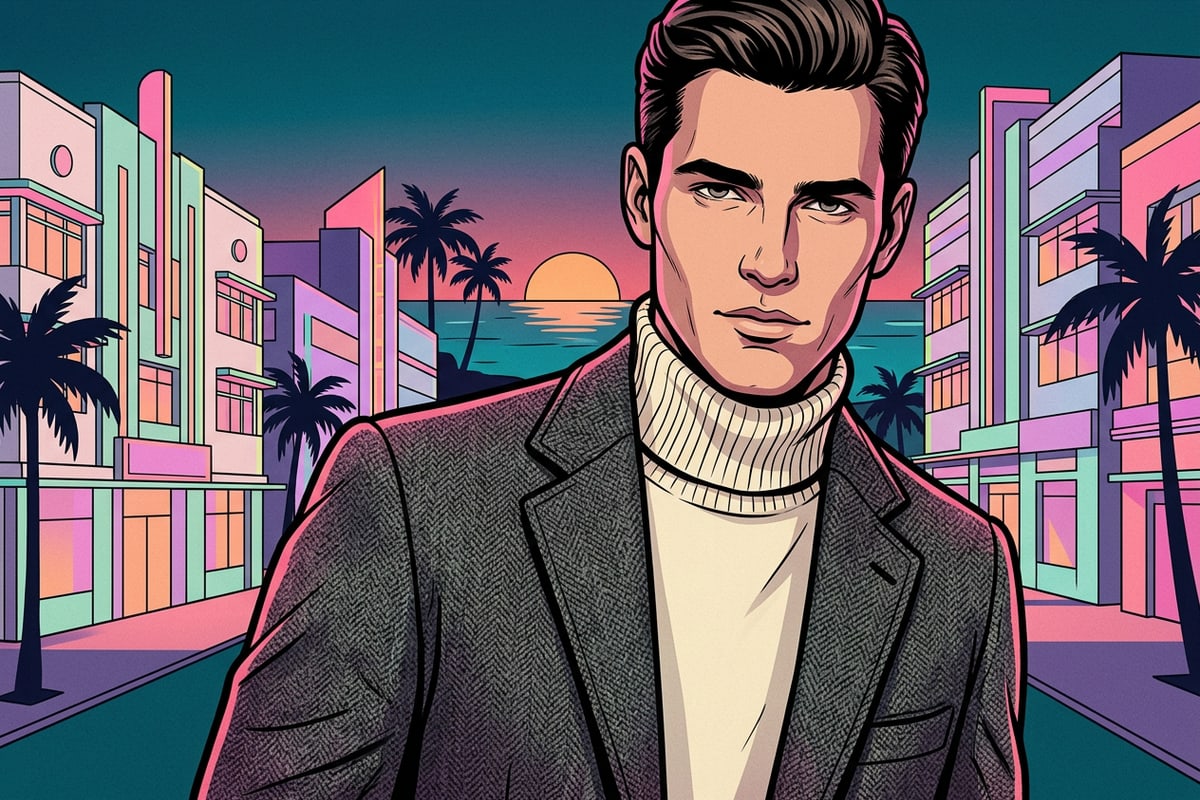
Alcançar resultados fotorrealistas requer um manuseio cuidadoso das transições de luz e sombra. Ao pincelar perto das clavículas ou axilas, mantenha o limite de seleção bem na costura da roupa, enquanto exclui as sombras puras da pele, permitindo que o AI Replace re-renderize as sombras projetadas específicas do tecido corretamente.[1][3]
Após concluir sua substituição generativa de roupa no CARA, faça a transição de sua imagem para o Free Creative Canvas. Funcionando localmente no dispositivo, o canvas permite combinar formas, linhas, marcas de pincel à mão livre e Edição e Sobreposição de Texto para criar posts visuais completos ou lookbooks.
Se você estiver preparando formatos verticais para redes sociais, considere combinar seu retrato editado com outros fluxos de trabalho de fotos móveis, como aprender a expandir fotos quadradas do iPhone para 9:16 sem cortar ou colocar texto atrás de efeitos de profundidade do assunto para engajamento máximo.
- Alinhe as cores das roupas de substituição com as temperaturas de cor existentes na cena para manter a coerência atmosférica.[3]
- Combine retratos estilizados com tipografia usando ferramentas locais de sobreposição de texto no canvas do dispositivo do CARA.