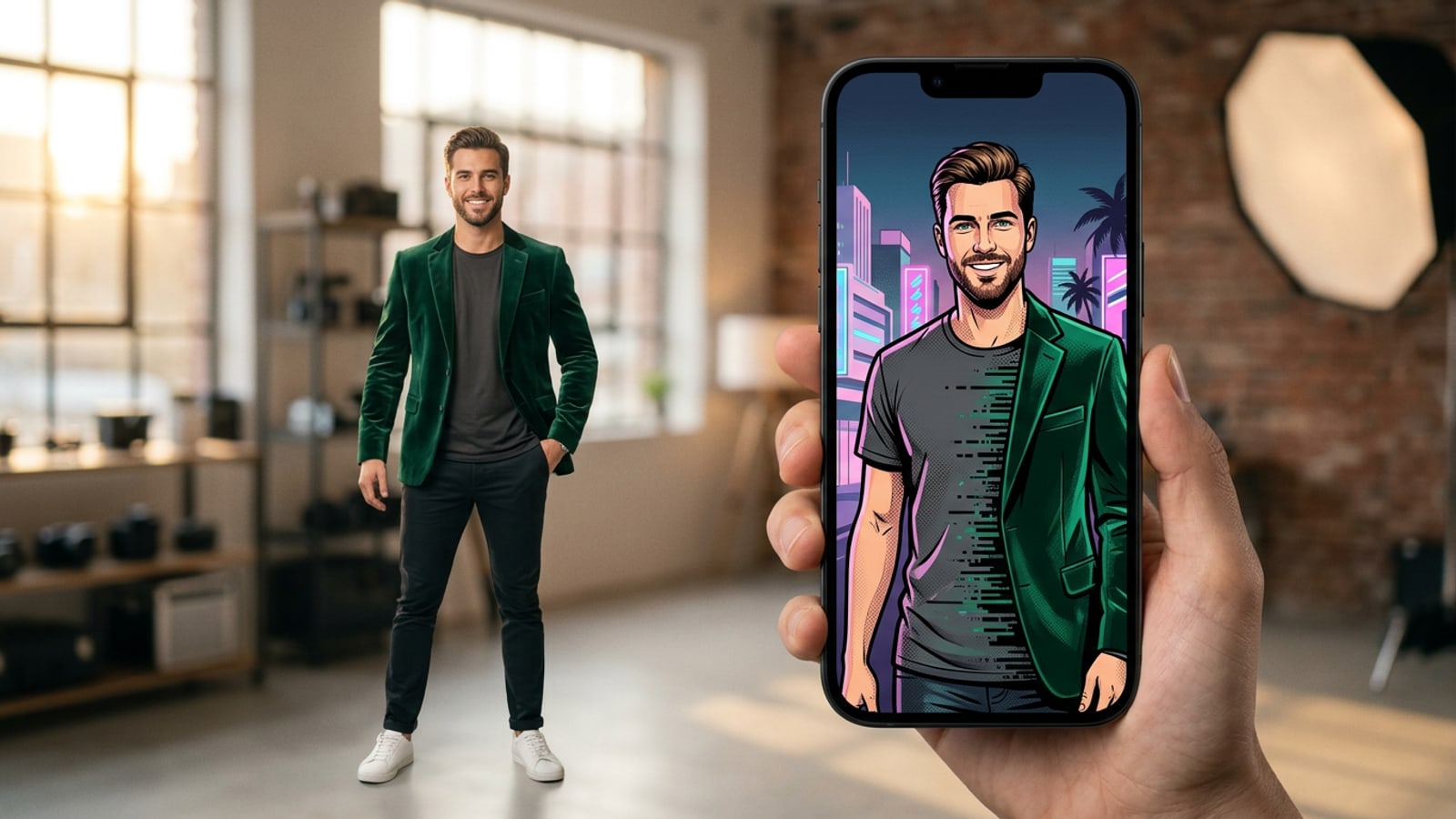
La trasformazione istantanea del cambio abito su mobile
Il cambio d'abito generativo consente ai creator da mobile di rinnovare lo stile dei ritratti in modo pulito su iPhone senza rifare l'intera immagine.
Lo styling virtuale sui dispositivi mobili si è evoluto oltre i semplici filtri in sovrapposizione, trasformandosi in una precisa sostituzione generativa degli abiti. I creator possono ora scambiare top casual con cappotti sartoriali o streetwear direttamente su iPhone, mantenendo completamente intatti toni della pelle, espressioni facciali e postura del corpo.[1]
La distinzione chiave tra modifiche d'abito fotorealistiche e generazioni distorte risiede nell'inpaint localizzato rispetto alla rigenerazione dell'intera tela. La generazione IA a immagine intera senza maschera altera frequentemente la struttura del viso, la disposizione dei capelli e l'illuminazione dello sfondo. Utilizzando la pennellata su area mirata, l'editing generativo limita le modifiche rigorosamente alle regioni di abbigliamento selezionate.[1][2]
Pipeline di soluzione diretta passo dopo passo per cambi d'abito precisi
Segui un flusso di lavoro preciso in 4 passaggi, dalla pennellata mirata all'invio del prompt per una sostituzione d'abito impeccabile.
Per ottenere una sostituzione d'abito senza cuciture su iOS, CARA fornisce strumenti di disegno e pennello localizzati per evidenziare gli abiti di riferimento, combinati con AI Replace per generare nuovi vestiti tramite istruzioni scritte. Poiché l'elaborazione dell'IA generativa avviene tramite infrastruttura cloud, mantenere confini di pennello accurati è essenziale per risultati rapidi e affidabili.
- Importa l'immagine e seleziona AI Replace
Apri CARA sul tuo iPhone, carica il tuo ritratto ad alta risoluzione e seleziona la funzione AI Replace per attivare la tela interattiva del pennello.
- Pennella i confini dell'indumento con contrazione dei bordi
Dipingi direttamente sopra i vestiti che desideri sostituire. Contrai la pennellata da 2 a 5 pixel all'interno dei confini della pelle vicino al collo, ai polsi e alla linea della mascella per evitare sbavature sui bordi.[1]
- Rifinisci i dettagli sulla tela locale
Una volta che il rendering cloud fornisce il risultato stilizzato, apri l'immagine nella tela Free Creative Canvas locale di CARA per aggiungere livelli di testo grafico o accenti di linee.
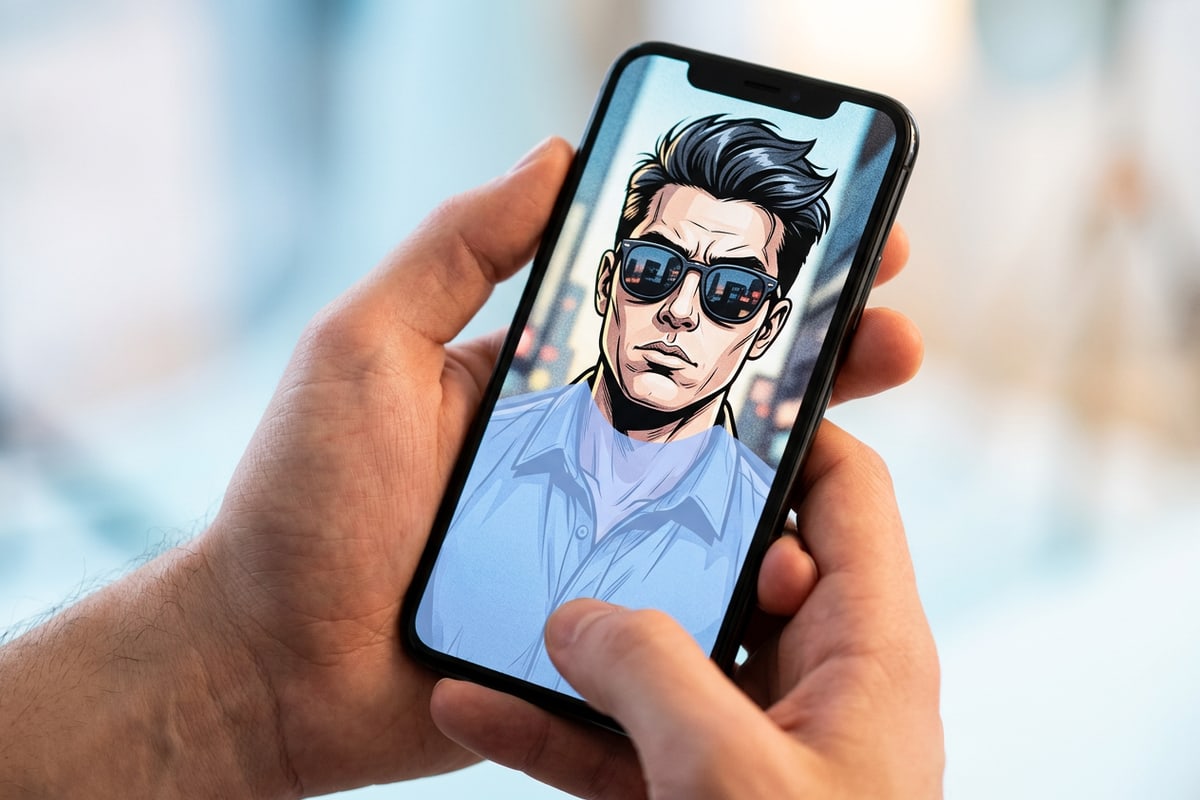
Domande frequenti: Risoluzione di deriva del viso e giunture di texture
Risolvi i problemi comuni di modifica degli abiti tramite IA, tra cui la deformazione del viso, le finiture in tessuto plastico e i cambi di calzature.
Durante l'esecuzione di cambi d'abito da mobile, lievi errori di mascheratura o prompt poco specifici possono produrre artefatti visivi indesiderati. La risoluzione di questi problemi richiede la messa a punto del margine di selezione e dei modificatori del prompt.[1][3]
- Prevenire la deriva del viso: Assicurati che la maschera a pennello non tocchi mai la pelle del viso o le punte dei capelli e includi una rigorosa direttiva di conservazione dell'identità nel testo del prompt.[1][2]
- Risolvere la lucentezza sintetica: Sostituisci i termini generici di tessuti con descrittori di materiali tattili come cotone opaco, lino fiammato o tweed grossolano.[3]
Il modello di prompt mobile in 5 parti e formule copia-incolla
Padroneggia la costruzione modulare dei prompt per garantire un drappeggio realistico del tessuto, micro-ombre di texture e zero sbalzi d'identità.
La strutturazione dei prompt di testo in blocchi funzionali espliciti elimina l'ambiguità del modello durante la sostituzione generativa. Il modello in 5 parti divide le tue istruzioni nei parametri Ruolo, Attività, Blocco, Specifica ed Esclusione.[1]
L'applicazione di descrittori tattili come 'tweed pesante', 'tessuto di cotone opaco' o 'lino fiammato' costringe i modelli di generazione cloud a restituire micro-ombre e autentica grana del tessuto anziché superfici sintetiche piatte.[3]
- Ruolo: Stabilisce il contesto estetico generale (es. 'Editoriale di moda in studio').[1]
- Attività: Definisce l'elemento da sostituire (es. 'Sostituisci la maglietta pennellata con un trench oversize beige').[1]
- Blocco: Impone la conservazione dell'identità (es. 'Mantieni viso, capelli, pelle e postura del corpo invariati al 100%').[1][2]
- Specifica: Specifica la texture del materiale (es. 'Misto lana pesante opaco, pieghe naturali del tessuto, sottile struttura sulle spalle').[3]
- Esclusione: Previene artefatti di rendering indesiderati (es. 'Nessuna lucentezza di plastica, nessuna illuminazione alterata, nessuna distorsione della pelle').[1]

Consigli pro per precisione dei bordi, abbinamento delle ombre e rifinitura su canvas locale
Migliora il realismo attraverso un controllo preciso dei margini e la stratificazione grafica della tela sul dispositivo.
Ottenere risultati fotorealistici richiede un'attenta gestione delle transizioni di luce e ombra. Quando pennelli vicino alle clavicole o alle ascelle, mantieni il confine di selezione esattamente fino alla giuntura dell'indumento escludendo le ombre cutanee pure, consentendo ad AI Replace di rielaborare correttamente le ombre portate specifiche del tessuto.[1][3]
Dopo aver completato la sostituzione generativa dell'abito in CARA, trasferisci la tua immagine nella Free Creative Canvas. Eseguita localmente sul dispositivo, la tela ti consente di combinare forme, linee, segni di pennello a mano libera e strumenti di modifica e sovrapposizione di testo per progettare post visivi completi o lookbook.
Se stai preparando formati verticali per i social media, considera di abbinare il tuo ritratto modificato ad altri flussi di lavoro fotografici per dispositivi mobili, come imparare ad espandere foto quadrate su iPhone a 9:16 senza ritagliare o stratificare il testo dietro effetti di profondità del soggetto per il massimo coinvolgimento.
- Allinea i colori degli indumenti sostituiti con le temperature di colore della scena esistente per mantenere la coerenza atmosferica.[3]
- Combina i ritratti stilizzati con la tipografia utilizzando gli strumenti locali di sovrapposizione di testo sulla tela sul dispositivo di CARA.