Transformasi Instan Pergantian Pakaian Seluler
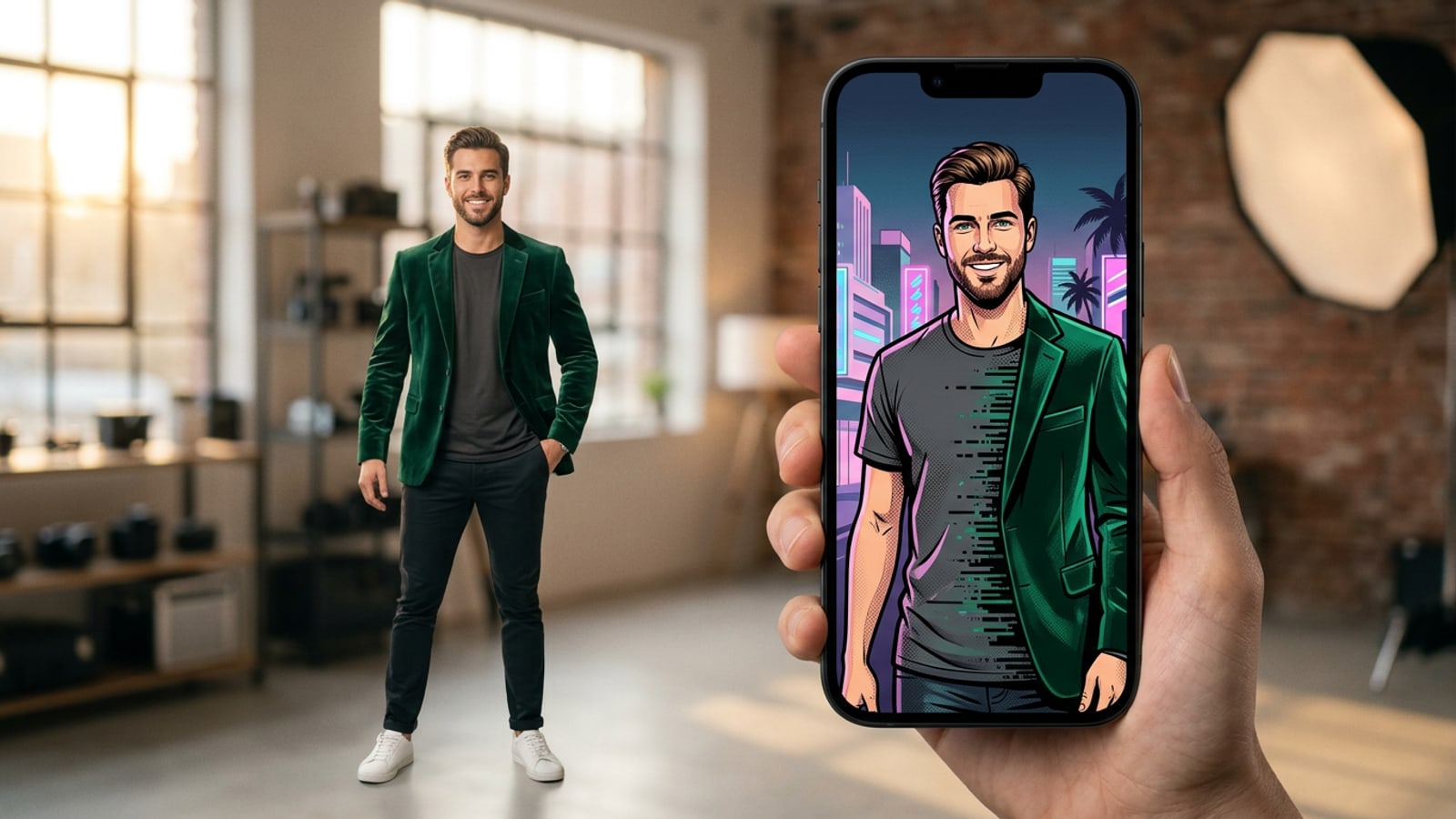
Pergantian pakaian generatif memungkinkan kreator seluler menata ulang potret secara bersih di iPhone tanpa penyusunan ulang seluruh gambar.
Penataan gaya virtual pada perangkat seluler telah berkembang melampaui filter overlay sederhana menjadi penggantian pakaian generatif yang presisi. Kreator sekarang dapat menukar atasan kasual dengan mantel yang pas atau pakaian jalanan langsung di iPhone sambil menjaga warna kulit, ekspresi wajah, dan postur tubuh tetap utuh.[1]
Perbedaan utama antara pengeditan pakaian fotorealistik dan generasi yang terdistorsi terletak pada inpainting terlokalisasi versus regenerasi kanvas penuh. Generasi AI gambar penuh yang tidak bertopeng sering kali mengubah struktur wajah, tata letak rambut, dan pencahayaan latar belakang. Dengan menggunakan penyapuan area bertarget, pengeditan generatif membatasi perubahan secara ketat pada wilayah pakaian yang dipilih.[1][2]
Alur Solusi Langsung Langkah-demi-Langkah untuk Penggantian Pakaian Presisi
Ikuti alur kerja 4 langkah yang tepat dari penyapuan bertarget hingga pengiriman prompt untuk penggantian pakaian yang sempurna.
Untuk mencapai penggantian pakaian yang mulus di iOS, CARA menyediakan Alat Gambar dan Kuas terlokalisasi untuk menyorot pakaian target, dikombinasikan dengan AI Replace untuk menghasilkan pakaian baru melalui instruksi tertulis. Karena pemrosesan AI generatif berjalan melalui infrastruktur cloud, menjaga batas sapuan yang akurat sangat penting untuk hasil yang cepat dan andal.
- Impor Gambar dan Pilih AI Replace
Buka CARA di iPhone Anda, muat potret resolusi tinggi Anda, dan pilih fitur AI Replace untuk mengaktifkan kanvas kuas interaktif.
- Sapukan Batas Pakaian dengan Kontraksi Tepi
Cat langsung di atas pakaian yang ingin Anda tukar. Kontraksikan goresan kuas Anda 2 hingga 5 piksel di dalam batas kulit di dekat leher, pergelangan tangan, dan garis rahang untuk mencegah pendaran batas.[1]
- Sempurnakan Detail pada Kanvas Lokal
Setelah rendering cloud memberikan hasil gaya Anda, buka gambar di Free Creative Canvas lokal CARA untuk menambahkan lapisan teks grafis atau aksen garis.
Pertanyaan yang Sering Diajukan: Mengatasi Pergeseran Wajah dan Sambungan Tekstur
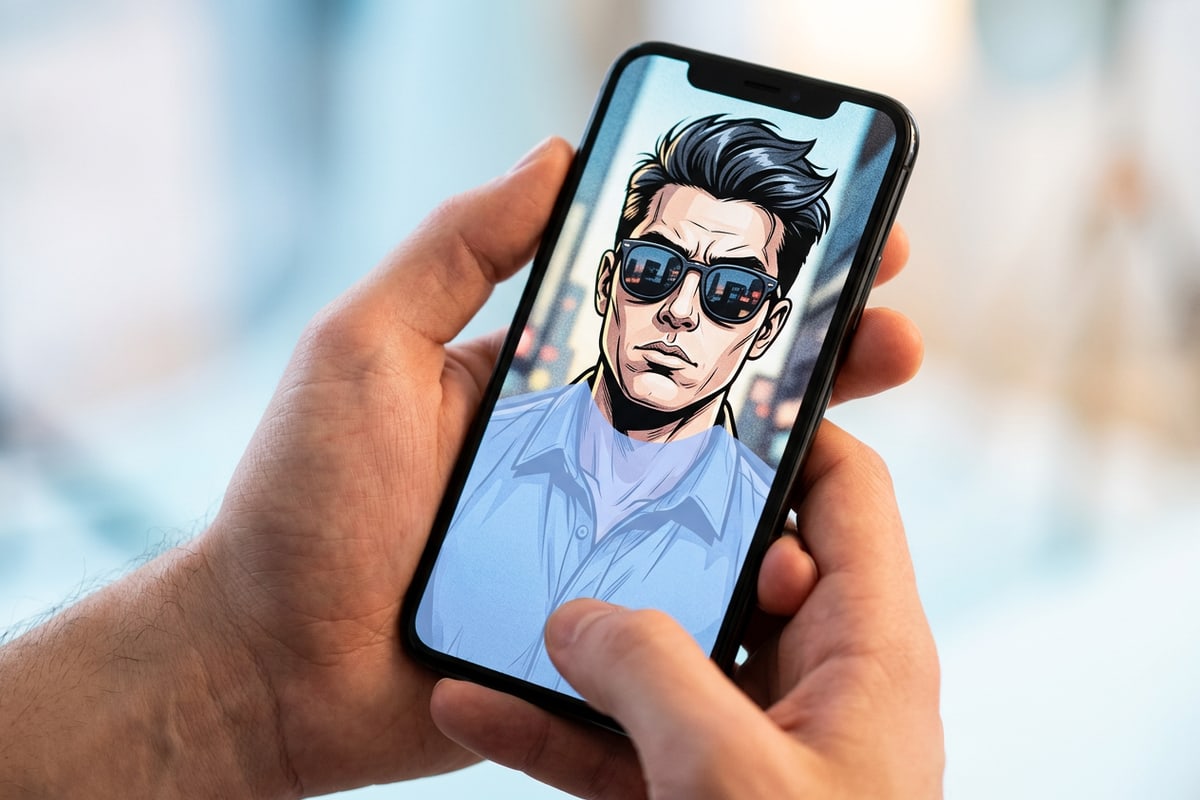
Atasi masalah umum pengeditan pakaian AI termasuk perubahan bentuk wajah, hasil akhir kain plastik, dan pertukaran alas kaki.
Saat mengeksekusi pertukaran pakaian seluler, kesalahan penyamaran kecil atau prompt yang tidak spesifik dapat menghasilkan artifak visual yang tidak diinginkan. Mengatasi masalah ini memerlukan penyetelan halus batas pilihan dan pengubah prompt Anda.[1][3]
- Mencegah pergeseran wajah: Pastikan masker kuas Anda tidak pernah menyentuh kulit wajah atau ujung rambut, dan sertakan arahan pelestarian identitas yang ketat dalam teks prompt Anda.[1][2]
- Memperbaiki kilau sintetis: Ganti istilah kain generik dengan deskriptor material taktil seperti katun matte, linen slub, atau tweed kasar.[3]
Cetak Biru Prompt Seluler 5 Bagian dan Rumus Salin-Tempel
Kuasai konstruksi prompt modular untuk menjamin jatuhnya kain yang realistis, bayangan mikro tekstur, dan nol pergeseran identitas.
Menstrukturkan prompt teks ke dalam blok fungsional eksplisit menghilangkan ambiguitas model selama penggantian generatif. Cetak biru 5 bagian membagi instruksi Anda ke dalam parameter Peran (Role), Tugas (Task), Kunci (Lock), Spesifikasi (Spec), dan Pengecualian (Exclude).[1]
Menerapkan deskriptor taktis seperti 'heavyweight tweed', 'matte cotton weave', atau 'slub linen' memaksa model generasi cloud untuk merender bayangan mikro dan butiran kain otentik daripada permukaan sintetis datar.[3]
- Peran (Role): Menetapkan konteks estetika keseluruhan (misalnya, 'Editorial mode studio').[1]
- Tugas (Task): Menentukan item pengganti (misalnya, 'Ganti kemeja yang disapu dengan mantel trench krem oversized').[1]
- Kunci (Lock): Menegakkan retensi identitas (misalnya, 'Jaga wajah, rambut, kulit, dan postur tubuh 100% tidak berubah').[1][2]
- Spesifikasi (Spec): Menentukan tekstur material (misalnya, 'Campuran wol matte berat, lipatan kain alami, struktur bahu halus').[3]
- Pengecualian (Exclude): Mencegah artefak rendering yang tidak diinginkan (misalnya, 'Tanpa kilau plastik, tanpa pencahayaan yang diubah, tanpa distorsi kulit').[1]
Tips Pro untuk Presisi Tepi, Pencocokan Bayangan, dan Penyelesaian Kanvas Lokal
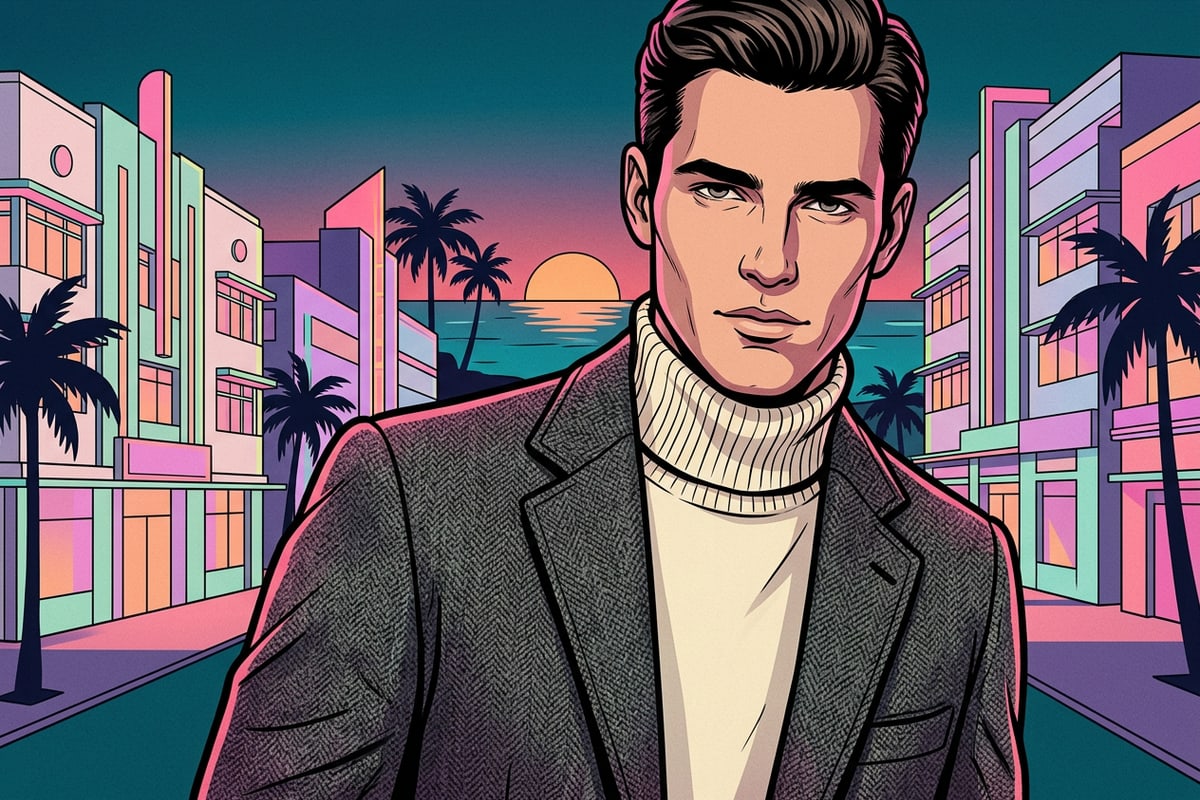
Tingkatkan objektivitas melalui kontrol margin yang tepat dan penumpisan grafis kanvas pada perangkat.
Mencapai hasil fotorealistik membutuhkan penanganan yang cermat terhadap pencahayaan dan transisi bayangan. Saat menyikat dekat tulang selangka atau ketiak, pertahankan batas pilihan tepat di jahitan pakaian sambil mengecualikan bayangan kulit murni, memungkinkan AI Replace merender ulang bayangan jatuh khusus kain dengan benar.[1][3]
Setelah menyelesaikan penggantian pakaian generatif Anda di CARA, transisikan gambar Anda ke Free Creative Canvas. Berjalan secara lokal di perangkat, kanvas memungkinkan Anda menggabungkan bentuk, garis, tanda kuas bebas, dan Pengeditan dan Overlay Teks untuk merancang postingan visual atau buku tampilan lengkap.
Jika Anda sedang mempersiapkan format media sosial vertikal, pertimbangkan untuk memasangkan potret yang diedit dengan alur kerja foto seluler lainnya, seperti mempelajari cara memperluas foto iPhone persegi ke 9:16 tanpa memotong atau melapisi teks di belakang efek kedalaman subjek untuk keterlibatan maksimal.
- Sejajarkan warna pakaian pengganti dengan suhu warna pemandangan yang ada untuk menjaga koherensi atmosfer.[3]
- Gabungkan potret bergaya dengan tipografi menggunakan alat overlay teks lokal di kanvas perangkat CARA.