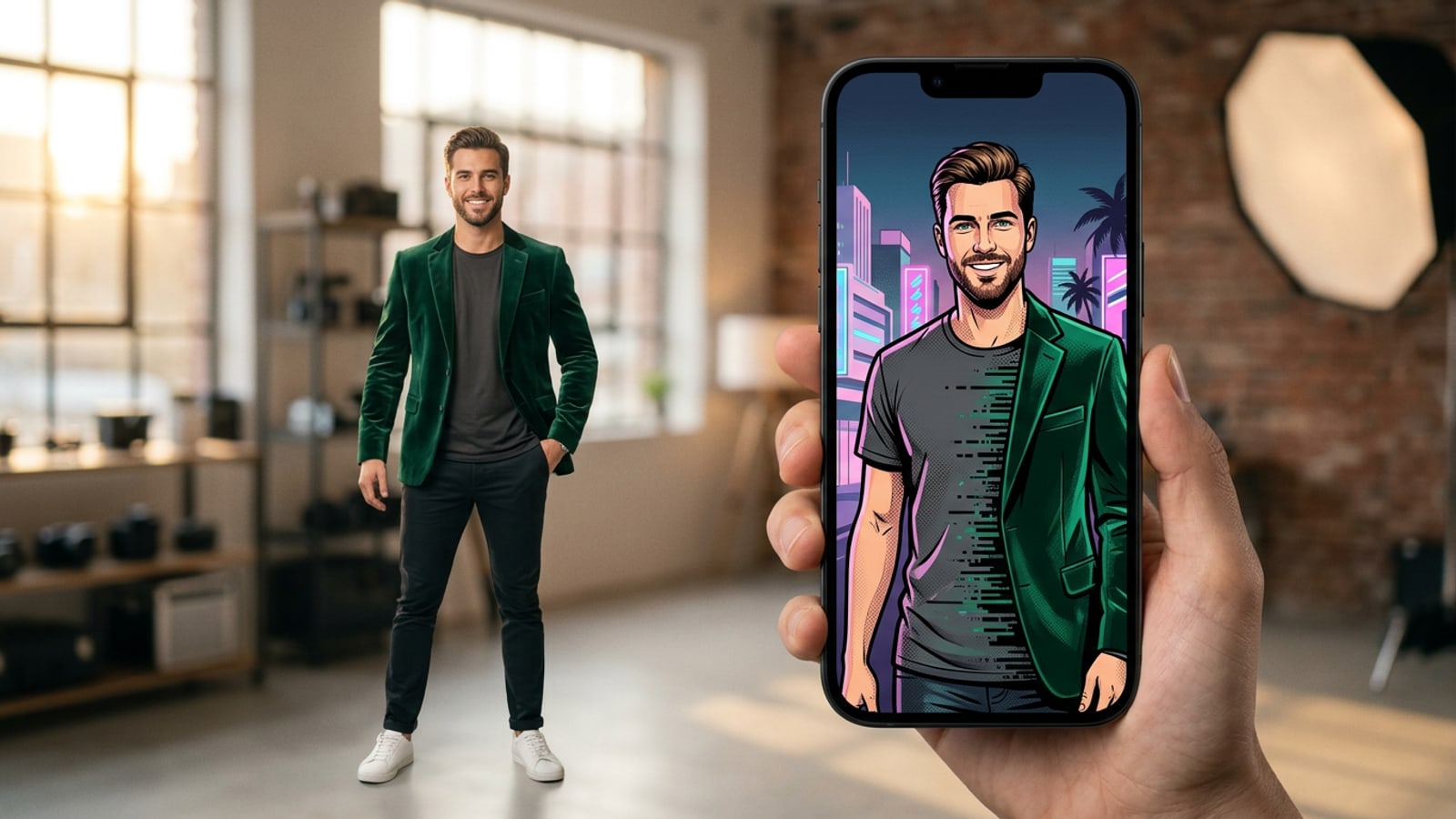
La transformation instantanée de changement de tenue sur mobile
Le changement de tenue génératif permet aux créateurs mobiles de restyler proprement des portraits sur iPhone sans refonte complète de l'image.
Le style virtuel sur les appareils mobiles a évolué au-delà de simples filtres de superposition pour devenir un remplacement de vêtement génératif précis. Les créateurs peuvent désormais échanger des hauts décontractés contre des manteaux sur mesure ou des vêtements de rue directement sur un iPhone tout en gardant les tons de chair, les expressions faciales et la posture corporelle complètement intacts.[1]
La distinction clé entre des modifications de tenues photoréalistes et des générations déformées réside dans l'inpainting localisé par rapport à la régénération de tout le canevas. La génération IA non masquée sur toute l'image altère fréquemment la structure faciale, la disposition des cheveux et l'éclairage de fond. En utilisant un masquage de zone ciblée, l'édition générative restreint les modifications strictement aux régions de vêtements sélectionnées.[1][2]
Pipeline de solution directe étape par étape pour des changements de tenues précis
Suivez un flux de travail précis en 4 étapes, du pinceau ciblé à la soumission de l'invite pour un remplacement de tenue impeccable.
Pour obtenir un remplacement de tenue fluide sur iOS, CARA fournit des outils de dessin et de pinceau localisés pour mettre en valeur les vêtements cibles, combinés à AI Replace pour générer de nouveaux vêtements via des instructions écrites. Étant donné que le traitement de l'IA générative s'exécute via une infrastructure cloud, le maintien de limites de pinceau précises est essentiel pour des résultats rapides et fiables.
- Importer l'image et sélectionner AI Replace
Ouvrez CARA sur votre iPhone, chargez votre portrait haute résolution et sélectionnez la fonction AI Replace pour activer le canevas de pinceau interactif.
- Brosser les contours du vêtement avec une contraction des bords
Peignez directement sur les vêtements que vous souhaitez échanger. Contractez votre trait de pinceau de 2 à 5 pixels à l'intérieur des limites de la peau près du cou, des poignets et de la mâchoire pour éviter les bavures sur les contours.[1]
- Affiner les détails sur le canevas local
Une fois que le rendu cloud livre votre résultat stylisé, ouvrez l'image dans le Free Creative Canvas local de CARA pour ajouter des couches de texte graphique ou des accents de lignes.
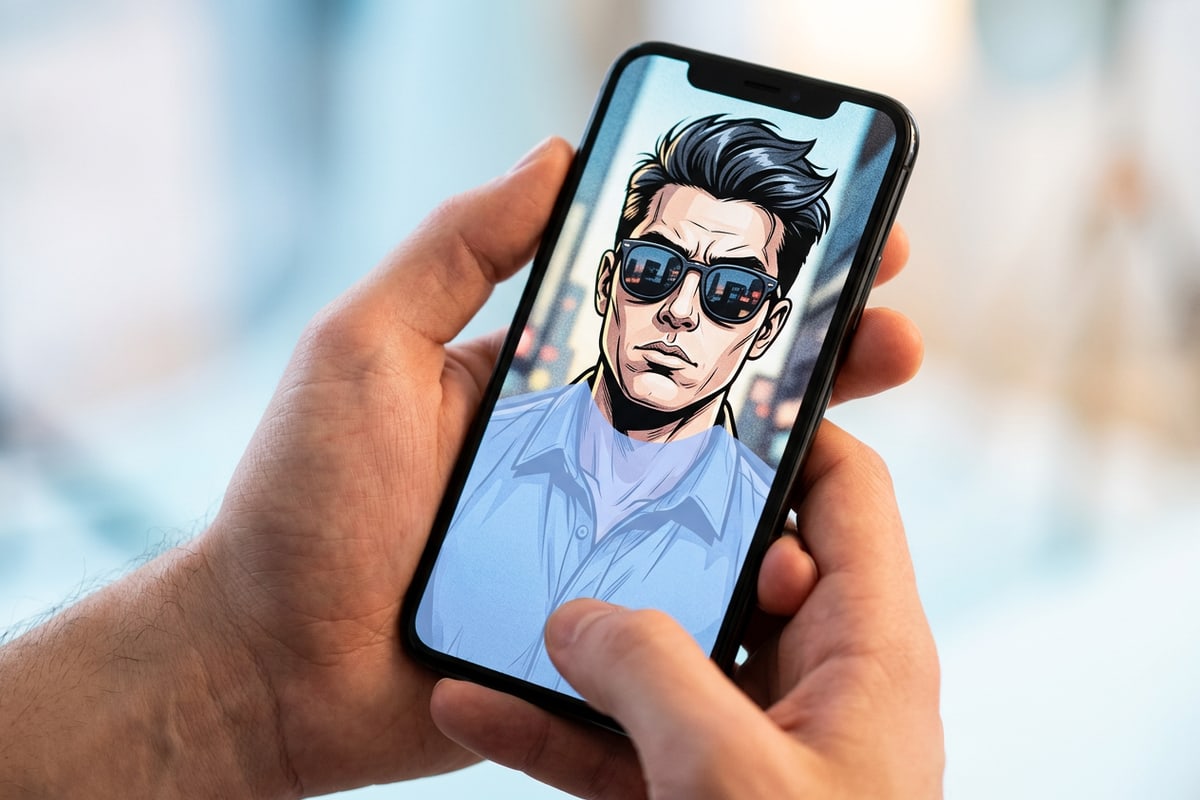
Foire aux questions : Dépannage de la dérive faciale et des coutures de texture
Résolvez les problèmes courants d'édition de tenues par IA, notamment le morphing facial, les finitions de tissus en plastique et le changement de chaussures.
Lors de l'exécution de changements de tenues sur mobile, des erreurs de masquage mineures ou des invites non spécifiques peuvent produire des artefacts visuels indésirables. La résolution de ces problèmes nécessite d'affiner votre limite de sélection et vos modificateurs d'invite.[1][3]
- Prévention de la dérive faciale : Assurez-vous que votre masque de pinceau ne touche jamais la peau du visage ou les pointes des cheveux, et incluez une directive stricte de préservation de l'identité dans votre texte d'invite.[1][2]
- Correction de l'éclat synthétique : Remplacez les termes génériques de tissu par des descripteurs de matériaux tactiles comme le coton mat, le lin flammé ou le tweed grossier.[3]
Le plan d'invite mobile en 5 parties et formules de copier-coller
Maîtrisez la construction d'invites modulaires pour garantir un tombé de tissu réaliste, des micro-ombres de texture et zéro décalage d'identité.
Structurer les invites textuelles en blocs fonctionnels explicites élimine l'ambigüité du modèle lors du remplacement génératif. Le plan en 5 parties divise votre instruction en paramètres de Rôle (Role), Tâche (Task), Verrou (Lock), Spécification (Spec) et Exclusion (Exclude).[1]
L'application de descripteurs tactiques tels que "tweed lourd", "tissage de coton mat" ou "lin flammé" force les modèles de génération cloud à restituer des micro-ombres et un grain de tissu authentique plutôt que des surfaces synthétiques plates.[3]
- Rôle (Role) : Établit le contexte esthétique global (par ex., "Éditorial de mode en studio").[1]
- Tâche (Task) : Définit l'élément de remplacement (par ex., "Remplacer la chemise brossée par un trench-coat beige surdimensionné").[1]
- Verrou (Lock) : Applique la rétention d'identité (par ex., "Garder le visage, les cheveux, la peau et la posture corporelle inchangés à 100 %").[1][2]
- Spécification (Spec) : Spécifie la texture du matériau (par ex., "Mélange de laine mate lourde, plis de tissu naturels, structure d'épaule subtile").[3]
- Exclusion (Exclude) : Empêche les artefacts de rendu indésirables (par ex., "Pas de brillance plastique, pas d'éclairage altéré, pas de distorsion de la peau").[1]
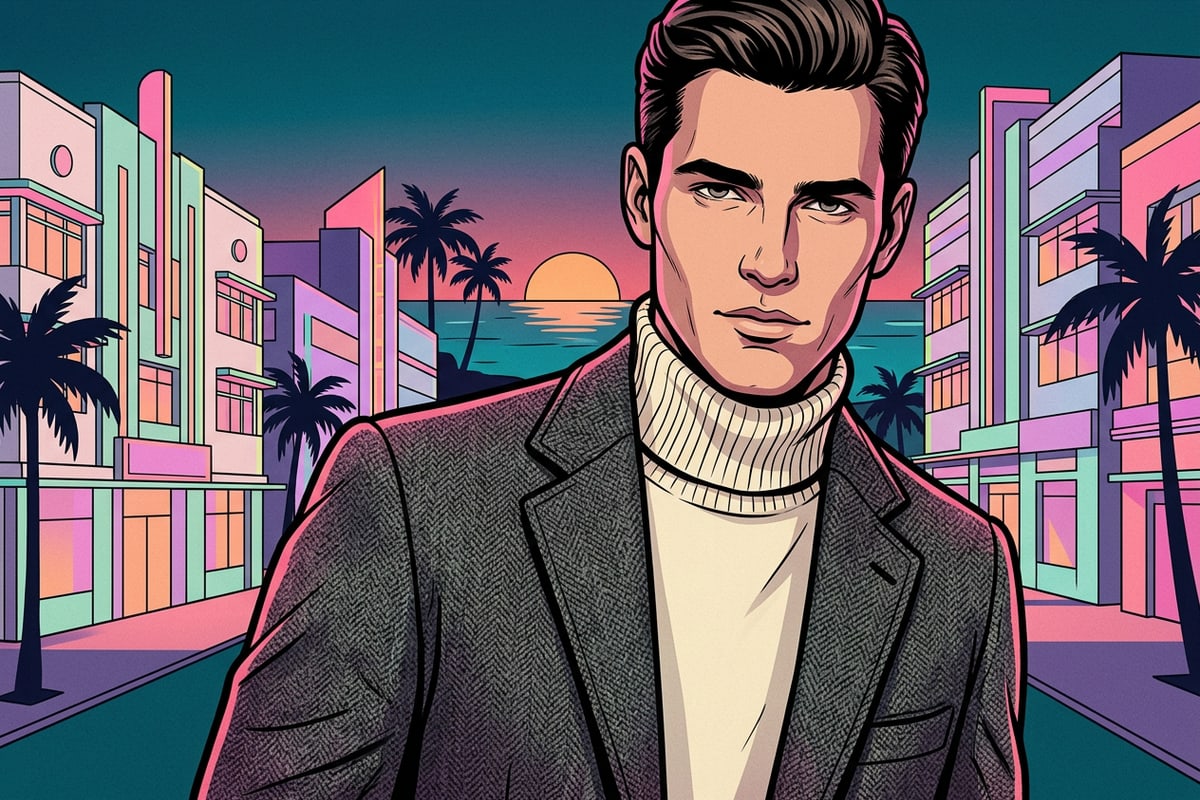
Conseils de pro pour la précision des bords, la correspondance des ombres et la finition du canevas local
Améliorez le réalisme grâce à un contrôle précis des marges et à une superposition graphique sur le canevas de l'appareil.
L'obtention de résultats photoréalistes nécessite une gestion minutieuse de l'éclairage et des transitions d'ombres. Lorsque vous brossez près des clavicules ou des aisselles, maintenez la limite de sélection juste au niveau de la couture du vêtement tout en excluant les ombres de peau pures, permettant à AI Replace de re-rendre correctement les ombres portées spécifiques au tissu.[1][3]
Après avoir terminé votre remplacement de tenue génératif dans CARA, transférez votre image dans le Free Creative Canvas. S'exécutant localement sur l'appareil, le canevas vous permet de combiner des formes, des lignes, des traits de pinceau à main levée, ainsi que l'édition et la superposition de texte pour concevoir des publications visuelles complètes ou des lookbooks.
Si vous préparez des formats de réseaux sociaux verticaux, envisagez d'associer votre portrait édité à d'autres flux de travail photo mobiles, par exemple en apprenant à étendre des photos carrées d'iPhone au format 9:16 sans recadrage ou en superposant du texte derrière des effets de profondeur du sujet pour un engagement maximal.
- Alignez les couleurs des vêtements de remplacement avec les températures de couleur de la scène existante pour maintenir la cohérence atmosphérique.[3]
- Combinez des portraits stylisés avec de la typographie à l'aide d'outils de superposition de texte locaux sur le canevas de l'appareil de CARA.