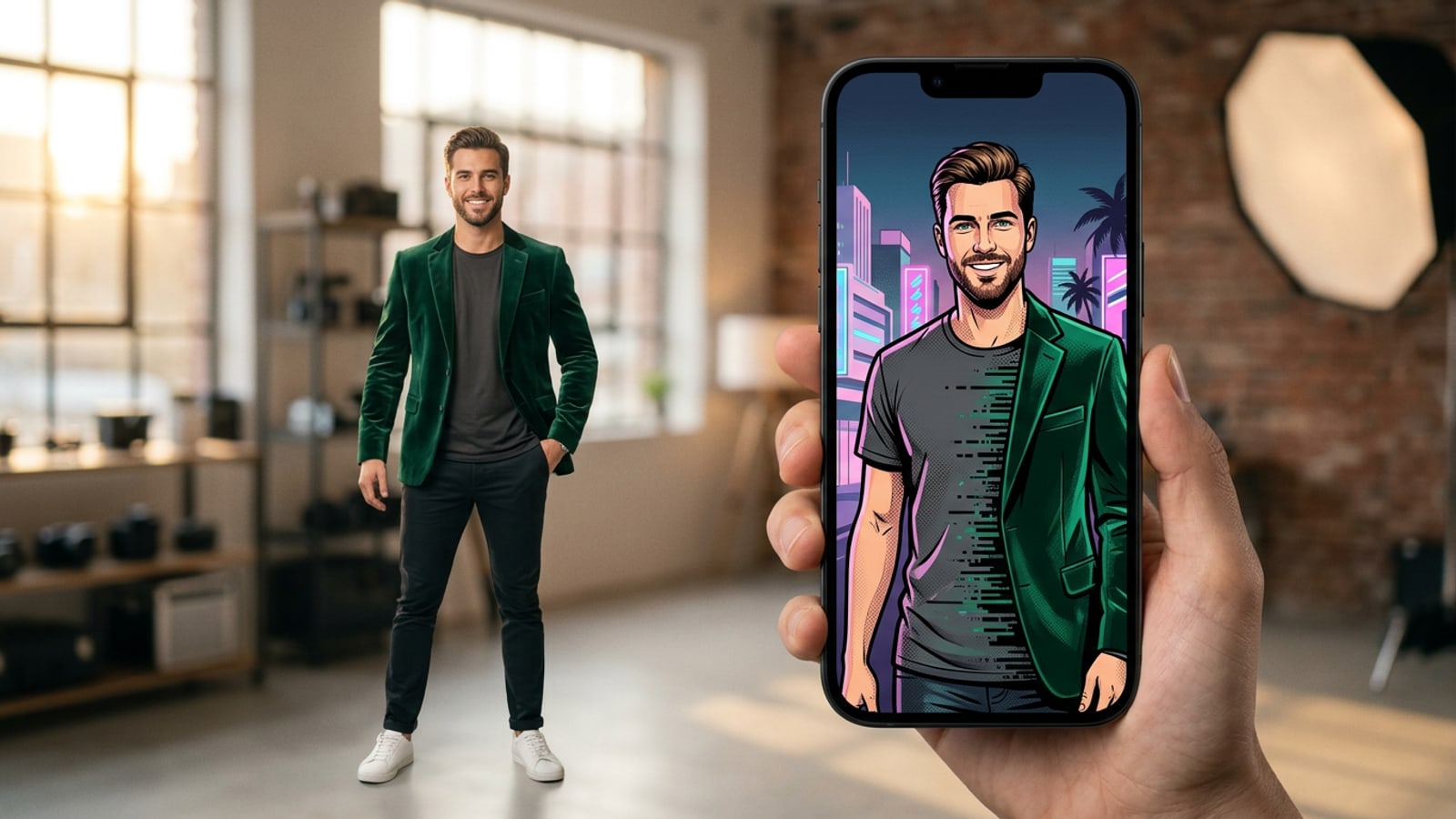
La transformación instantánea de cambio de ropa en el móvil
El cambio generativo de atuendos permite a los creadores móviles renovar retratos limpiamente en el iPhone sin rediseñar la imagen completa.
El estilismo virtual en dispositivos móviles ha evolucionado más allá de simples filtros de superposición para convertirse en un reemplazo de prendas generativo y preciso. Los creadores ahora pueden cambiar tops informales por abrigos sastre o ropa urbana directamente en un iPhone, manteniendo intactos los tonos de piel, las expresiones faciales y la postura corporal.[1]
La distinción clave entre ediciones de ropa fotorrealistas y generaciones distorsionadas radica en la pintura localizada (inpainting) frente a la regeneración de todo el lienzo. La generación de IA sin enmascarar altera con frecuencia la estructura facial, la disposición del cabello y la iluminación de fondo. Al usar un pincel de área dirigida, la edición generativa restringe los cambios estrictamente a las regiones de ropa seleccionadas.[1][2]
Guía paso a paso para cambios de ropa precisos
Sigue un flujo de trabajo preciso de 4 pasos, desde el pincel de selección hasta el envío del prompt para un reemplazo de atuendo impecable.
Para lograr un reemplazo de ropa sin costuras en iOS, CARA ofrece herramientas locales de dibujo y pincel para resaltar las prendas objetivo, combinadas con AI Replace para generar nueva vestimenta mediante instrucciones escritas. Debido a que el procesamiento de IA generativa se ejecuta a través de infraestructura en la nube, mantener límites de pincel precisos es esencial para obtener resultados rápidos y confiables.
- Importar imagen y seleccionar AI Replace
Abre CARA en tu iPhone, carga tu retrato de alta resolución y selecciona la función AI Replace para activar el lienzo de pincel interactivo.
- Pintar límites de prendas con contracción de bordes
Pinta directamente sobre la ropa que deseas cambiar. Contrae tu trazo de pincel de 2 a 5 píxeles dentro de los límites de la piel cerca del cuello, las muñecas y la mandíbula para evitar el sangrado de bordes.[1]
- Refinar detalles en el lienzo local
Una vez que el renderizado en la nube entregue tu resultado estilizado, abre la imagen en el lienzo Free Creative Canvas local de CARA para agregar capas de texto gráfico o acentos de líneas.
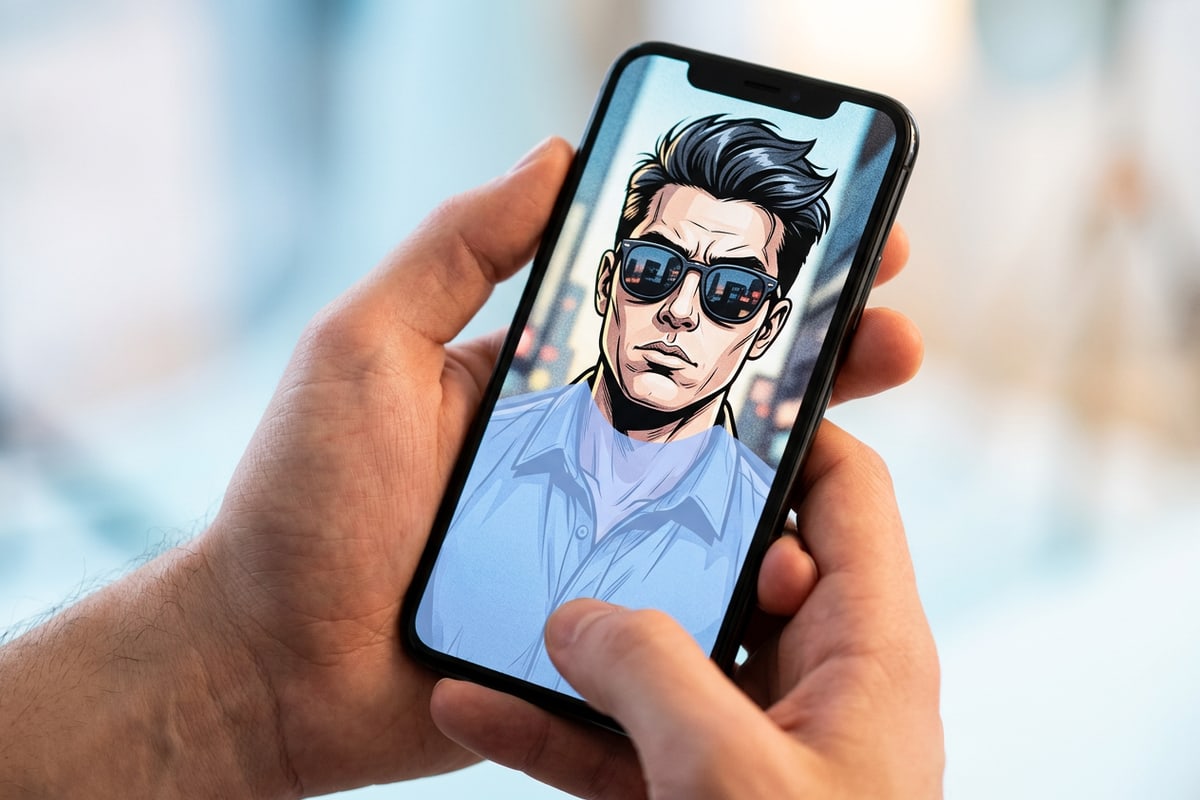
Preguntas frecuentes: Solución de problemas de alteración facial y costuras
Resuelve problemas comunes de edición de ropa con IA, como el cambio facial, acabados plásticos en las telas y cambios de calzado.
Al ejecutar cambios de atuendo en dispositivos móviles, errores menores de enmascaramiento o prompts imprecisos pueden producir artefactos visuales no deseados. Abordar estos problemas requiere ajustar con precisión los límites de selección y los modificadores del prompt.[1][3]
- Evitar la alteración facial: Asegúrate de que tu máscara de pincel nunca toque la piel del rostro o las puntas del cabello, e incluye una directiva estricta de preservación de identidad en el texto de tu prompt.[1][2]
- Corregir el brillo sintético: Reemplaza términos genéricos de telas con descriptores de materiales táctiles como algodón mate, lino con textura o tweed grueso.[3]
El plano de prompts móviles de 5 partes y fórmulas listas para usar
Domina la construcción modular de prompts para garantizar una caída realista de la tela, micro-sombras de textura y cero cambios de identidad.
Estructurar los prompts de texto en bloques funcionales explícitos elimina la ambigüedad del modelo durante el reemplazo generativo. El plano de 5 partes divide tu instrucción en parámetros de Rol, Tarea, Bloqueo, Especificación y Exclusión.[1]
Aplicar descriptores táctiles como 'tweed pesado', 'tejido de algodón mate' o 'lino con textura' obliga a los modelos de generación en la nube a renderizar micro-sombras y grano de tela auténtico en lugar de superficies sintéticas planas.[3]
- Rol: Establece el contexto estético general (p. ej., 'Editorial de moda en estudio').[1]
- Tarea: Define el artículo de reemplazo (p. ej., 'Cambiar la camisa pincelada por una gabardina extragrande color beige').[1]
- Bloqueo: Aplica la retención de identidad (p. ej., 'Mantener rostro, cabello, piel y postura corporal 100% sin cambios').[1][2]
- Especificación: Detalla la textura del material (p. ej., 'Mezcla de lana mate pesada, pliegues de tela naturales, estructura sutil en los hombros').[3]
- Exclusión: Previene artefactos de renderizado no deseados (p. ej., 'Sin brillo de plástico, sin iluminación alterada, sin distorsión de la piel').[1]

Consejos pro para precisión de bordes, coincidencia de sombras y acabados
Mejora el realismo mediante un control preciso de los márgenes y la superposición de gráficos en el lienzo del dispositivo.
Lograr resultados fotorrealistas requiere un manejo cuidadoso de las transiciones de iluminación y sombras. Al pintar cerca de las clavículas o axilas, mantén el límite de selección justo en la costura de la prenda mientras excluyes las sombras de piel pura, lo que permite que AI Replace vuelva a renderizar correctamente las sombras proyectadas específicas de la tela.[1][3]
Después de completar tu reemplazo generativo de ropa en CARA, transfiere tu imagen al lienzo Free Creative Canvas. Ejecutándose localmente en el dispositivo, el lienzo te permite combinar formas, líneas, trazos de pincel a mano alzada y edición de texto para diseñar publicaciones visuales o lookbooks completos.
Si estás preparando formatos verticales para redes sociales, considera combinar tu retrato editado con otros flujos de trabajo móviles, como aprender a expandir fotos cuadradas de iPhone a 9:16 sin recortar o superponer texto detrás del sujeto con efectos de profundidad para lograr la máxima interacción.
- Alinea los colores de la prenda de reemplazo con las temperaturas de color de la escena existente para mantener la coherencia atmosférica.[3]
- Combina retratos estilizados con tipografía utilizando herramientas locales de superposición de texto en el lienzo del dispositivo de CARA.