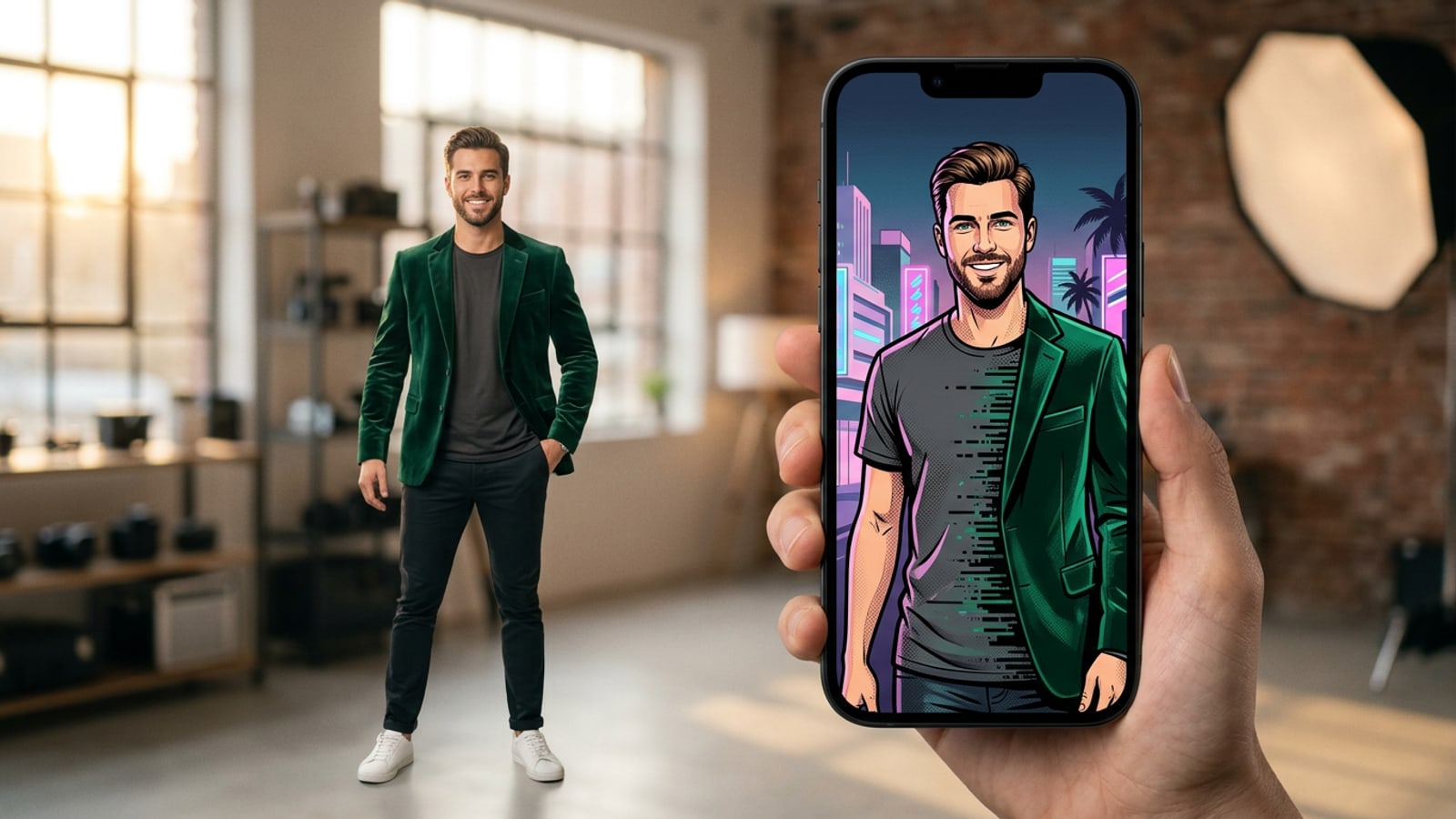
Die sofortige mobile Outfit-Wechsel-Transformation
Generatives Outfit-Tauschen ermöglicht mobilen Creatorn das saubere Umgestalten von Porträts auf dem iPhone ohne vollständige Neugenerierung des Bildes.
Virtual Styling auf Mobilgeräten hat sich über einfache Overlay-Filter hinaus zu präzisem generativen Kleidungsersatz entwickelt. Creator können nun lässige Tops gegen maßgeschneiderte Mäntel oder Streetwear direkt auf einem iPhone austauschen, während Hauttöne, Gesichtsausdrücke und Körperhaltung vollständig intakt bleiben.[1]
Der wesentliche Unterschied zwischen fotorealistischen Outfit-Bearbeitungen und verzerrten Generierungen liegt im lokalen Inpainting gegenüber der vollständigen Canvas-Neugenerierung. Unmaskierte Vollbild-KI-Generierungen verändern häufig die Gesichtsstruktur, das Haarlayout und die Hintergrundbeleuchtung. Durch gezieltes Pinselmaskieren beschränkt die generative Bearbeitung Änderungen streng auf ausgewählte Kleidungsbereiche.[1][2]
Schritt-für-Schritt-Direktlösungs-Pipeline für präzise Outfit-Wechsel
Folgen Sie einem präzisen 4-Schritte-Workflow von der gezielten Pinselarbeit bis zur Prompt-Einreichung für makellosen Kleiderwechsel.
Um nahtlosen Kleidungsersatz unter iOS zu erzielen, bietet CARA lokale Zeichen- und Pinsel-Werkzeuge zum Markieren von Zielkleidungsstücken, kombiniert mit AI Replace, um neue Kleidung über schriftliche Anweisungen zu generieren. Da die generative KI-Verarbeitung über Cloud-Infrastruktur läuft, ist die Beibehaltung genauer Pinselgrenzen für schnelle, zuverlässige Ergebnisse unerlässlich.
- Bild importieren und AI Replace auswählen
Öffnen Sie CARA auf Ihrem iPhone, laden Sie Ihr hochauflösendes Porträt und wählen Sie die Funktion AI Replace, um die interaktive Pinsel-Leinwand zu aktivieren.
- Kleidungsränder mit Kanteneinzug bemalen
Malen Sie direkt über die Kleidung, die Sie tauschen möchten. Ziehen Sie Ihren Pinselstrich 2 bis 5 Pixel in die Hautgrenzen hinein (an Hals, Handgelenken und Kieferlinie), um ein Ausfransen der Ränder zu verhindern.[1]
- Details auf der lokalen Leinwand verfeinern
Sobald das Cloud-Rendering Ihr gestaltetes Ergebnis liefert, öffnen Sie das Bild in CARAs lokalem Free Creative Canvas, um grafische Textebenen oder Linienakzente hinzuzufügen.
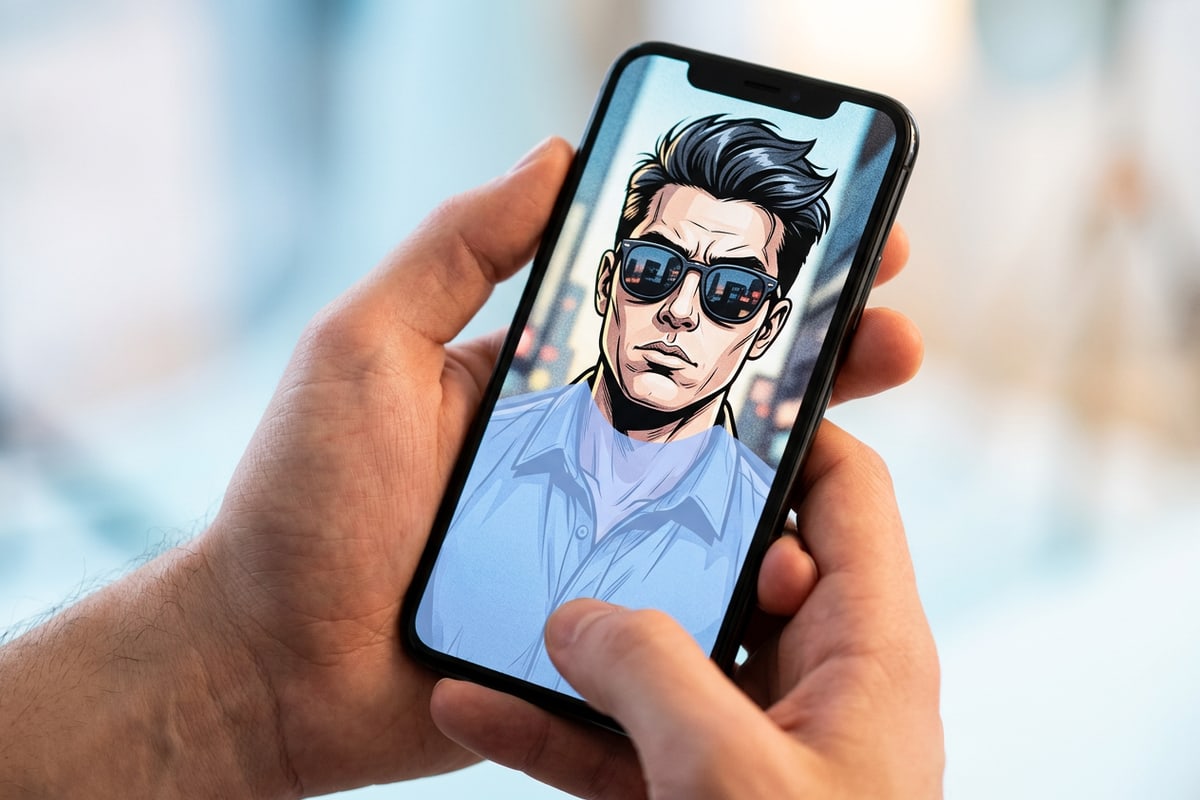
Häufig gestellte Fragen: Behebung von Gesichtsverschiebung und Textur-Nähten
Lösen Sie gängige KI-Outfit-Bearbeitungsprobleme wie Gesichtsverformung, Kunstfaser-Finishes und Schuhwechsel.
Bei der Durchführung mobiler Outfit-Wechsel können kleinere Maskierungsfehler oder ungenaue Prompts unerwünschte visuelle Artefakte hervorrufen. Die Behebung dieser Probleme erfordert die Feinabstimmung Ihrer Auswahlgrenze und Prompt-Modifizierer.[1][3]
- Gesichtsverschiebung verhindern: Stellen Sie sicher, dass Ihre Pinselmaske niemals Gesichtshaut oder Haarspitzen berührt, und fügen Sie eine strikte Identitätssicherungs-Anweisung in Ihren Prompt-Text ein.[1][2]
- Synthetischen Glanz beheben: Ersetzen Sie generische Stoffbegriffe durch taktile Materialdeskriptoren wie matte Baumwolle, Slub-Leinen oder groben Tweed.[3]
Der 5-teilige mobile Prompt-Bauplan und Copy-Paste-Formeln
Meistern Sie den modularen Prompt-Aufbau, um realistischen Stofffall, Textur-Mikroschatten und null Identitätsverschiebung zu garantieren.
Die Strukturierung von Text-Prompts in explizite funktionale Blöcke eliminiert Modellzweideutigkeiten beim generativen Ersetzen. Der 5-teilige Bauplan unterteilt Ihre Anweisung in die Parameter Rolle (Role), Aufgabe (Task), Sperre (Lock), Spezifikation (Spec) und Ausschluss (Exclude).[1]
Das Anwenden taktischer Deskriptoren wie „schwerer Tweed“, „mattes Baumwollgewebe“ oder „Slub-Leinen“ zwingt Cloud-Generierungsmodelle dazu, Mikroschatten und authentische Stoffstruktur anstelle glatter synthetischer Oberflächen zu rendern.[3]
- Rolle (Role): Legt den ästhetischen Gesamtkontext fest (z. B. „Studio fashion editorial“).[1]
- Aufgabe (Task): Definiert das Ersetzungselement (z. B. „Swap brushed shirt to an oversized beige trench coat“).[1]
- Sperre (Lock): Erzwingt die Identitätserhaltung (z. B. „Keep face, hair, skin, and body posture 100% unchanged“).[1][2]
- Spezifikation (Spec): Spezifiziert die Materialtextur (z. B. „Heavy matte wool blend, natural fabric folds, subtle shoulder structure“).[3]
- Ausschluss (Exclude): Verhindert unerwünschte Rendering-Artefakte (z. B. „No plastic shine, no altered lighting, no skin distortion“).[1]

Profitipps für Kantenpräzision, Schattenabgleich und lokales Leinwand-Finish
Steigern Sie den Realismus durch präzise Randeinstellung und geräteinterne Leinwand-Grafiküberlagerung.
Das Erreichen fotorealistischer Ergebnisse erfordert eine sorgfältige Handhabung von Licht- und Schattenübergängen. Halten Sie beim Malen in der Nähe von Schlüsselbeinen oder Achselhöhlen die Auswahlgrenze direkt bis zur Kleidungsnaht, während Sie reine Hautschatten ausschließen, damit AI Replace stoffspezifische Schlagschatten korrekt neu rendern kann.[1][3]
Nach Abschluss Ihres generativen Outfit-Ersatzes in CARA übertragen Sie Ihr Bild in den Free Creative Canvas. Die Leinwand läuft lokal auf dem Gerät und ermöglicht Ihnen die Kombination von Formen, Linien, Freihand-Pinselstrichen sowie Textbearbeitung und Overlays, um vollständige visuelle Posts oder Lookbooks zu entwerfen.
Wenn Sie vertikale Social-Media-Formate vorbereiten, sollten Sie Ihr bearbeitetes Porträt mit anderen mobilen Fotoworkflows kombinieren, z. B. dem Erweitern quadratischer iPhone-Fotos auf 9:16 ohne Zuschnitt oder dem Platzieren von Text hinter Subjekt-Tiefeneffekten für maximale Interaktion.
- Passen Sie die Farben der Ersatzkleidung an bestehende Szenen-Farbtemperaturen an, um die atmosphärische Kohärenz aufrechtzuerhalten.[3]
- Kombinieren Sie gestaltete Porträts mit Typografie mithilfe lokaler Text-Overlay-Werkzeuge auf CARAs geräteinterner Leinwand.