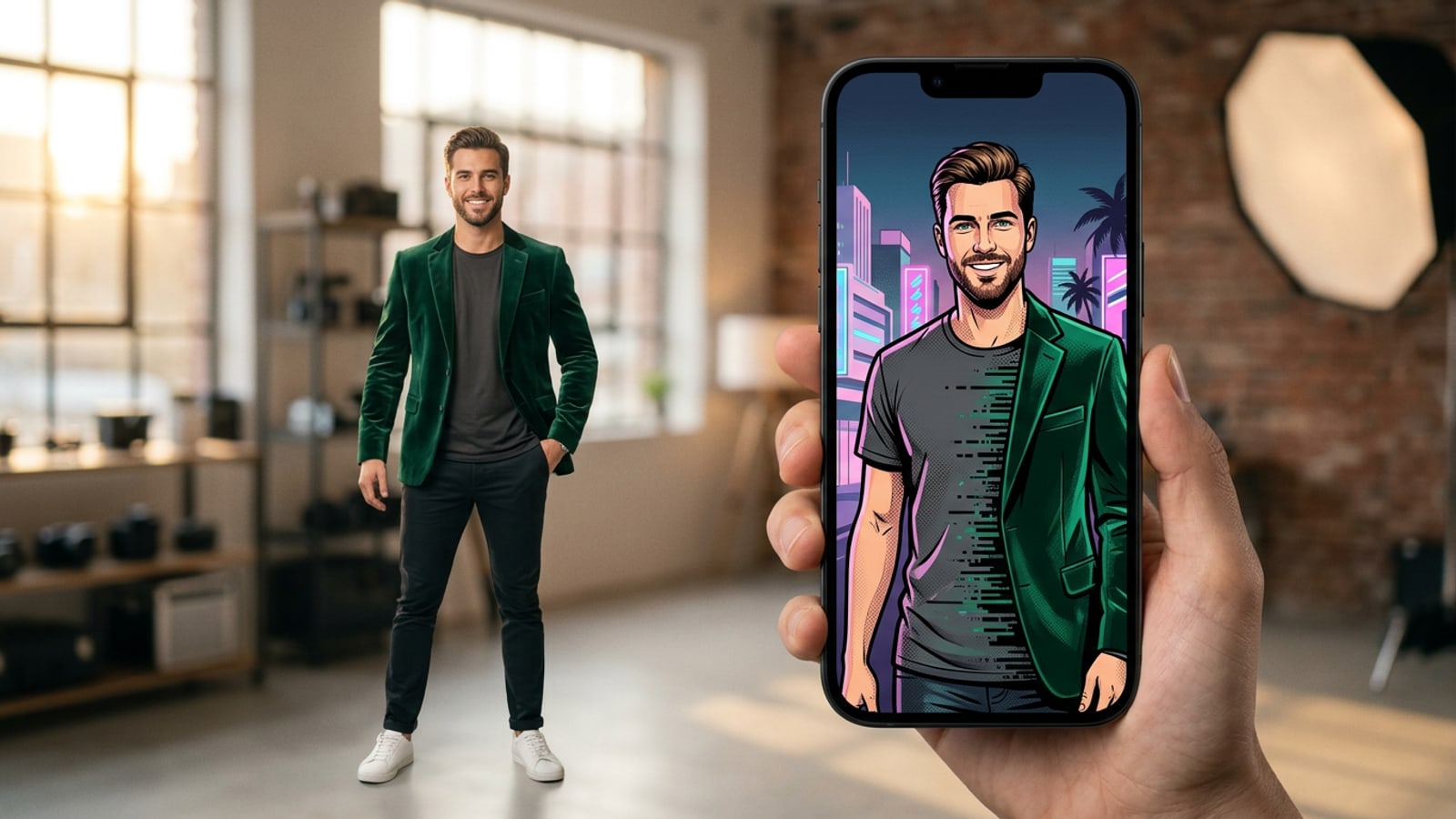
تحول تبديل الملابس الفوري على الهاتف المحمول
يتيح تبديل الملابس التوليدي لصنّاع المحتوى على الهواتف المحمولة إعادة تنسيق صور البورتريه بنظافة على الآيفون دون إعادة صياغة الصورة بالكامل.
لقد تطور التنسيق الافتراضي على الأجهزة المحمولة إلى ما هو أبعد من مرشحات التراكب البسيطة ليصل إلى استبدال دقيق للملابس التوليدية. يمكن للمبدعين الآن تبديل القبعات أو المعاطف المفصلة أو الملابس الشارع مباشرة على الآيفون مع الحفاظ على درجات لون البشرة وتعبيرات الوجه ووضعية الجسم سليمة تماماً.[1]
يكمن الفارق الرئيسي بين تعديلات الملابس الواقعية والتوليدات المشوهة في إعادة الرسم الموضعي مقابل تجديد لوحة الرسم بالكامل. وغالباً ما يغير توليد الصور بالكامل بالذكاء الاصطناعي غير المحدد بنية الوجه وترتيب الشعر وإضاءة الخلفية. وباستخدام التحديد الموضعي بالفرشاة، يقصر التعديل التوليدي التغييرات حصراً على مناطق الملابس المحددة.[1][2]
خطوات الحل المباشر خطوة بخطوة للتبديل الدقيق للملابس
اتبع مسار عمل دقيقاً مكوناً من 4 خطوات بدءاً من التحديد المستهدف بالفرشاة وحتى إرسال المطالبة لتبديل مثالي للملابس.
لتحقيق استبدال سلس للملابس على نظام iOS، توفر CARA أدوات رسومات وفرشاة موضعية لتحديد الملابس المستهدفة، إلى جانب AI Replace لتوليد ملابس جديدة عبر تعليمات مكتوبة. ونظراً لأن معالجة الذكاء الاصطناعي التوليدي تتم عبر البنية التحتية السحابية، فإن الحفاظ على حدود فرشاة دقيقة يعد أمراً بالغ الأهمية لنتائج سريعة وموثوقة.
- استيراد الصورة وتحديد AI Replace
افتح تطبيق CARA على جهاز الآيفون الخاص بك، وحمّل صورة البورتريه عالية الدقة، وحدد ميزة AI Replace لتنشيط لوحة الفرشاة التفاعلية.
- رسم حدود الملابس مع تقليص الحواف
قم بالرسم مباشرة فوق الملابس التي تريد تبديلها. قلص ضربة فرشاتك بمقدار 2 إلى 5 بكسل داخل حدود الجلد بالقرب من الرقبة والمعصمين وخط الفك لمنع تسرب الحدود.[1]
- تنقيح التفاصيل على لوحة الرسم المحلية
بمجرد أن يقدم العرض السحابي النتيجة المنسقة، افتح الصورة في لوحة الرسم الإبداعية المجانية المحلية من CARA لإضافة طبقات نصية رسومية أو لمسات خطية.
الأسئلة الشائعة: استكشاف مشكلات انحراف الوجه ودرزات النسيج وإصلاحها
حل مشكلات تحرير ملابس الذكاء الاصطناعي الشائعة بما في ذلك تشويه الوجه، والتشطيبات البلاستيكية للأقمشة، وتبديل الأحذية.
عند تنفيذ عمليات تبديل الملابس عبر الهاتف المحمول، يمكن أن تؤدي أخطاء الأقنعة البسيطة أو المطالبات غير المحددة إلى عيوب بصري غير مرغوب فيها. يتطلب حل هذه المشكلات ضبط حد التحديد الخاص بك ومعدلات المطالبة بدقة.[1][3]
مخطط المطالبة المحمول المكون من 5 أجزاء وصيغ النسخ واللصق
أتقن بناء المطالبات المعيارية لضمان ثني القماش الواقعي، والظلال الدقيقة للنسيج، وعدم حدوث أي تغيير في الهوية.
إن هيكلة مطالبات النص في كتل وظائف صريحة تزيل غموض النموذج أثناء الاستبدال التوليدي. يقسم المخطط المكون من 5 أجزاء تعليماتك إلى معلمات الدور، والمهمة، والقفل، والمواصفات، والاستبعاد.[1]
إن تطبيق أوصاف تكتيكية مثل "التويد ثقيل الوزن"، أو "نسيج القطن غير اللامع"، أو "الكتان الخشن" يجبر نماذج التوليد السحابية على تقديم الظلال الدقيقة وحبيبات القماش الأصيلة بدلاً من الأسطح البلاستيكية المسطحة.[3]
- الدور: يحدد سياق الجمال العام (مثل: "افتتاحية أزياء الاستوديو").[1]
- المهمة: تحدد عنصر الاستبدال (مثل: "تبديل القميص المفرش بمعطف ترنش بيج واسع").[1]
- القفل: يفرض الاحتفاظ بالهوية (مثل: "الاحتفاظ بالوجه، والشعر، والجلد، ووضع الجسم بدون تغيير بنسبة 100%").[1][2]
- المواصفات: يحدد نسيج المادة (مثل: "مزيج صوف ثقيل غير لامع، طيات قماش طبيعية، بنية كتف خفية").[3]
- الاستبعاد: يمنع عيوب العرض غير المرغوب فيها (مثل: "لا توجد لمعة بلاستيكية، لا توجد إضاءة معدلة، لا يوجد تشوه في الجلد").[1]

نصائح احترافية لدقة الحواف ومطابقة الظلال والتشطيب المحلي للوحة الرسم
عزز الواقعية من خلال التحكم الدقيق في الهوامش وتراكب الرسومات على لوحة الرسم الموجودة على الجهاز.
يتطلب تحقيق نتائج واقعية للغاية التعامل بحذر مع انتقالات الإضاءة والظلال. عند التنظيف بالقرب من عظام الترقوة أو الإبطين، حافظ على حد التحديد مباشرة حتى درزة الملابس مع استبعاد الظلال الجلدية النقية، مما يسمح لـ AI Replace بإعادة عرض الظلال الخاصة بالقماش بشكل صحيح.[1][3]
بعد الانتهاء من استبدال ملابسك التوليدية في CARA، انقر فوق صورتك في لوحة الرسم الإبداعية المجانية Free Creative Canvas. تعمل لوحة الرسم محلياً على الجهاز، وتتيح لك الجمع بين الأشكال والخطوط وعلامات الفرشاة اليدوية وتحرير النصوص والتراكب لتصميم منشورات بصرية كاملة أو كتب إطلالات.
إذا كنت تجهز تنسيقات وسائط اجتماعية عمودية، ففكر في إقران صورتك المحررة بسير عمل صور الآيفون الأخرى، مثل تعلم كيفية توسيع صور الآيفون المربعة إلى 9:16 دون قص أو تراكب النصوص خلف تأثيرات عمق الموضوع لتحقيق أقصى قدر من التفاعل.
- قم بمحاذاة ألوان ملابس الاستبدال مع درجات حرارة ألوان المشهد الحالية للحفاظ على التماسك الجوي.[3]
- اجمع بين الصور المنسقة والطباعة باستخدام أدوات التراكب النصي المحلية على لوحة الرسم الموجودة على جهاز CARA.