วิธีแก้ปัญหาแบบเร่งด่วน: วิธีแก้รูปถ่ายคอนเสิร์ตที่มืดบน iPhone
สรุปภาพรวมระดับสูงของขั้นตอนการฟื้นฟูภาพถ่ายคอนเสิร์ตมือถือแบบสองขั้นตอน
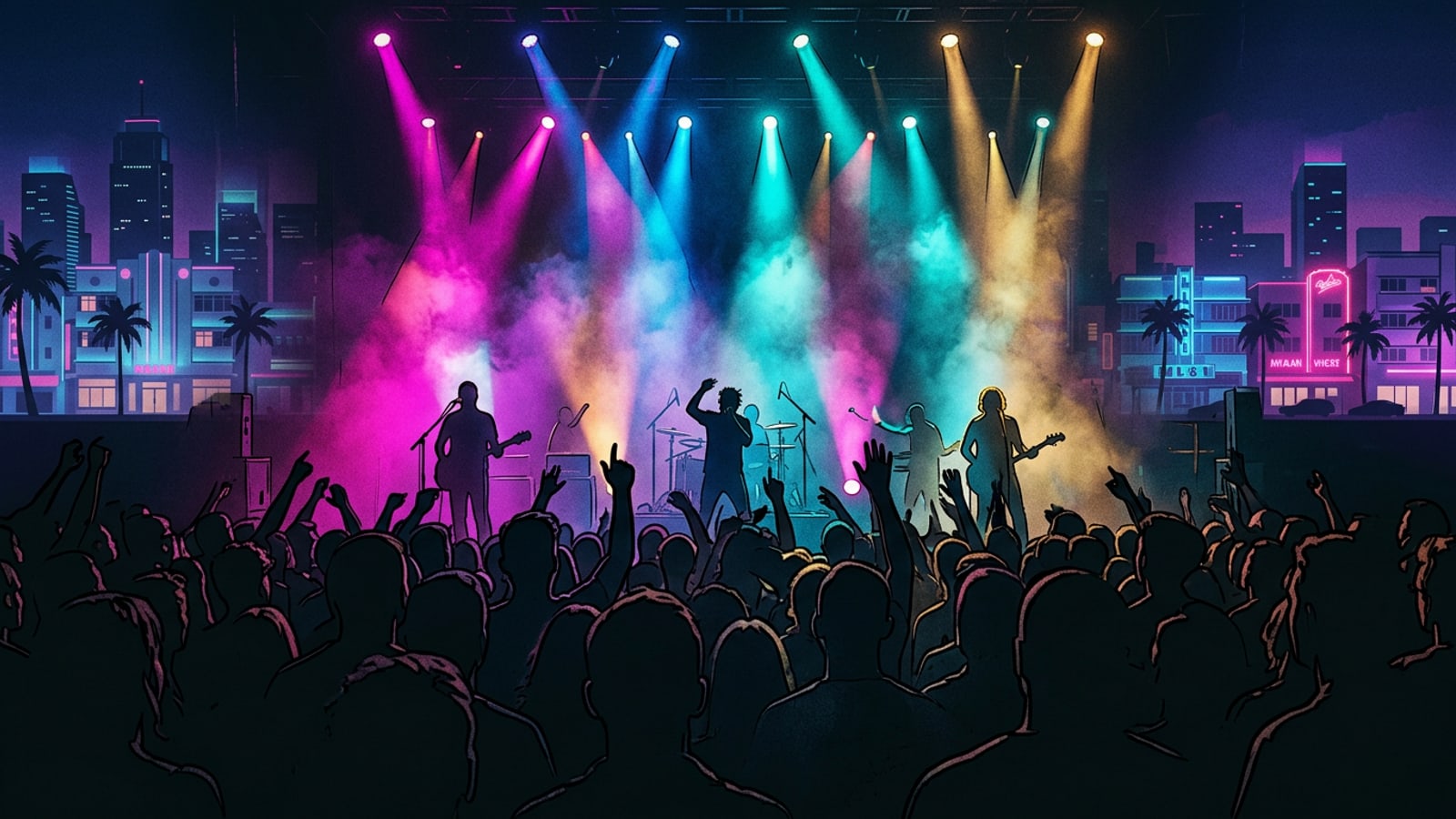
เซ็นเซอร์กล้องมือถือต้องเผชิญกับข้อจำกัดด้านไดนามิกแรนจ์อย่างรุนแรงเมื่อถ่ายภาพการแสดงดนตรีสด ซึ่งสปอตไลต์ LED บนเวทีที่มีความเข้มสูงตัดกับฝูงชนในงานที่มืดสนิท[1]
วิธีฟื้นฟูภาพถ่ายที่ท้าทายเหล่านี้บน iOS ให้ใช้เวิร์กโฟลว์ 2 ขั้นตอน: ขั้นแรกให้แยกและทำความสะอาดสิ่งรบกวนทางพื้นที่ เช่น หน้าจอสมาร์ทโฟนที่เรืองแสงด้วย AI Eraser จากนั้นใช้พรอมต์ภาษาธรรมชาติใน Cara Agent เพื่อปรับแสงสปอตไลต์ที่รุนแรงให้สมดุลและดึงเงาบนเวทีที่มืดขึ้น[2][3]
ขั้นตอนที่ 1: แยกและลบสิ่งรบกวนจากโทรศัพท์ด้านหน้าด้วย AI Eraser
วิธีทำความสะอาดสมาร์ทโฟนที่ชูขึ้นและหน้าจอที่รบกวนสายตาออกจากภาพถ่ายฝูงชนในคอนเสิร์ตของคุณ
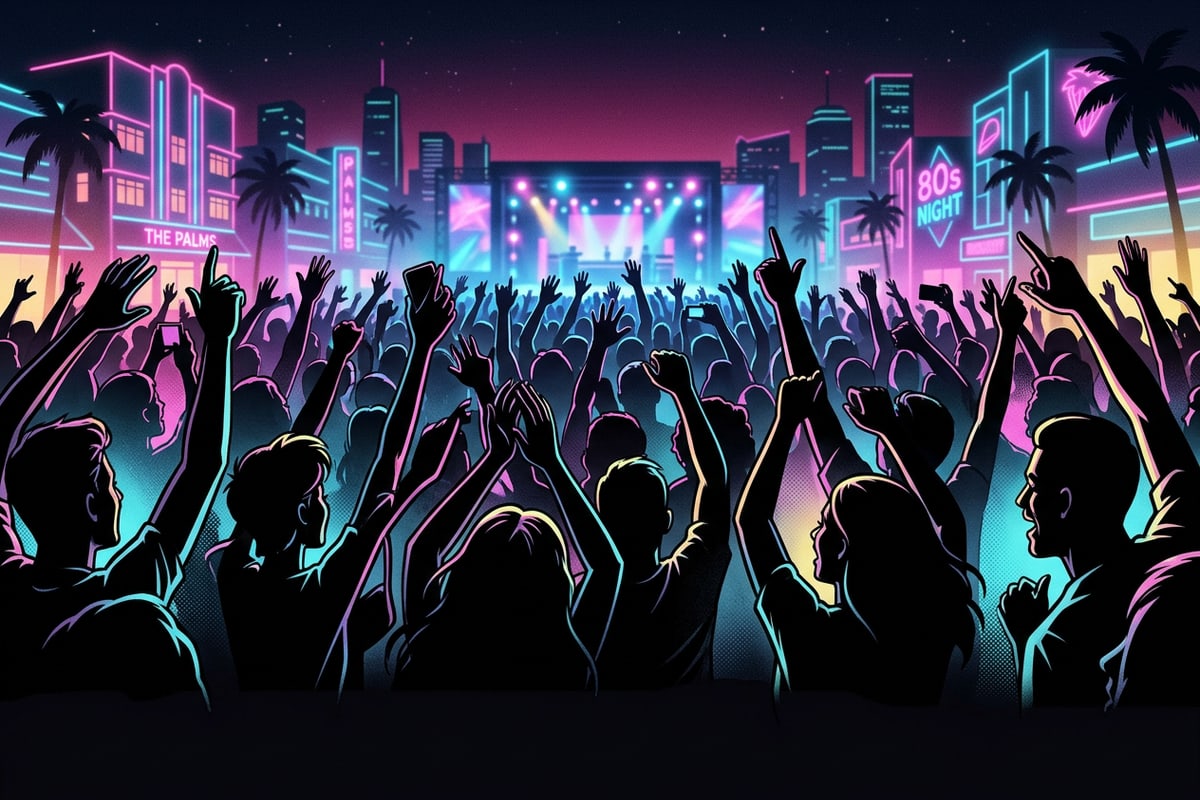
ฝูงชนแถวหน้าชูสมาร์ทโฟนที่สว่างขึ้นสร้างแหล่งกำเนิดแสงรองที่รบกวนสายตา ซึ่งทำลายมิติทางสายตาของภาพถ่ายในงาน[3]
ด้วยการใช้ AI Eraser ใน Cara คุณสามารถระบายทับอุปกรณ์ที่ชูขึ้นและหน้าจอที่เรืองแสงได้อย่างแนบเนียน โมเดลเบื้องหลังจะวิเคราะห์เงาของฝูงชนรอบข้างและทิศทางแสงบนเวที เพื่อเติมเต็มพื้นที่ที่ถูกระบายด้วยโทนเงาที่เป็นธรรมชาติ[2][3]
- ไปที่เครื่องมือลบวัตถุ (Object Removal)
เปิดแอป Cara บน iPhone หรือ iPad ของคุณ แล้วเลือก Home > AI Editing > Object Removal[2]
ขั้นตอนที่ 2: ปรับแสงสปอตไลต์ที่รุนแรงให้สมดุลด้วยพรอมต์ AI เชิงสนทนา
การใช้พรอมต์ภาษาธรรมชาติเพื่อแก้ไขสปอตไลต์ที่สว่างเกินไปและสีผิวที่ผิดเพี้ยนรุนแรง
สปอตไลต์บนเวทีมักจะทำให้โทนสีผิวสว่างเกินไป จนเปลี่ยนให้ศิลปินกลายเป็นเงาสีขาวบริสุทธิ์หรือจมดิ่งลงในแสงไฟ LED สีม่วงแดง ฟ้า หรือม่วงที่จัดจ้านเกินไป[1]
เนื่องจากเซ็นเซอร์กล้องมือถือตัดไฮไลต์เกินกว่าจะกู้คืนได้ที่ความสว่าง 100% สไลเดอร์ปรับแสงแบบดั้งเดิมจึงมักทำให้ผิวกลายเป็นสีเทา การแก้ไขภาพด้วยการสนทนาใน Cara Agent แก้ไขปัญหานี้โดยรับคำสั่งภาษาธรรมชาติเพื่อปรับรังสีแสงตามบริบทและสังเคราะห์รายละเอียดใบหน้าที่สมจริงภายใต้แสงสปอตไลต์ที่อบอุ่น[1][2]
- เปิด Cara Agent
ไปที่ Home > Agent ภายในแอป Cara บน iOS[2]
- ประเมินและปรับแต่ง
ตรวจสอบภาพที่สร้างขึ้น หากไฮไลต์สีนีออนยังคงจ้าเกินไป ให้ติดตามผลด้วยพรอมต์ปรับแต่งเฉพาะเช่น: 'ลดความอิ่มตัวของสีแดงบนผิวหน้าและคืนรายละเอียดไฮไลต์ที่แก้มอย่างนุ่มนวล'[2]
ขั้นตอนที่ 3: ปรับเทียบความลึกของเงาและรายละเอียดอุปกรณ์บนเวที
การดึงเงาพื้นหลังลึกๆ ขึ้นมาโดยไม่เพิ่มสัญญาณรบกวน (Noise) หรือทำลายบรรยากาศของงาน
ภาพถ่ายคอนเสิร์ตในที่แสงน้อยมักซ่อนรายละเอียดสำคัญบนเวที เช่น กลองชุด แอมพลิฟายเออร์กีตาร์ และฉากหลัง ไว้ในความมืดมิด[1]
การเพิ่มความสว่างทั่วทั้งภาพจะทำลายบรรยากาศคอนเสิร์ตอันน่าทึ่งและเพิ่มสัญญาณรบกวนของเซ็นเซอร์ในฝูงชน การใช้พรอมต์สนทนาแบบเจาะจงช่วยให้คุณสามารถดึงเงาพื้นหลังบนเวทีแบบเลือกจุดได้ โดยยังคงระดับความดำสนิทในฝูงชนของงานไว้[1][2]
- กำหนดเป้าหมายองค์ประกอบบนเวที: พรอมต์ Cara Agent เจาะจงสำหรับ 'อุปกรณ์เวทีพื้นหลัง' หรือ 'เงากลองชุด' แทนที่จะเพิ่มความสว่างภาพรวมทั้งหมด[2]
- รักษารมณ์ของภาพ: สั่งให้ AI รักษาความต่างของเงาดำในส่วนผู้ชมแถวสามล่างสุดเพื่อรักษาความลึกของสถานที่จัดแสดงสดที่แท้จริง[2][3]
- ปรับความสมดุลของหมอกควัน: ขอ 'การกระจายตัวของหมอกควันบนเวที' เล็กน้อยรอบลำแสงไฟเพื่อให้การเปลี่ยนผ่านพื้นหลังที่รุนแรงดูนุ่มนวลขึ้น[2]
คู่มือพรอมต์สนทนาสำหรับปัญหาแสงคอนเสิร์ตทั่วไป
เทมเพลตพรอมต์พร้อมใช้สำหรับการแก้ปัญหาการถ่ายภาพคอนเสิร์ตบนมือถือทั่วไป
คอนเสิร์ตแต่ละแนวเพลงมีอุปสรรคด้านแสงที่แตกต่างกัน ตั้งแต่แสงเลเซอร์กระพริบที่งานดนตรีอิเล็กทรอนิกส์ไปจนถึงแสงโทนเดียวที่งานแสดงร็อคในร่ม[3]
ใช้สูตรพรอมต์ที่ผ่านการทดสอบเหล่านี้ใน Cara Agent เพื่อแก้ปัญหาแสงน้อยและปัญหาไฮไลต์ตัดทอนได้ทันที[2]
- ใบหน้าสว่างเกินไปในสปอตไลต์: 'ปรับสมดุลสปอตไลต์สีขาวที่สว่างจ้าบนใบหน้านักร้อง เพิ่มโทนสีผิวธรรมชาติที่อบอุ่นและส่วนโค้งของใบหน้าที่นุ่มนวล พร้อมรักษาแสงด้านหลังจากเวทีที่ดูน่าทึ่ง'[2][3]
- แสง LED สีม่วงแดง/ม่วงเข้มข้น: 'ลบโทนสีนีออนสีม่วงเข้มออกจากตัวศิลปิน ปรับโทนสีผิวให้สมดุลภายใต้แสงไฟเวทีสีทองอ่อนๆ และคงลำแสงเลเซอร์ของงานไว้'[2][3]
- เงาบนเวทีมืดเกินไป: 'ค่อยๆ ยกเงาบนกลองชุดพื้นหลังและแอมพลิฟายเออร์ขึ้นโดยไม่เพิ่มสัญญาณรบกวนในภาพหรือทำให้เงาของผู้ชมแถวหน้าสว่างขึ้น'[2]
- แสงสะท้อนจากควันบนเวทีมากเกินไป: 'ลดแสงแฟลร์ที่เป็นหมอกควันจากบรรยากาศเวที พร้อมเพิ่มความคมชัดของชุดและกีตาร์ของศิลปิน'[2]
คำถามที่พบบ่อย: การฟื้นฟูรูปถ่ายคอนเสิร์ตบน iPhone
คำตอบทางเทคนิคเกี่ยวกับเซ็นเซอร์กล้องมือถือและการฟื้นฟูภาพถ่ายในที่แสงน้อยด้วย Generative AI
การทำความเข้าใจขอบเขตของฮาร์ดแวร์มือถือช่วยให้ตั้งความคาดหวังที่เป็นจริงได้เมื่อทำการฟื้นฟูภาพถ่ายคอนเสิร์ตในที่แสงน้อย[1][2]